PS如何批量处理图片大小

 时间:2026-02-14 05:30:19

1、新建一个【文件夹1】,将需要处理的图片统一放到此文件夹中。
PS如何批量处理图片大小

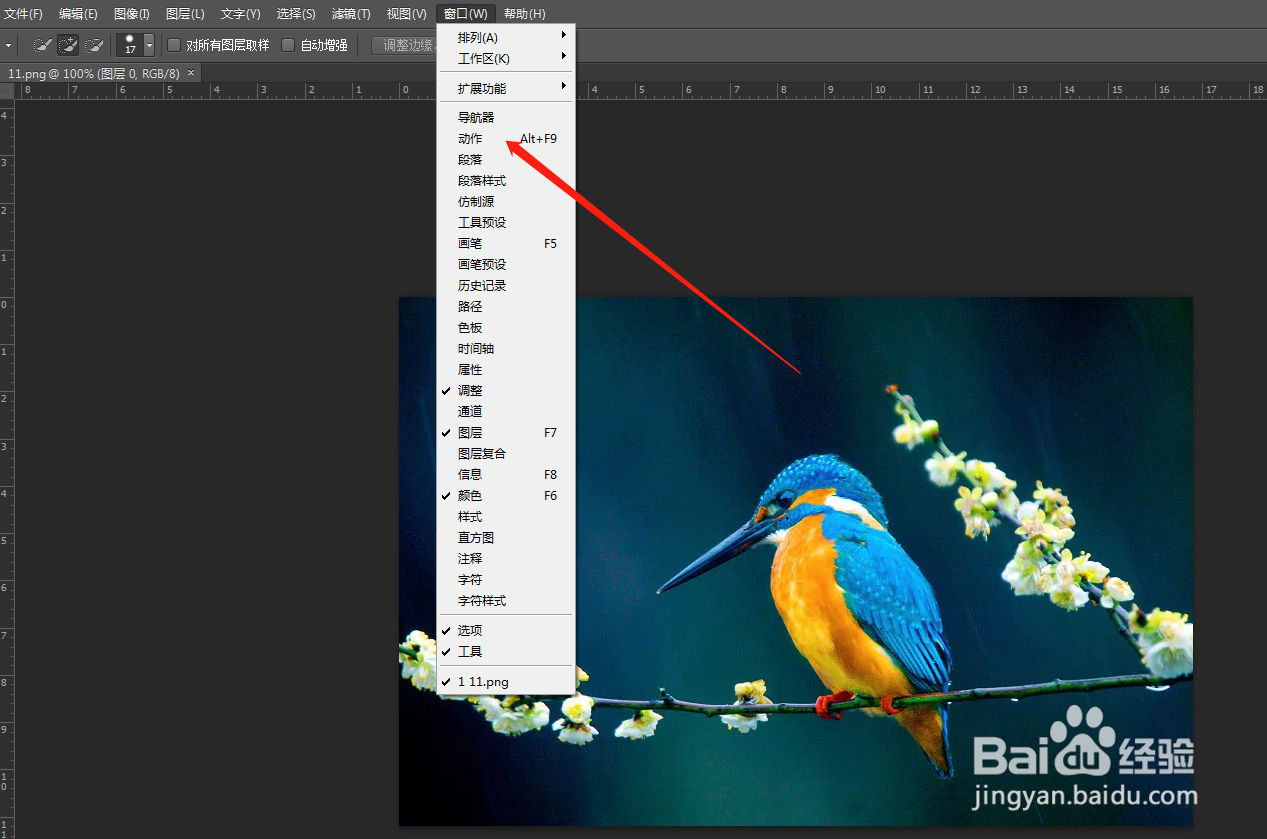
2、打开任意一张图片,点击【窗口】-【动作】。

PS如何批量处理图片大小

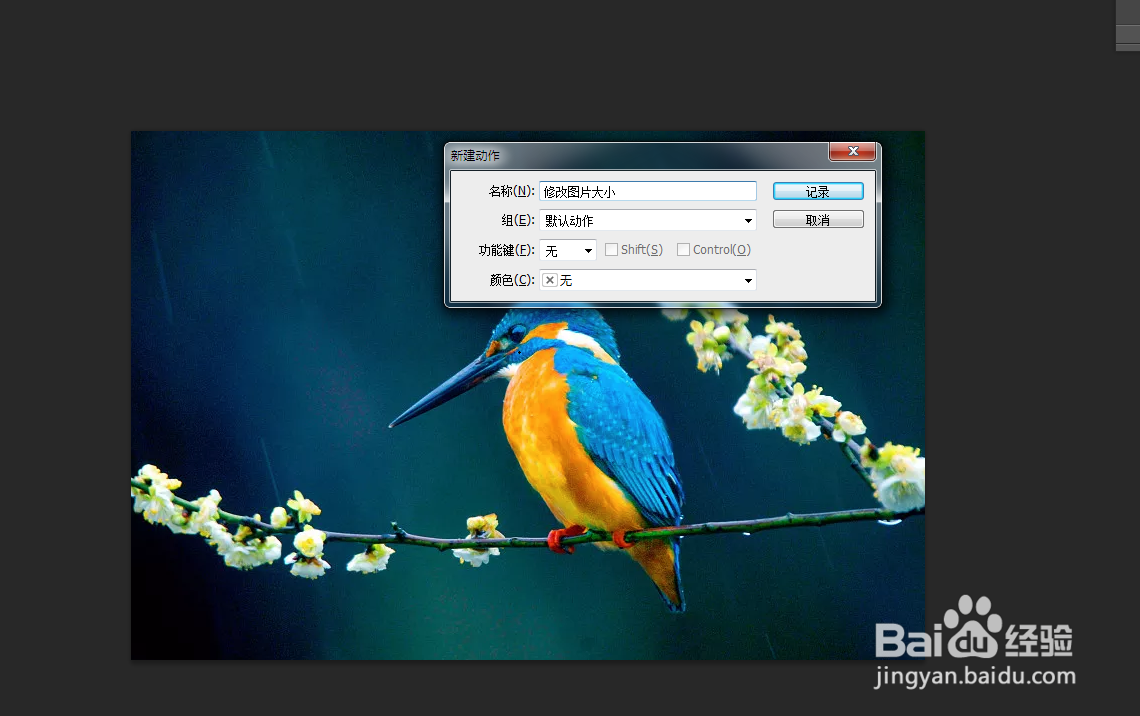
3、点击【新建动作】,在弹出的窗口中设置新建动作的名称,组选择【默认动作】。

PS如何批量处理图片大小

PS如何批量处理图片大小

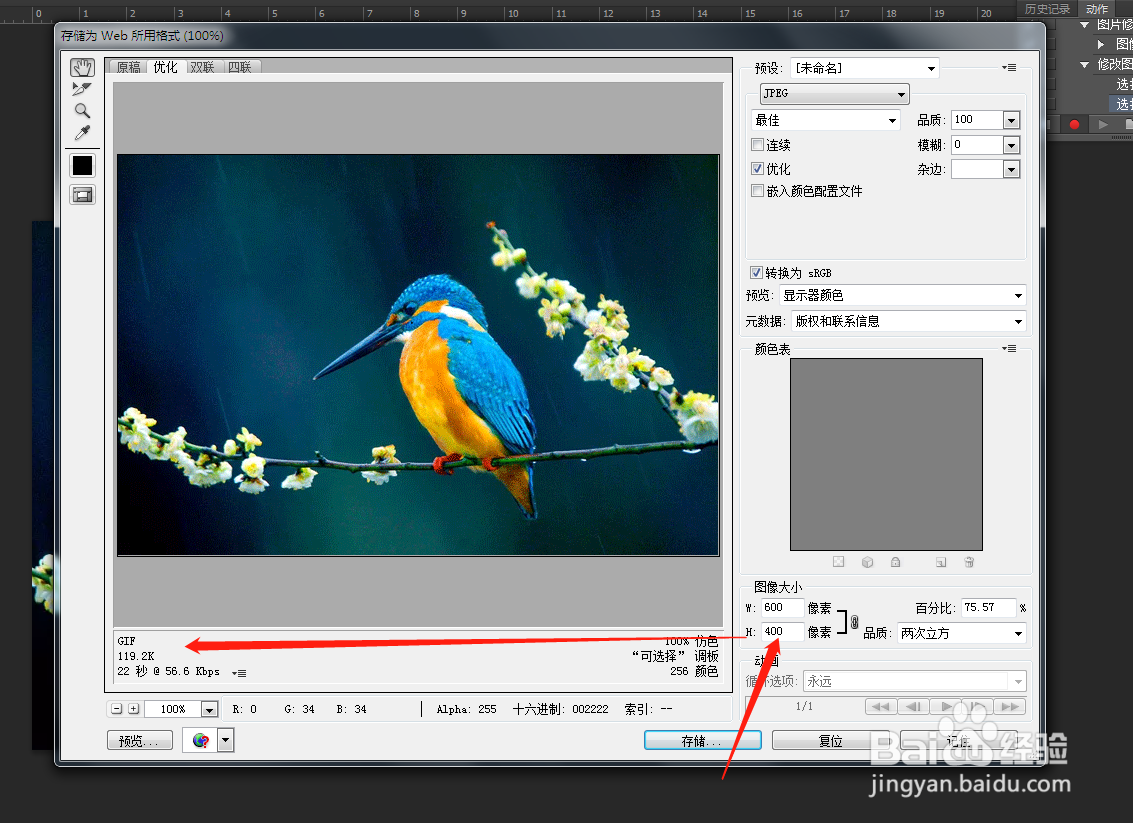
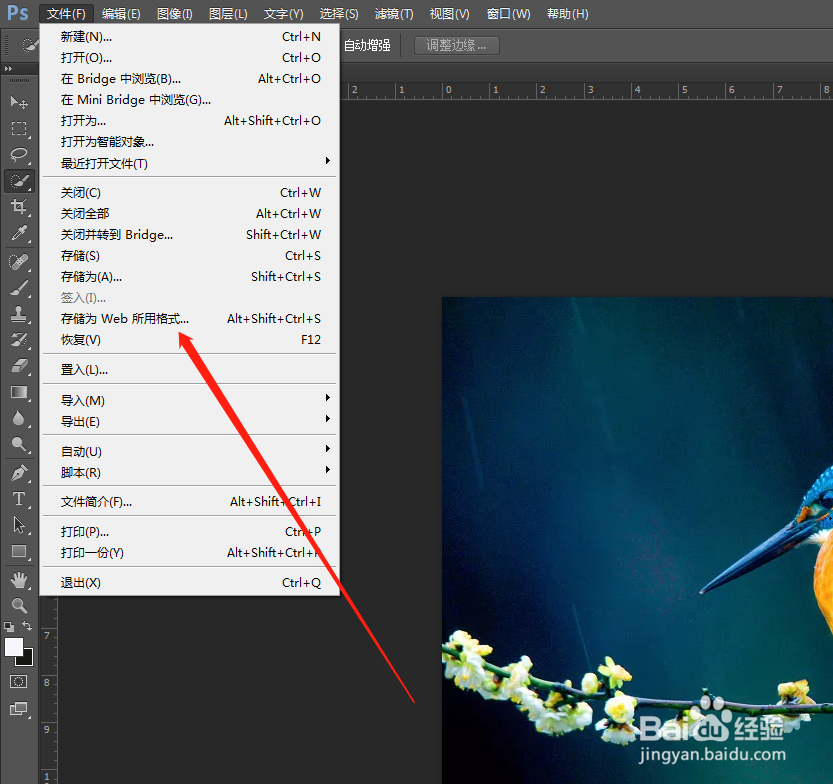
4、点击【文件】-【存储为web所用格式】,在弹出的窗口中修改【图片像素】大小,左边会同步显示KB值。
PS如何批量处理图片大小

PS如何批量处理图片大小

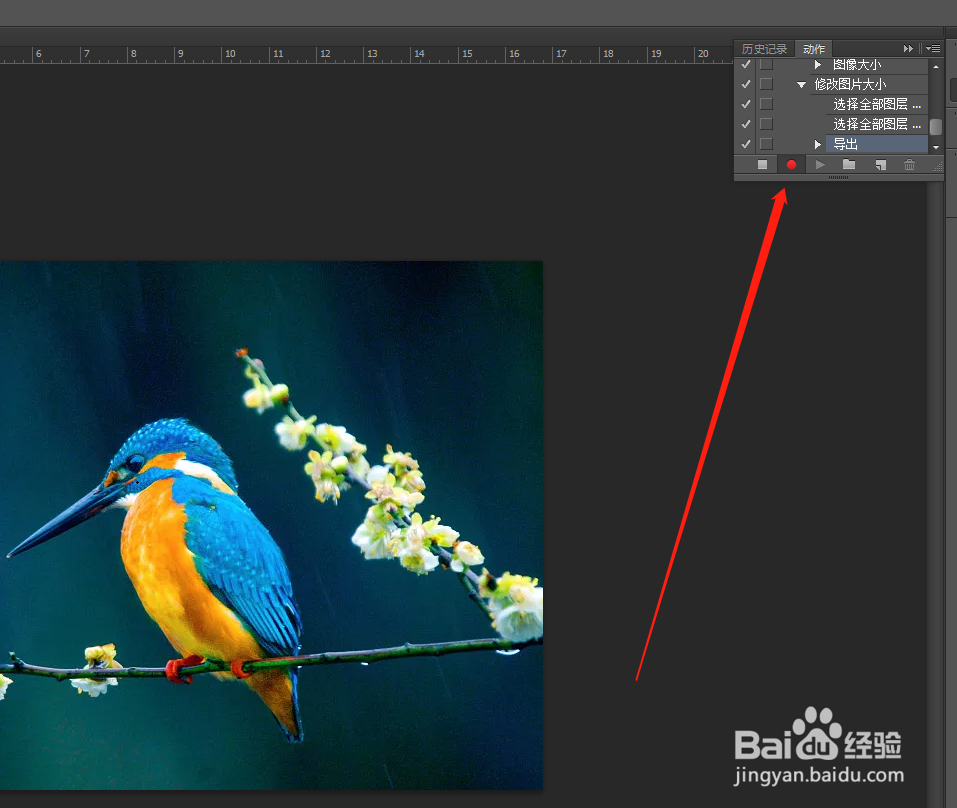
5、点击右上方【结束动作】。

PS如何批量处理图片大小

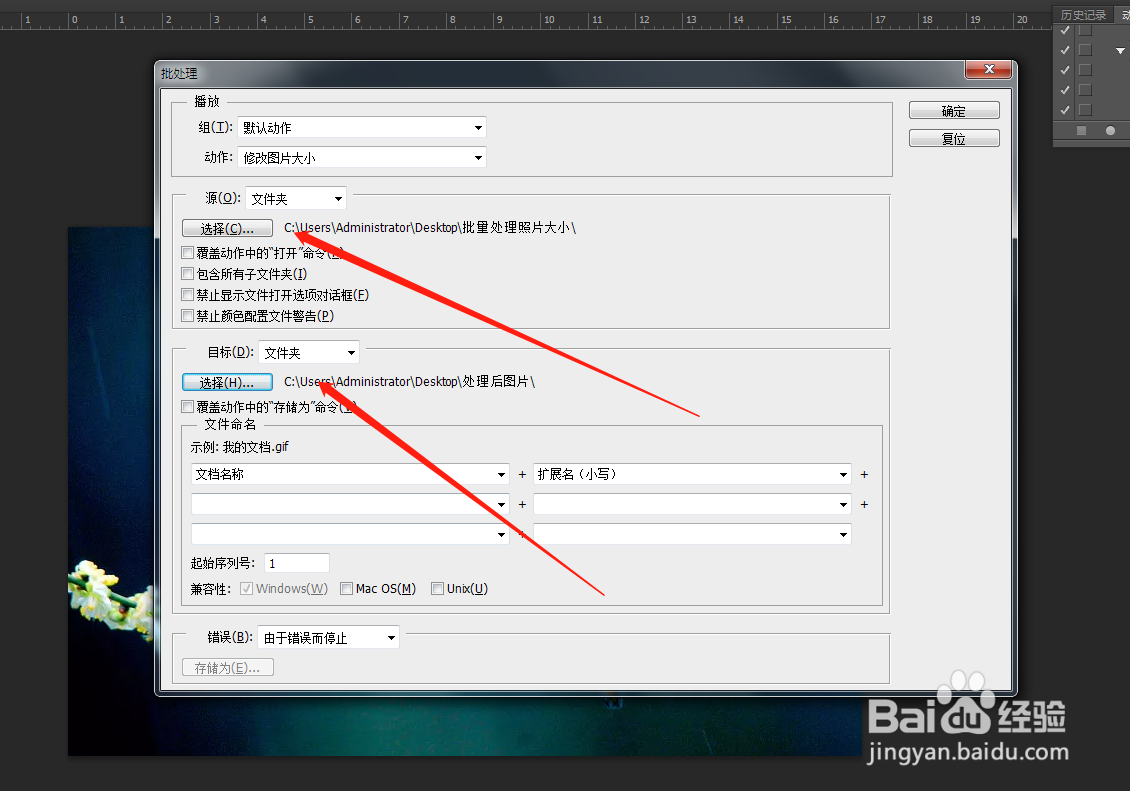
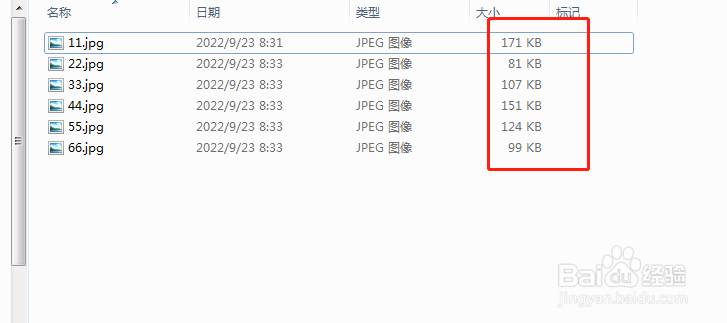
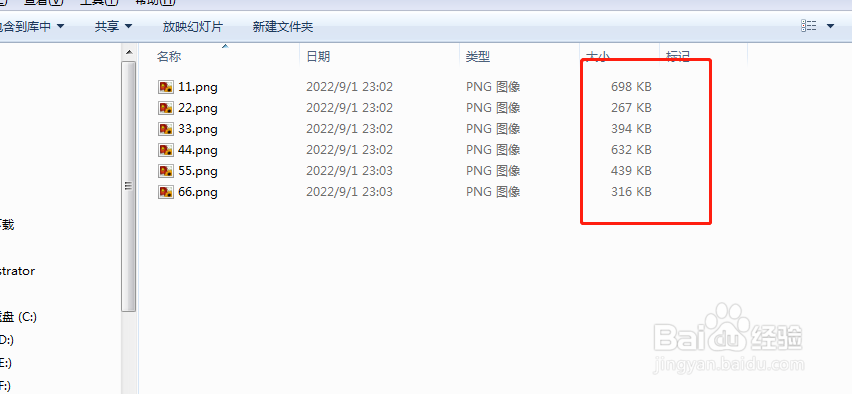
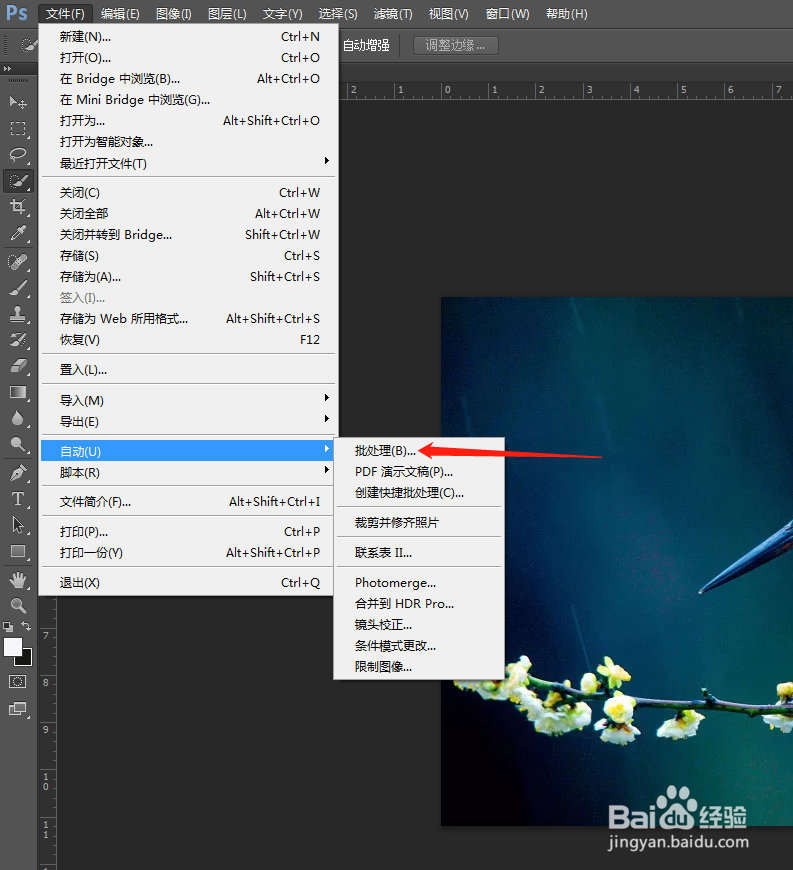
6、选择【文件】-【自动】-【批处理】,在弹出的窗口中选择【文件夹1】,修改后的图片放置位置【文件夹2】(自行设置),然后点击【确定】,打开【文件夹2】发现已同步处理图片大小。
PS如何批量处理图片大小

PS如何批量处理图片大小

PS如何批量处理图片大小

  • PS如何批量修改图片大小尺寸
  • ps剪裁的时候怎么设置尺寸
  • PS如何将图片变清晰
  • 如何用Photoshop批量修改图片尺寸
  • ps如何使用动作批量处理
  • 热门搜索
    粉扑怎么清洗 精工手表怎么样 孕妇痔疮出血怎么办 神经衰弱失眠怎么办 电脑怎么升级系统 沆瀣怎么读 网上怎么预约挂号 过户费怎么算 眼睛哭肿了怎么办 三相电表怎么看度数