如何用AI画气泡

 时间:2026-02-14 07:47:41

1、先新建画板,用椭圆工具,并按住shift键画一个正圆形。

如何用AI画气泡

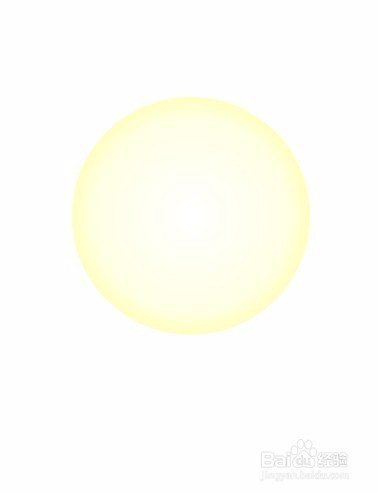
2、取消描边,用径向渐变填充这个圆形。如图:

如何用AI画气泡

3、双击渐变滑块,弹出颜色选择面板,更改渐变色。

如何用AI画气泡

如何用AI画气泡

4、选中这个图层,将不透明度降低。

如何用AI画气泡

如何用AI画气泡

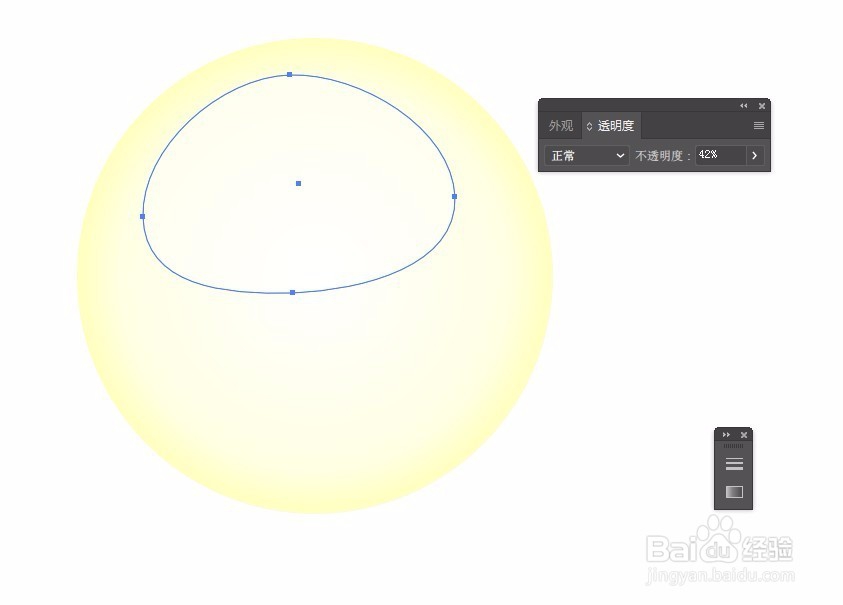
5、用椭圆工具,画个圆放到这个圆形的上半部分。用直接选择工具,将形状调整一下,填充白色,不透明度降低。

如何用AI画气泡

如何用AI画气泡

6、同样的方法,再画一些椭圆,填充白色,旋转一些角度,然后降低不透明度。
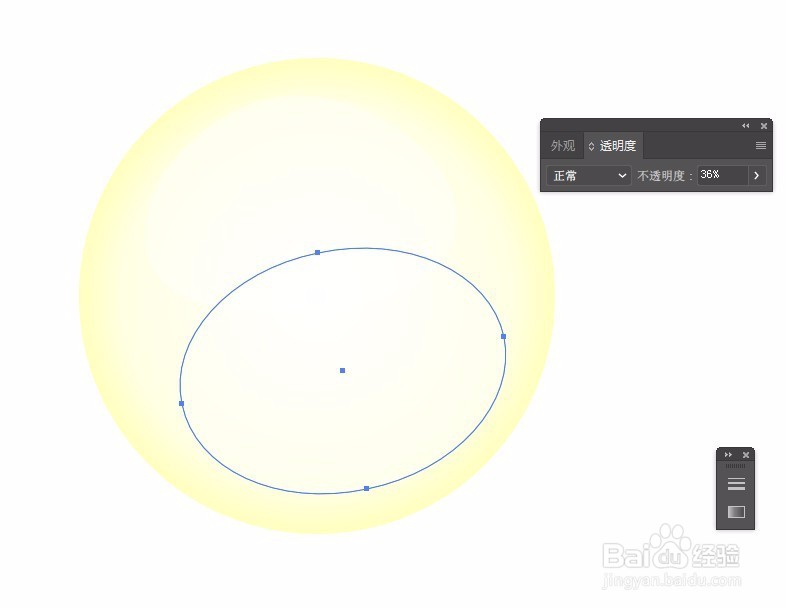
如何用AI画气泡

7、将这二个小椭圆,进行高斯模糊一下。执行效果-模糊-高斯模糊。画个小的椭圆放到上面。
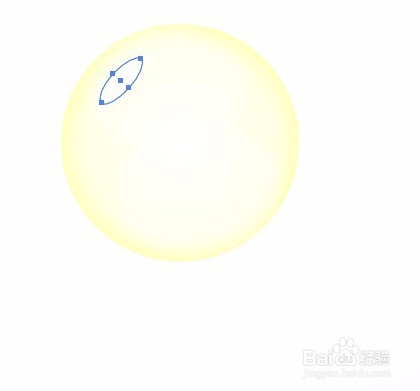
如何用AI画气泡

8、然后,同样的方法,只需要改一下,渐变色,就可以做一些别的颜色的。最后效果图:

如何用AI画气泡

  • ai中怎么围绕中心点旋转复制
  • AI如何制作”外发光“的效果
  • Ai怎样连续旋转复制
  • AI如何绘制月亮?
  • Ai旋转工具怎么用
  • 热门搜索
    孩子发烧了怎么办 怎么选内衣 皮肤毛孔粗大怎么办 jbl音响怎么样 word页边距怎么设置 盗汗怎么办 乘法口诀表怎么背得快 四次方怎么打 欢乐斗地主怎么邀请好友一起玩 怎么屏蔽短信