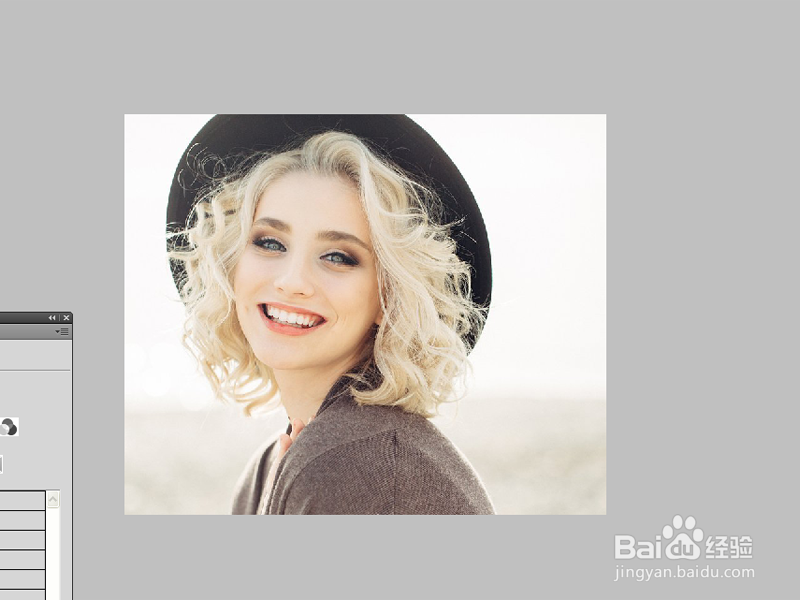
1、首先启动电脑上的Photoshop cs5,打开一张人物素材。
2、复制一层,创建曲线调整图层,将其整体调亮。

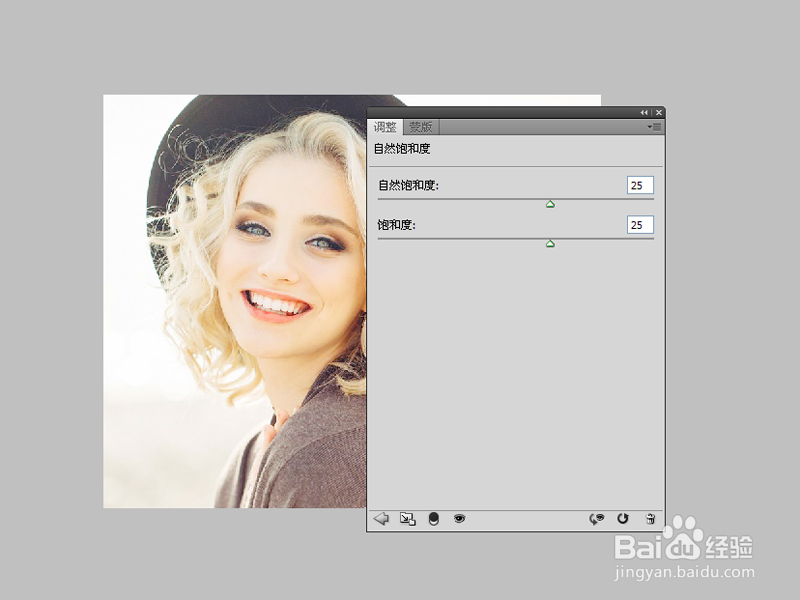
3、创建自然饱和度调整图层,设置自然饱和度和饱和度均为25
4、创建色彩平衡调整图层,色调为中间值,设置青到红为20,黄到蓝为8

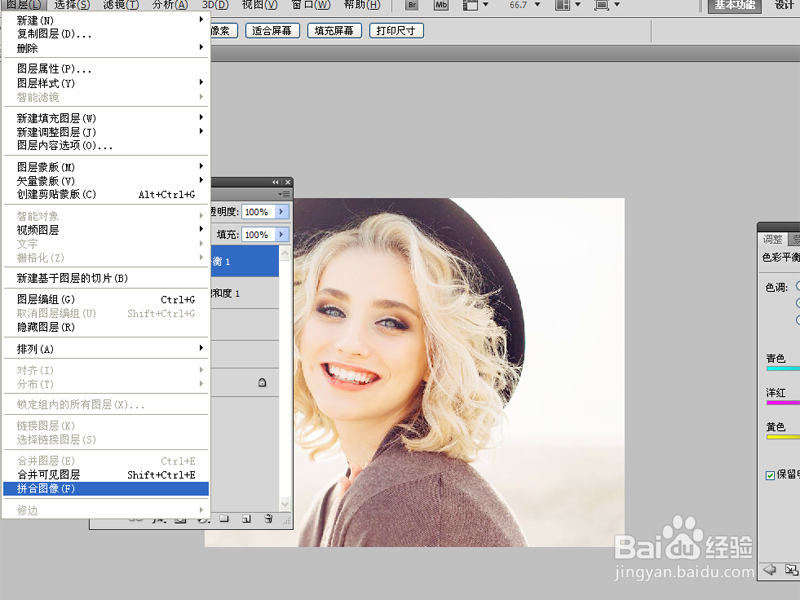
5、执行图层-拼合图像命令,将所有图层合并成一个图层。
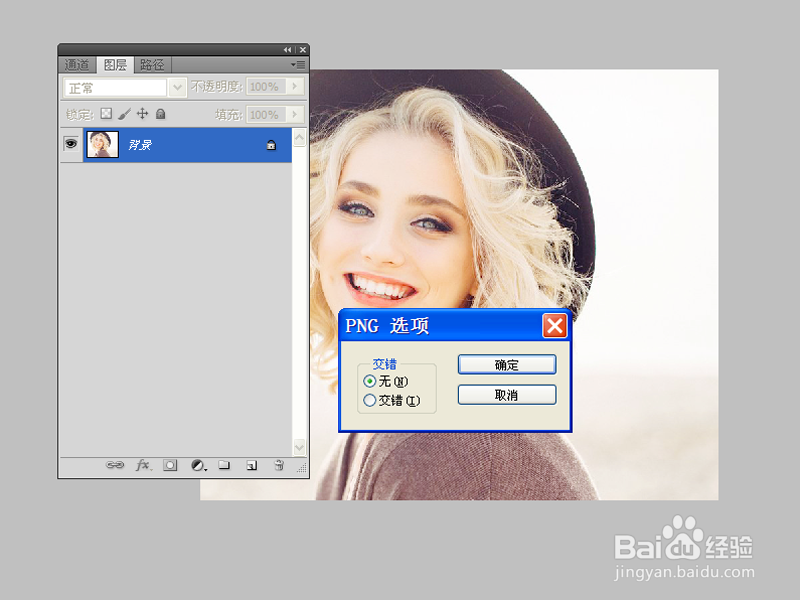
6、可以前后对比效果,执行文件-存储为命令,将文件保存为png格式即可。
时间:2026-04-21 20:55:34
1、首先启动电脑上的Photoshop cs5,打开一张人物素材。
2、复制一层,创建曲线调整图层,将其整体调亮。
3、创建自然饱和度调整图层,设置自然饱和度和饱和度均为25
4、创建色彩平衡调整图层,色调为中间值,设置青到红为20,黄到蓝为8
5、执行图层-拼合图像命令,将所有图层合并成一个图层。
6、可以前后对比效果,执行文件-存储为命令,将文件保存为png格式即可。
