Photoshop 利用通道与色阶进行毛发抠图(一)

 时间:2026-02-15 16:56:16

1、按Ctrl+O打开图像文件——白猫.JPG。

Photoshop 利用通道与色阶进行毛发抠图(一)

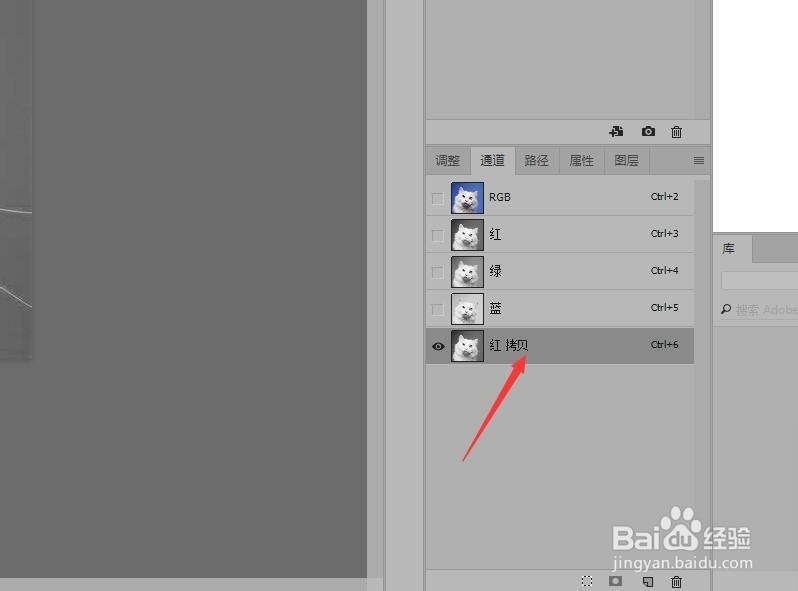
2、在通道面板中拖动‘红’通道至面板底部的【创建新通道】按钮上。霜颂之复制‘红 拷贝’通道。
Photoshop 利用通道与色阶进行毛发抠图(一)

3、在菜单栏恩沫中单击【图像】按钮,选择【调整】,单击【色阶】命令,打开色阶对话框。

Photoshop 利用通道与色阶进行毛发抠图(一)

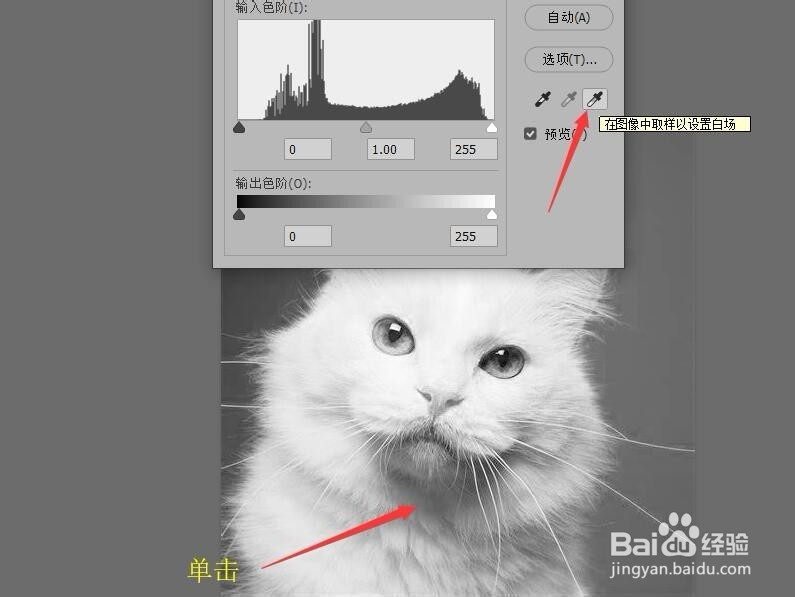
4、在色阶对话框中,单击右侧的【在图像中取样以设置白场】按钮。在图像中白猫身上的灰色区域,单击设置白场范围。
Photoshop 利用通道与色阶进行毛发抠图(一)

5、在菜单栏中单击【图像】按钮,选择【调整】,单击【色阶】命令,打开色阶对话框。

Photoshop 利用通道与色阶进行毛发抠图(一)

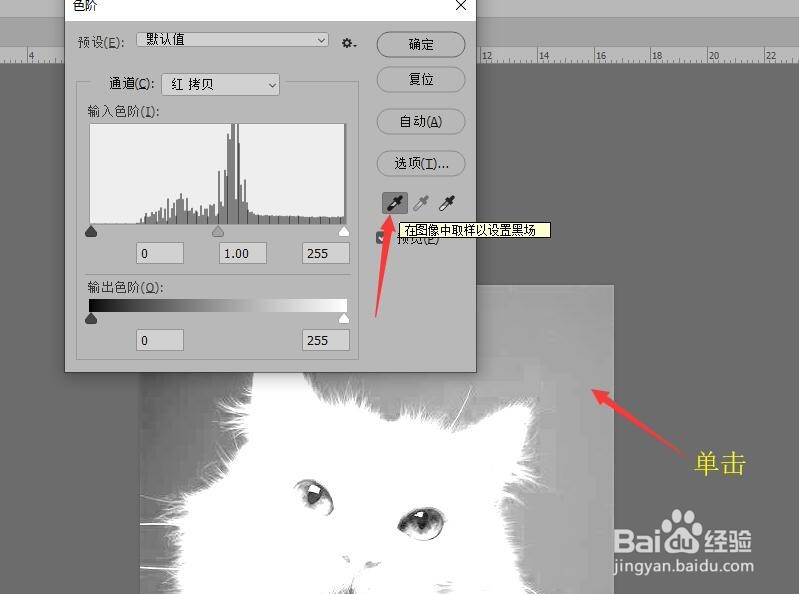
6、单击右侧的【在图像中取样以设置黑场】按钮码鉴。在图像中背景的灰色区域,单击设置黑场范围。
Photoshop 利用通道与色阶进行毛发抠图(一)

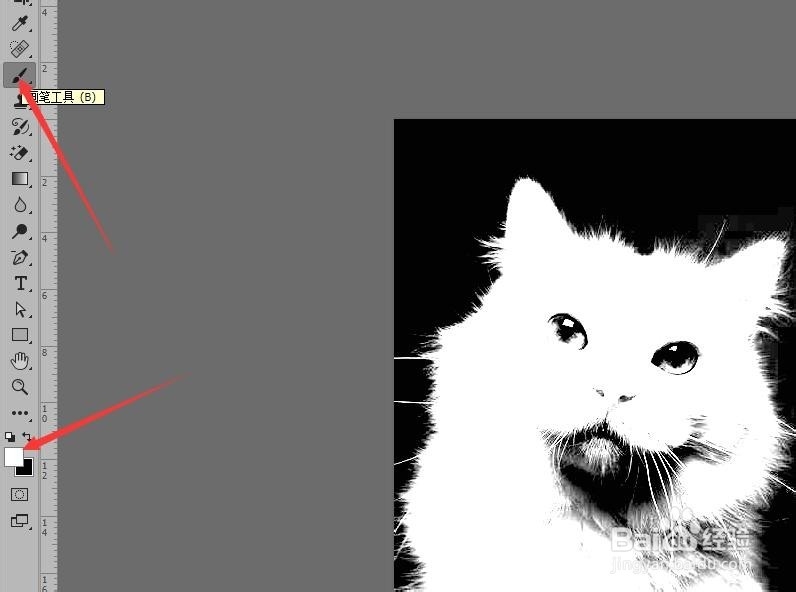
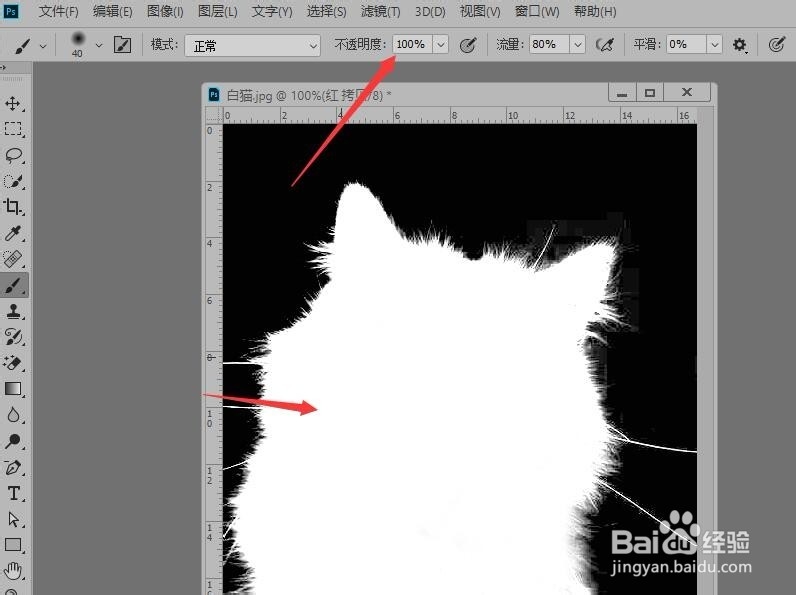
7、设置前景色为白色,在工具箱中选择【画笔工具】。

Photoshop 利用通道与色阶进行毛发抠图(一)

8、在选项栏中设置不透明度为100%。然后把白猫上进行涂抹,将白猫全部转换为白色。完成本次操作,后续请看‘Photoshop 利用通道与色阶进行毛发抠图(二)’。
Photoshop 利用通道与色阶进行毛发抠图(一)

  • PS蓝天变得真实一些
  • 用PS怎么修饰处理人物的头发
  • ps抠图,使用通道进行毛发的抠图
  • PS练习二百五十投影画框动作
  • PS水池波纹水波来调整图像的效果
  • 热门搜索
    保定市旅游景点 绝育手术可以恢复吗 本命年可以结婚吗 炉石传说怎么刷金币 浙江有什么旅游景点 孕妇可以吃冷饮吗 胸部疼怎么办 龙虎山旅游攻略 凉拌银耳 穹窿山景区