1、打开PS,新建一个空白文件。

2、找到左侧工具栏里的【画笔工具】:

3、进入画笔工具后,在上方的属性栏中点击画笔的下拉三角,在里面找到如图红框中的图形:

4、然后点击这个图形,找到【载入画笔】
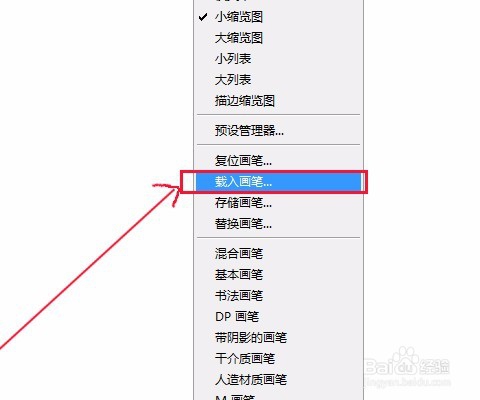
5、点击【载入画笔】,然后就可以选择要载入的笔刷,如图:

6、最后,可以在如图所示的红框中找到新载入的笔刷

时间:2026-04-29 03:13:05
1、打开PS,新建一个空白文件。
2、找到左侧工具栏里的【画笔工具】:
3、进入画笔工具后,在上方的属性栏中点击画笔的下拉三角,在里面找到如图红框中的图形:
4、然后点击这个图形,找到【载入画笔】
5、点击【载入画笔】,然后就可以选择要载入的笔刷,如图:
6、最后,可以在如图所示的红框中找到新载入的笔刷
