【PPT2007】PPT里怎么制作随机抽奖数?

 时间:2026-02-15 06:33:16

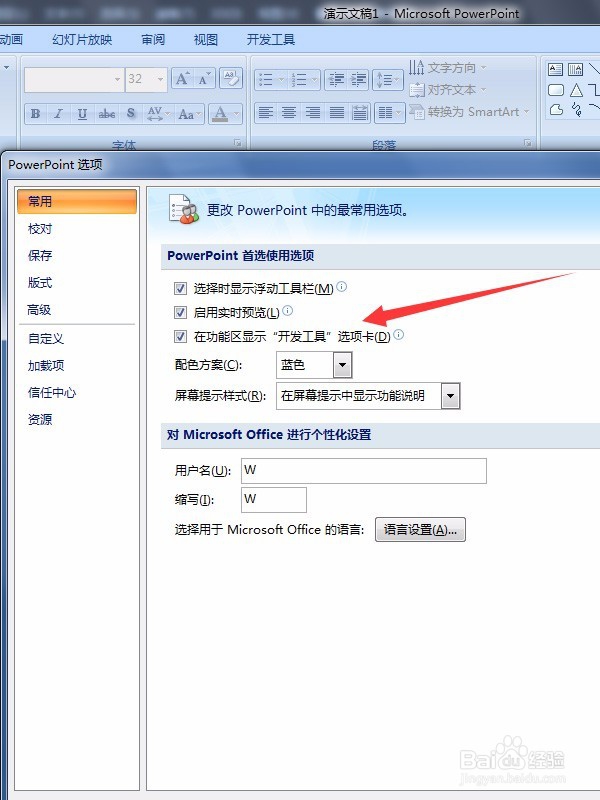
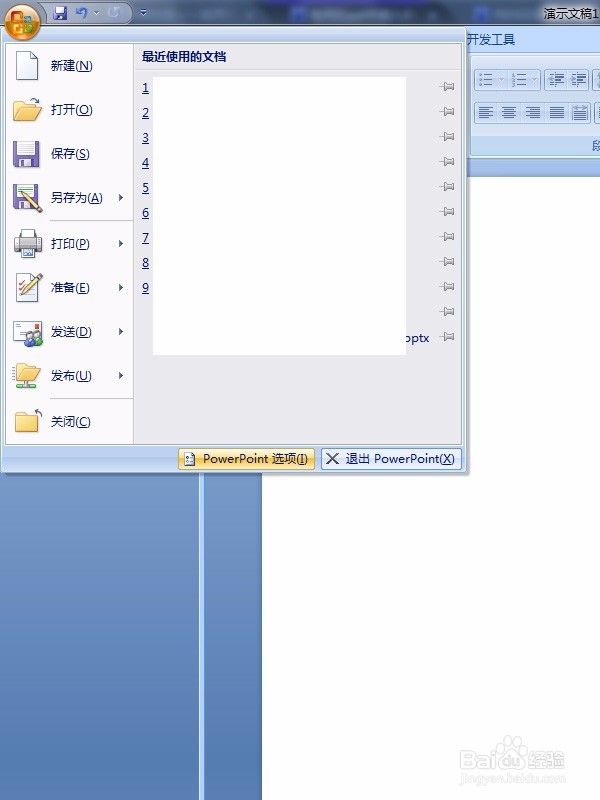
1、单击OFFICE按钮——点击【PowerPoint选项】
【PPT2007】PPT里怎么制作随机抽奖数?

2、勾选【在功能区显示“开发工具”选项卡】,确定。

【PPT2007】PPT里怎么制作随机抽奖数?

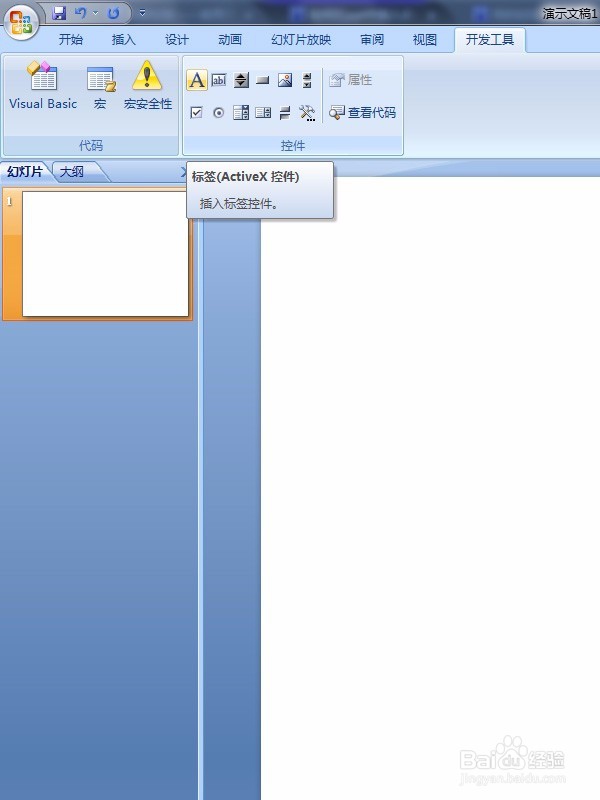
3、选择【开发工具】菜单——标签

【PPT2007】PPT里怎么制作随机抽奖数?

4、在绘图区拉出标签框,然后选中标签,右键选择属性。

名称、Caption:改为label

并且更改标签背景色、字体等。

【PPT2007】PPT里怎么制作随机抽奖数?

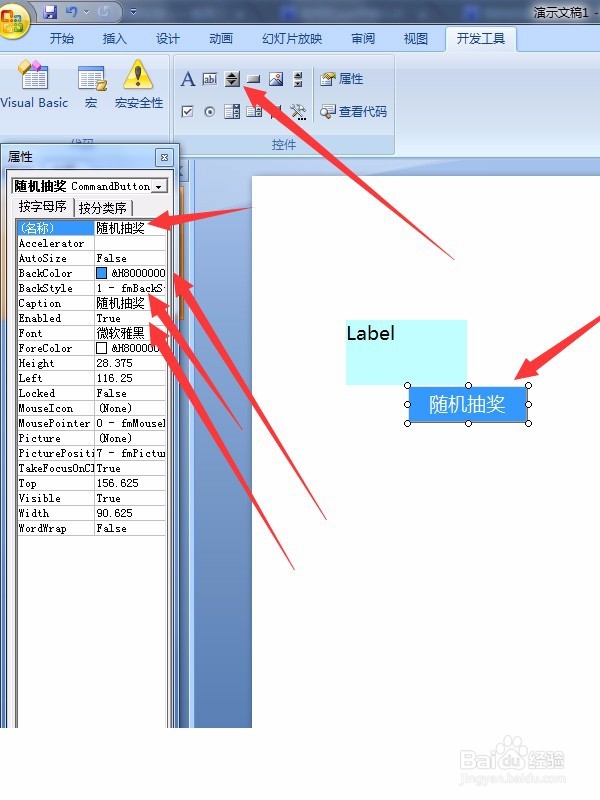
5、点击【开发工具】下的【命令按钮】,在绘图区拉出命令按钮,并且右键选择属性,在属性选项里更改几个参数:

名称、Caption:改为随机抽奖

BackColors、字体等可根据实际需要更改
【PPT2007】PPT里怎么制作随机抽奖数?

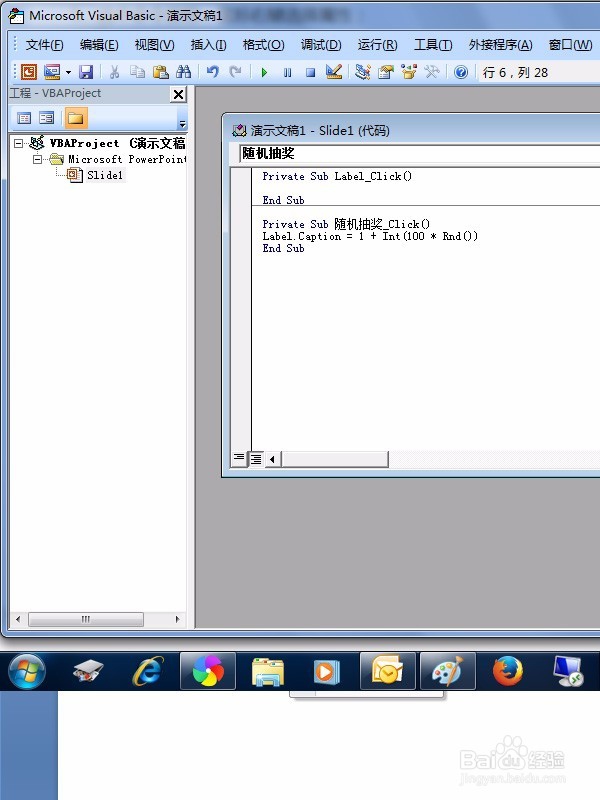
6、选中命令按钮,右键选择【查看代码】。

【PPT2007】PPT里怎么制作随机抽奖数?

7、输入Label.Caption = 1 + Int(100* Rnd())

注:这里假设从数字1~100之间随机抽数

Rnd():得到一个0~1之间的随机数,然后*100取整数再加1,即为1~100里的数字。
【PPT2007】PPT里怎么制作随机抽奖数?

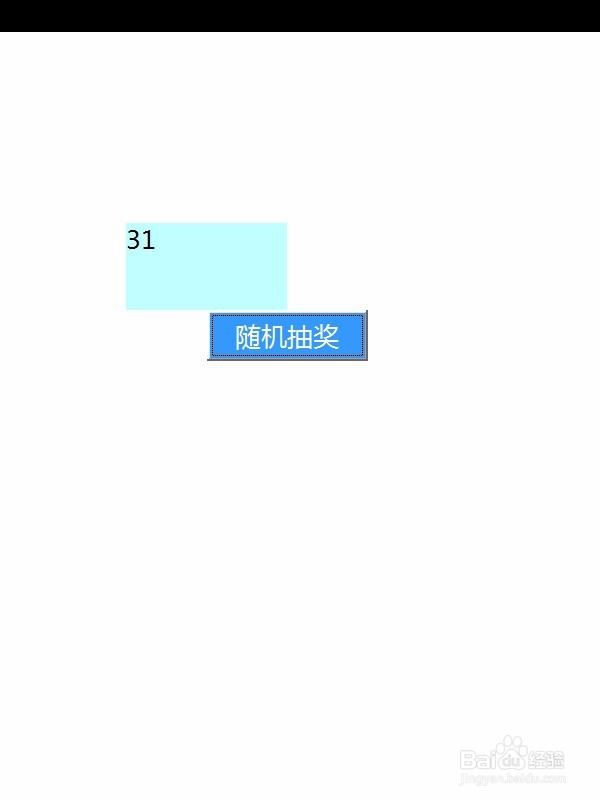
8、然后播放幻灯片,抽奖时按【随机抽奖】按钮,标签框即会显示随机抽取到的数字。
【PPT2007】PPT里怎么制作随机抽奖数?

  • 如何在PPT里面实现数字的随机抽奖?
  • 怎么用PPT制作摇号器抽奖选号
  • 如何在PPT里面实现数字的随机抽奖?
  • ppt如何设置滚动抽奖
  • 如何用PPT进行抽奖
  • 热门搜索
    为什么网速很慢 国际象棋怎么玩 为什么我睡不着 减肥水果酵素的做法 垂直平分线怎么画 韭菜籽怎么吃 牙菌斑怎么去除 梦幻西游手游怎么赚钱 羊肉怎么炖好吃 戴尔笔记本怎么样