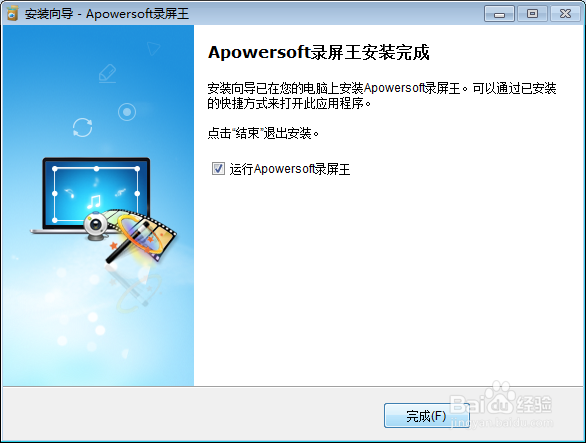
1、下载并安装图中的软件。

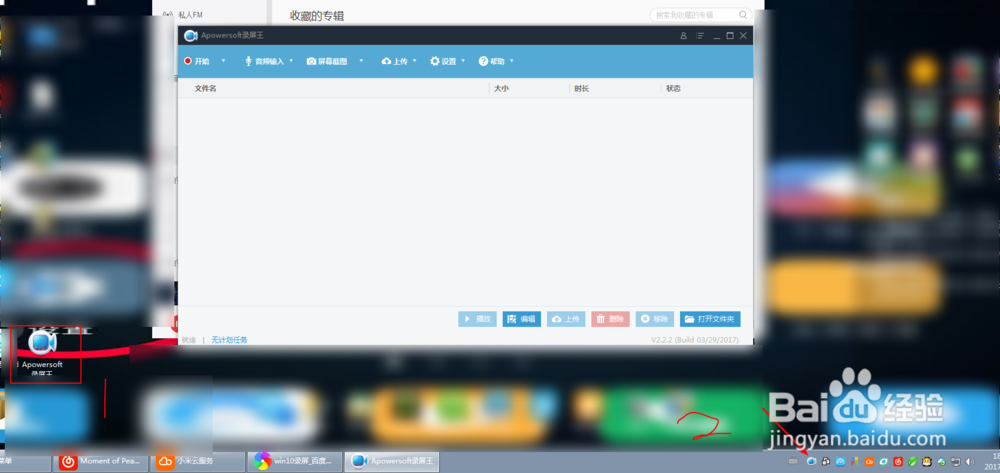
2、打开软件录屏,可以点击桌面的快捷图标或者右下角小图标打开。
3、打开软件后点击录制那里选择自定义区域,选择摄像头就会弹出摄像头录像。

4、选定好录制的范围,点击录制即可开始录像。


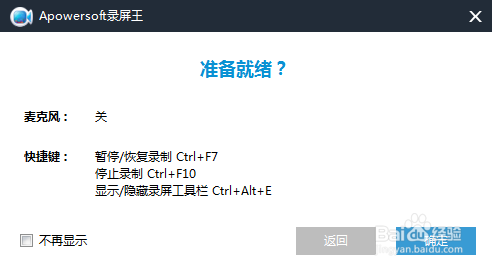
5、录制完毕后点击红色的按钮即可停止录屏。


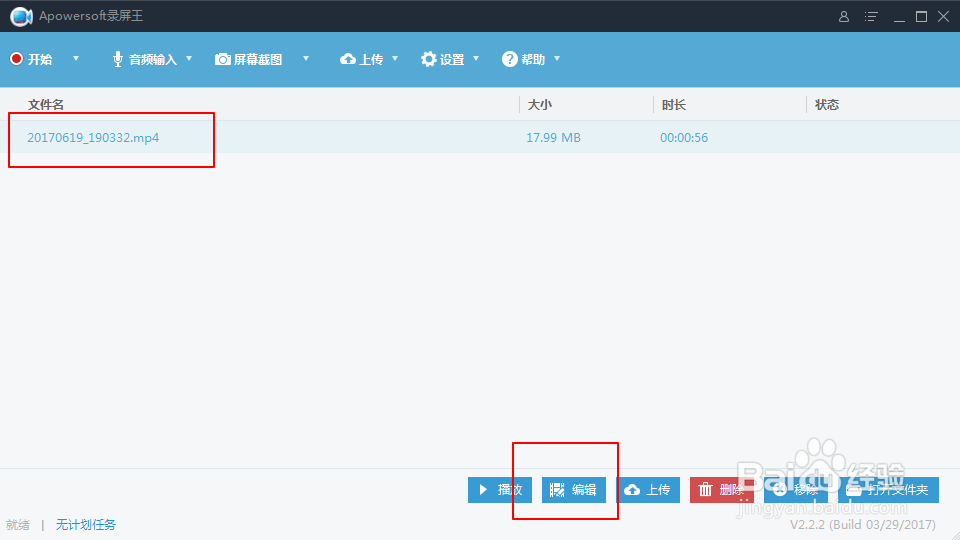
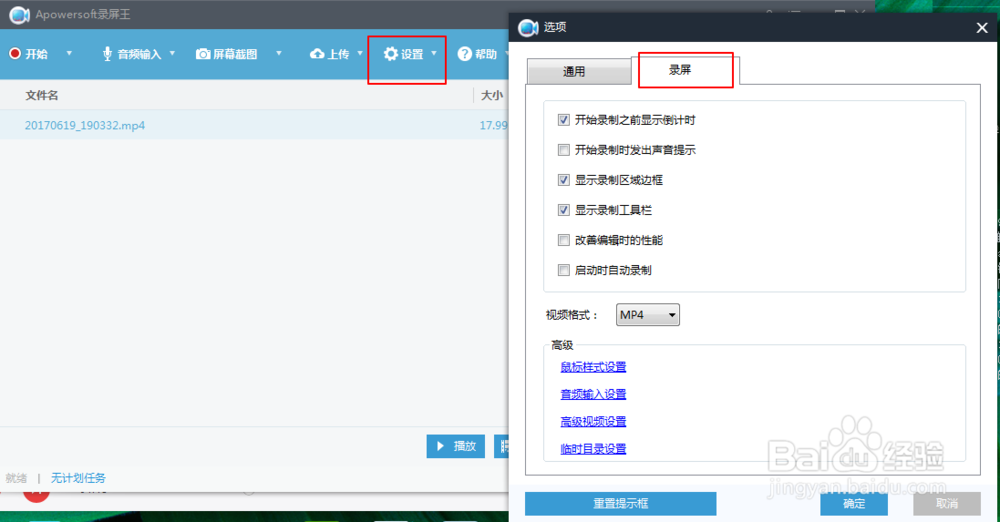
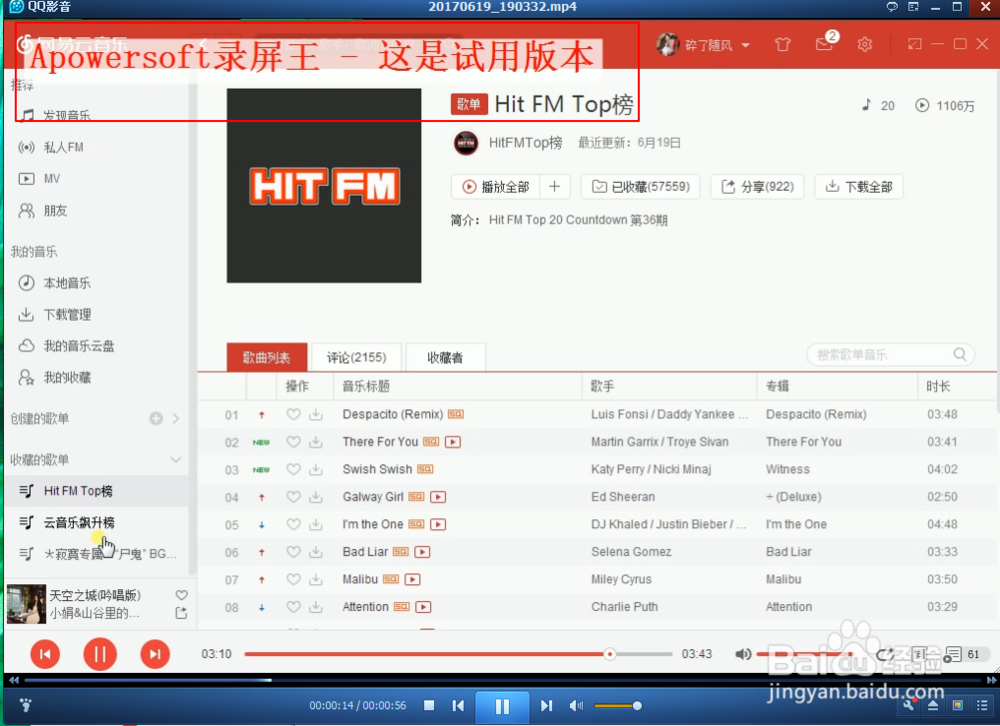
6、录制的视频会自动以录屏时间命名双击视频即可观看。还可以点击右下角的编辑编辑一下视频。点击设置可以设置录屏的视频类型等等内容。免费的软件即可录制视频三分钟。并且会有红色的水印。
时间:2026-04-22 04:51:36
1、下载并安装图中的软件。
2、打开软件录屏,可以点击桌面的快捷图标或者右下角小图标打开。
3、打开软件后点击录制那里选择自定义区域,选择摄像头就会弹出摄像头录像。
4、选定好录制的范围,点击录制即可开始录像。
5、录制完毕后点击红色的按钮即可停止录屏。
6、录制的视频会自动以录屏时间命名双击视频即可观看。还可以点击右下角的编辑编辑一下视频。点击设置可以设置录屏的视频类型等等内容。免费的软件即可录制视频三分钟。并且会有红色的水印。
