1、首先打开ps软件,如下图所示。

2、然后打开你要调整的图片,如下图所示。

3、接着就是在左侧找到【缩放工具】,并点击使用,如下图所示。

4、然后在上方选择你需要的缩放参数,如下图所示。
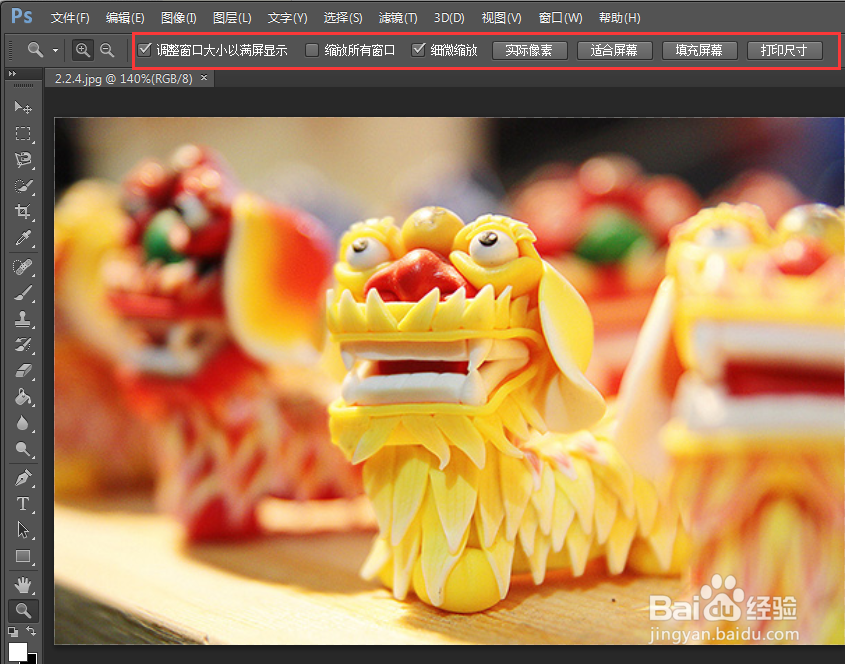
5、接着就是选择你是想要【放大】还是【缩小】,如下图所示。

6、最后我们就可以开始缩放了,如下图所示。

时间:2024-11-05 08:20:16
1、首先打开ps软件,如下图所示。
2、然后打开你要调整的图片,如下图所示。
3、接着就是在左侧找到【缩放工具】,并点击使用,如下图所示。
4、然后在上方选择你需要的缩放参数,如下图所示。
5、接着就是选择你是想要【放大】还是【缩小】,如下图所示。
6、最后我们就可以开始缩放了,如下图所示。
