Google Chrome ~如何将添加的书签进行排序呢

 时间:2024-10-13 08:28:36

1、首先打开桌面上的Google Chrome。
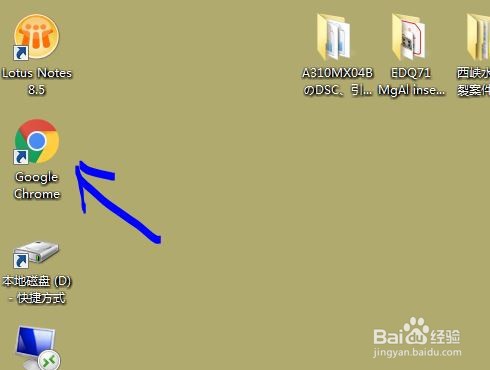
Google Chrome ~如何将添加的书签进行排序呢

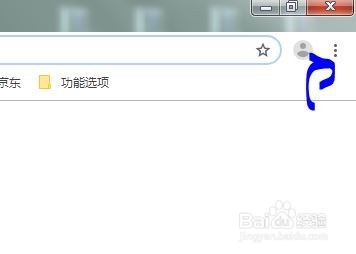
2、点击右上角的三个点。

Google Chrome ~如何将添加的书签进行排序呢

3、出来的下拉框,点击书签。

Google Chrome ~如何将添加的书签进行排序呢

4、找到书签管理器,点击打开。

Google Chrome ~如何将添加的书签进行排序呢

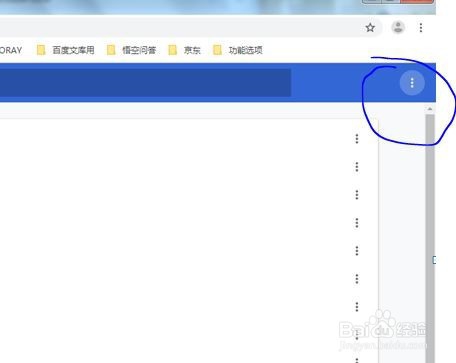
5、进入新的界面后,点击右上角的三个点。

Google Chrome ~如何将添加的书签进行排序呢

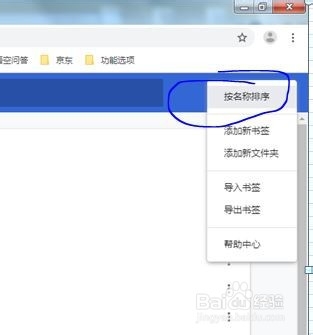
6、就可以看到添加新书签。

Google Chrome ~如何将添加的书签进行排序呢

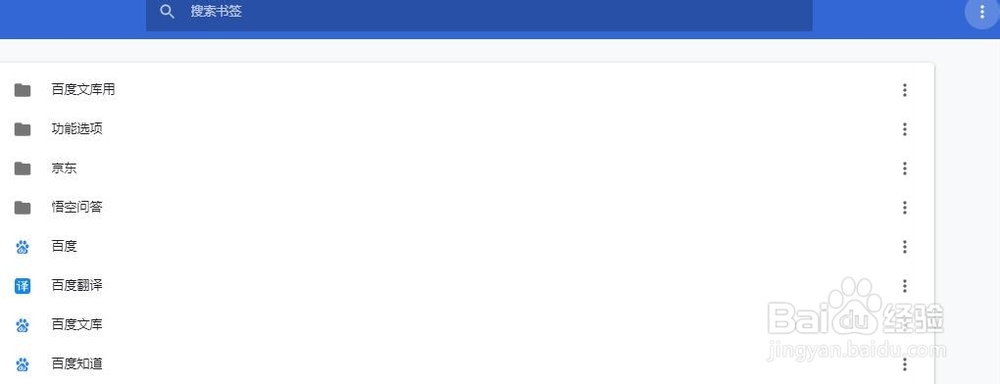
7、然后在弹出的对话框中输入名称还有网址即可。

Google Chrome ~如何将添加的书签进行排序呢
  • 在 Windows 10 的 Edge 浏览器中禁用 Flash
  • Win10如何删除右键菜单中opendlg选项的方法
  • Win10系统资源管理器关闭了怎么重新打开
  • CAD2018安装教程(附带中文版安装包)
  • 戴尔Vostro怎么关闭使用小任务栏按钮
  • 热门搜索
    武夷山旅游攻略 电脑扬声器怎么设置 孕妇可以吃胡椒粉吗 圆圈11怎么打 古穿今之豪门攻略 当我孤独的时候还可以抱着你歌词 脸上有斑怎么调理 什么软件可以借钱 有悬针纹怎么办 长春大学旅游学院官网