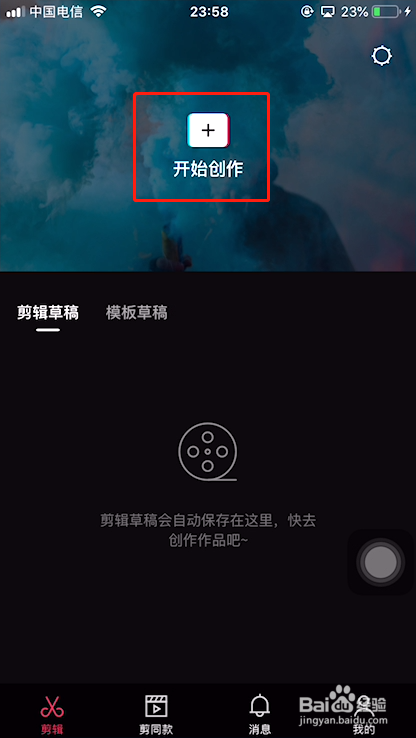
1、打开剪映APP,点击上方开始创作按钮。
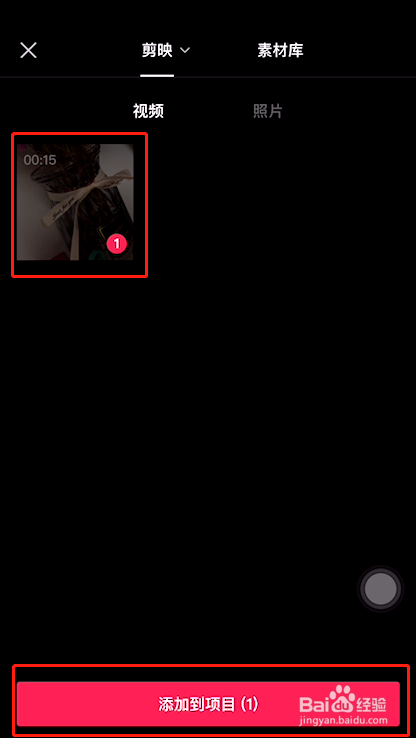
2、选择视频素材,之后点击底部添加到项目按钮。
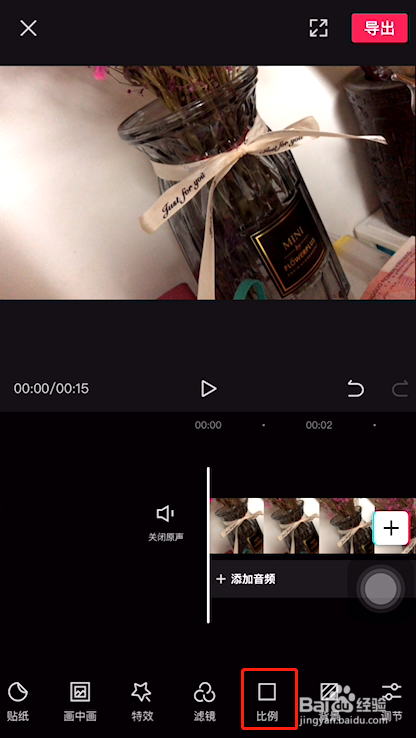
3、点击底部比例按钮。
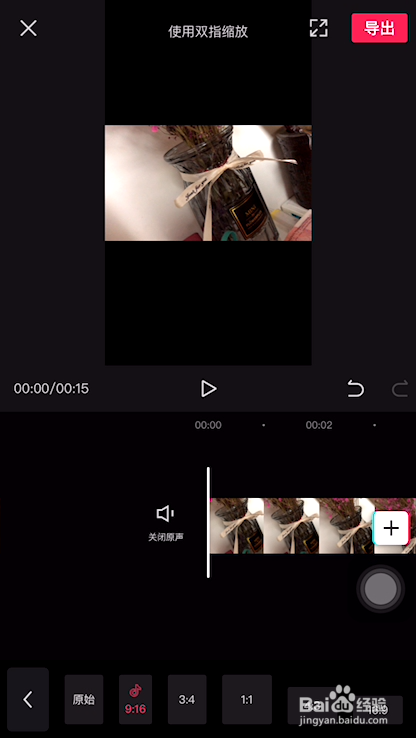
4、在这里选择9:16,最后点击左侧返回按钮。
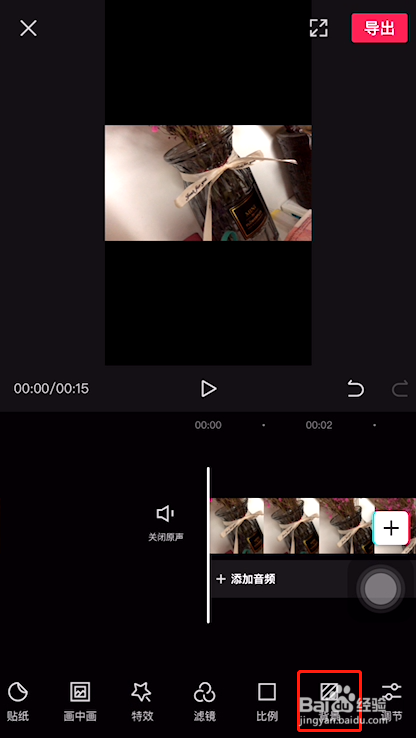
5、返回后点击底部背景按钮。
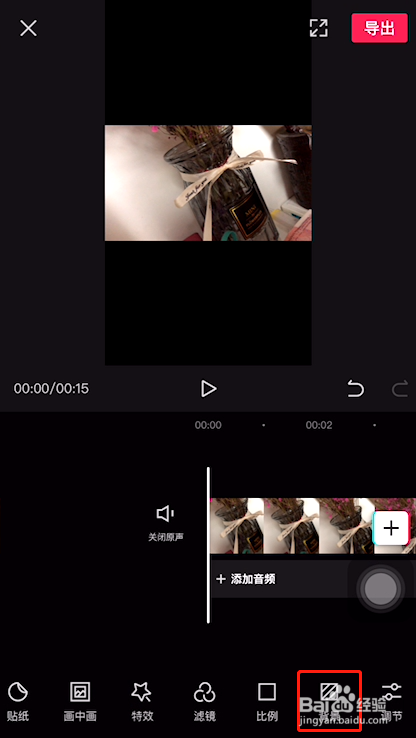
6、选择画布模糊功能。
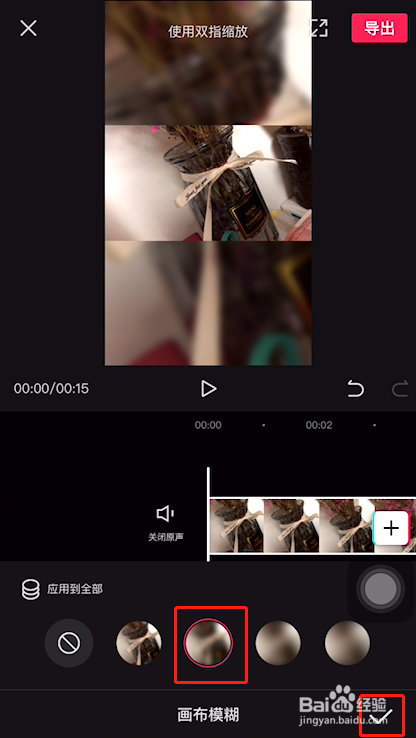
7、选择一款模糊程度之后,点击右下角保存按钮。
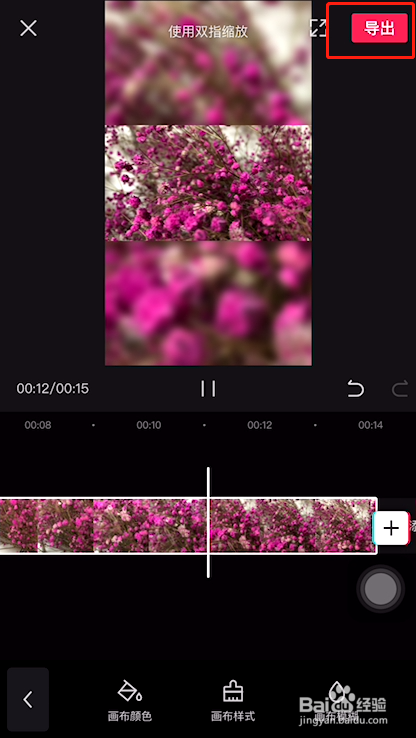
8、播放视频查看效果,到这里视频三屏上下模糊中间清晰的效果就已经完成了。最后点击右上角导出按钮即可。
时间:2026-04-24 19:27:31
1、打开剪映APP,点击上方开始创作按钮。
2、选择视频素材,之后点击底部添加到项目按钮。
3、点击底部比例按钮。
4、在这里选择9:16,最后点击左侧返回按钮。
5、返回后点击底部背景按钮。
6、选择画布模糊功能。
7、选择一款模糊程度之后,点击右下角保存按钮。
8、播放视频查看效果,到这里视频三屏上下模糊中间清晰的效果就已经完成了。最后点击右上角导出按钮即可。
