教你如何更改Word文档任意一页的纸张排版样式?

 时间:2026-02-14 09:15:01

1、首先打开你想要更改纸张排版方向的一篇文档。

教你如何更改Word文档任意一页的纸张排版样式?

2、在文档上方功能键中找到并点击“页面布局”选项。

教你如何更改Word文档任意一页的纸张排版样式?

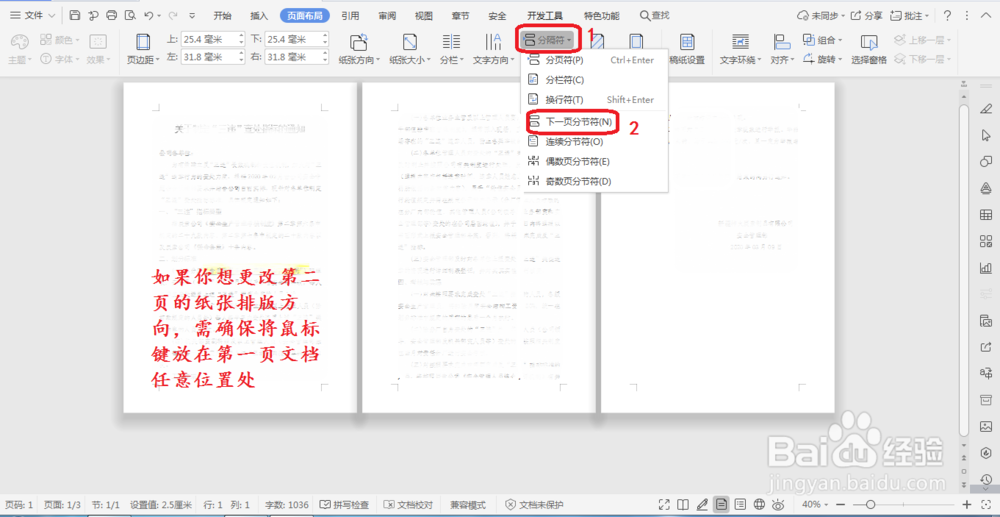
3、进入后,可以看到功能键子项中的“分隔符”选项,点击后选择其中的“下一页分页符”选项。注意,我按照想更改文档第二页的纸张方向为例(此时应该将鼠标键放在第一页文档任意位置处)
教你如何更改Word文档任意一页的纸张排版样式?

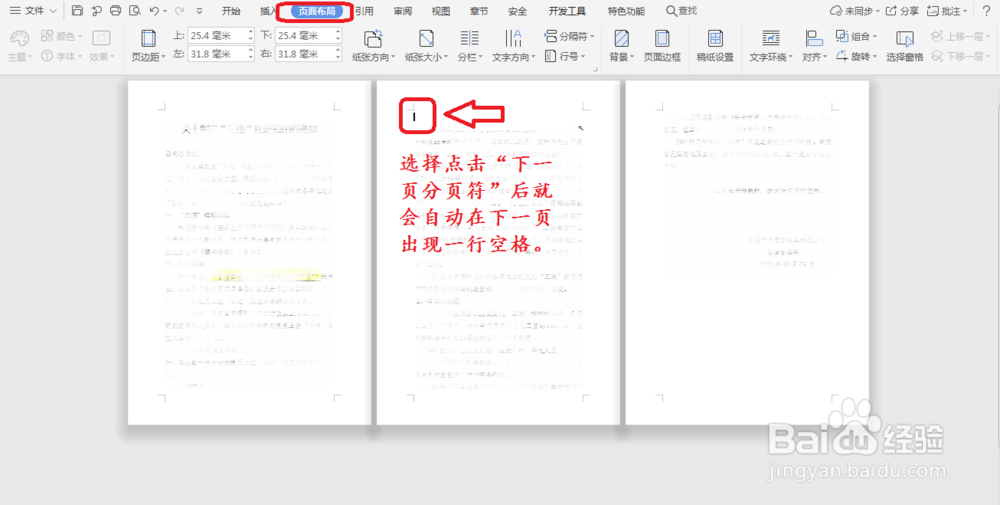
4、此时你会发现,第二页文档正上方出现了一个空格键。

教你如何更改Word文档任意一页的纸张排版样式?

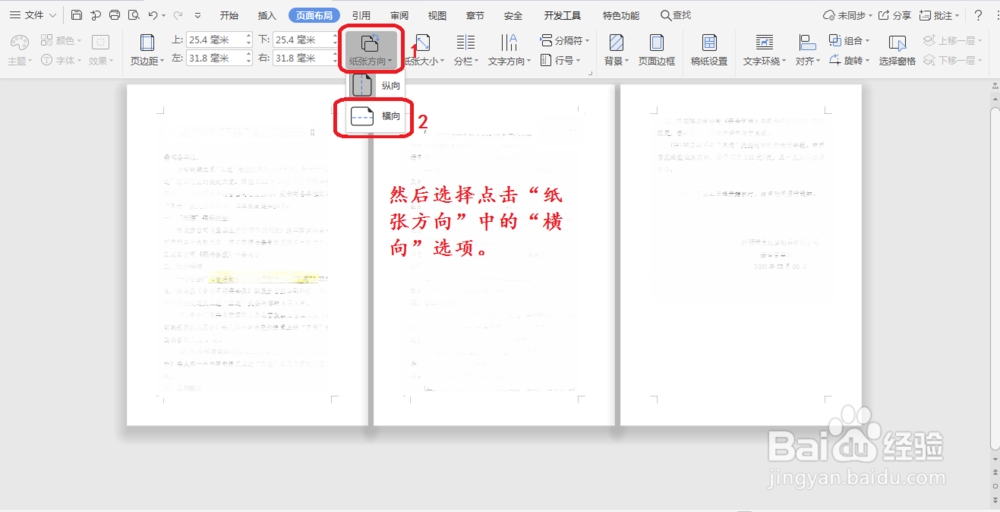
5、选后在上方子工具栏内,找到并点击“纸张方向”选项中的“横向”。

教你如何更改Word文档任意一页的纸张排版样式?

6、点击后,你就会发现自第二页文档向后就全部变成横版的样式了。

教你如何更改Word文档任意一页的纸张排版样式?

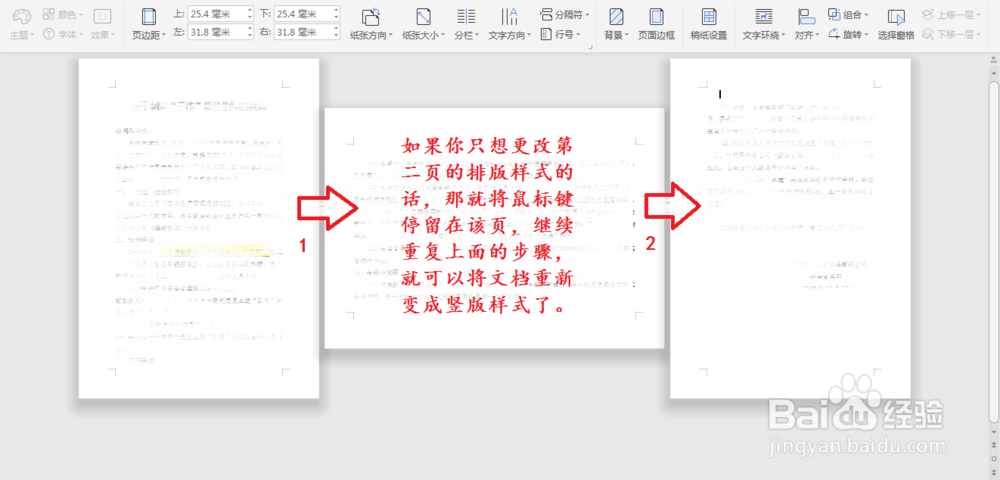
7、如果你只想更改第二张的样式,那么请将鼠标键停留在第二页文档的任何位置处,然后重复上面的步骤。就会把第三页及以后的文档又更改成竖版的样式了,这样你在文档第二页内插入横版的表格等就很轻松啦。
教你如何更改Word文档任意一页的纸张排版样式?

  • Microsoft Word怎样修改页码颜色
  • word文档全选怎么操作
  • word怎么选定全文内容
  • word文档怎么全选
  • word中如何操作可以实现连续选择?
  • 热门搜索
    笔直的近义词 金毛犬怎么训练 裱花嘴转换器怎么用 绚丽多彩的近义词 天津医科大学怎么样 怎么卖萌 军事博物馆门票 婉容怎么死的 电脑没有声音怎么修复 广东革命历史博物馆