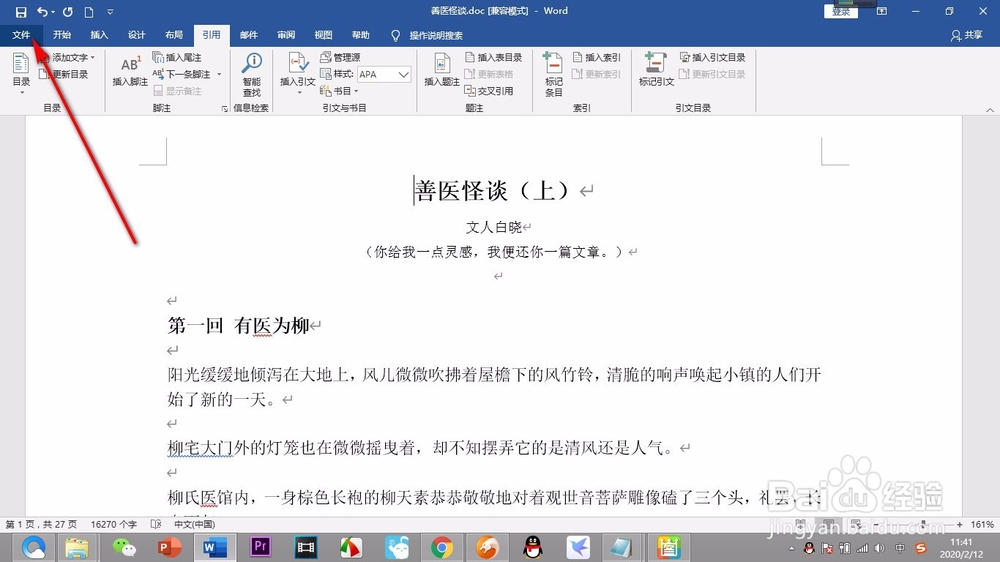
1、首先打开Word文档,打印文档要点击左上角的——文件选项。
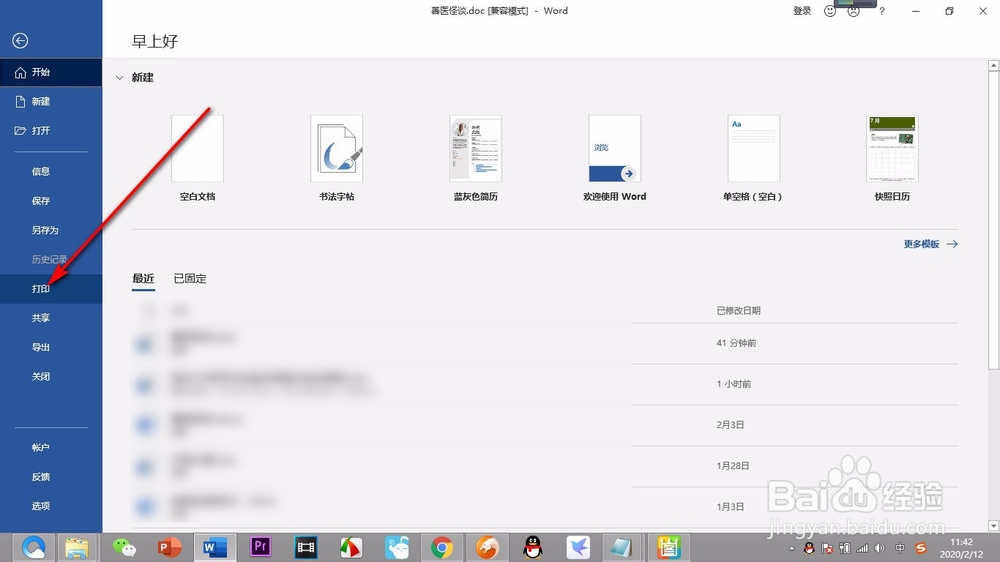
2、然后在文件选项下找到——打印的选项按钮。
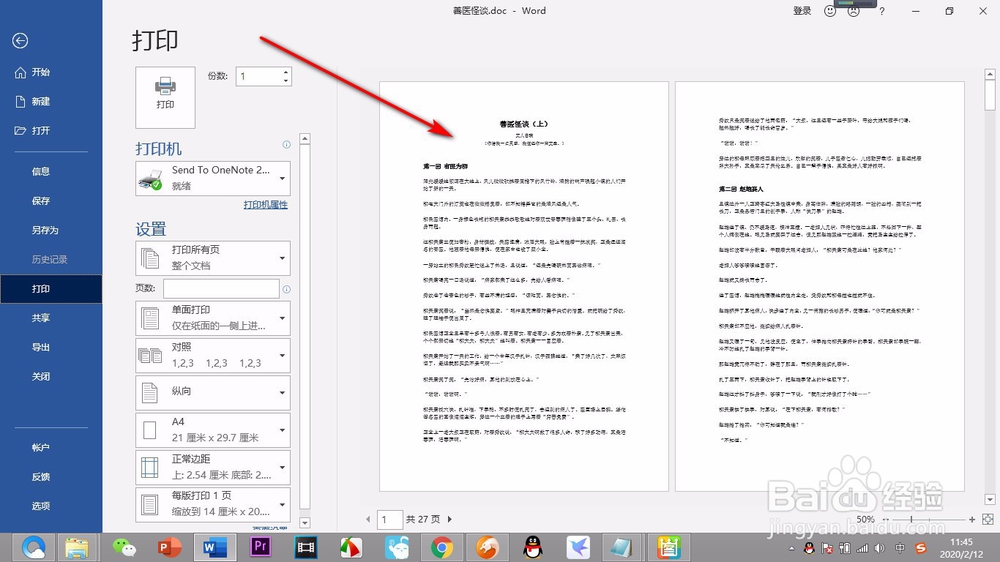
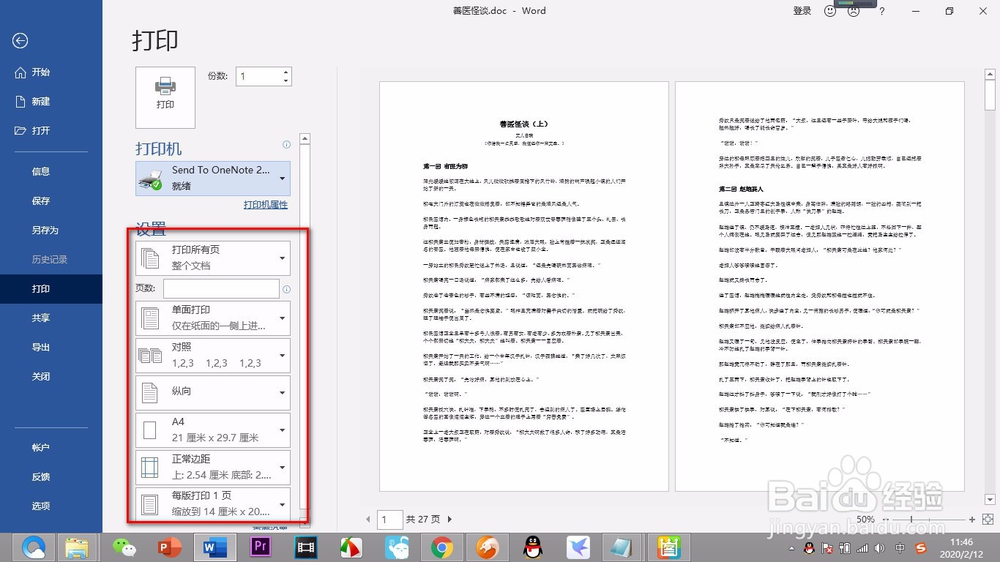
3、进入打印的界面中首先能够看到打印的额预览画面。
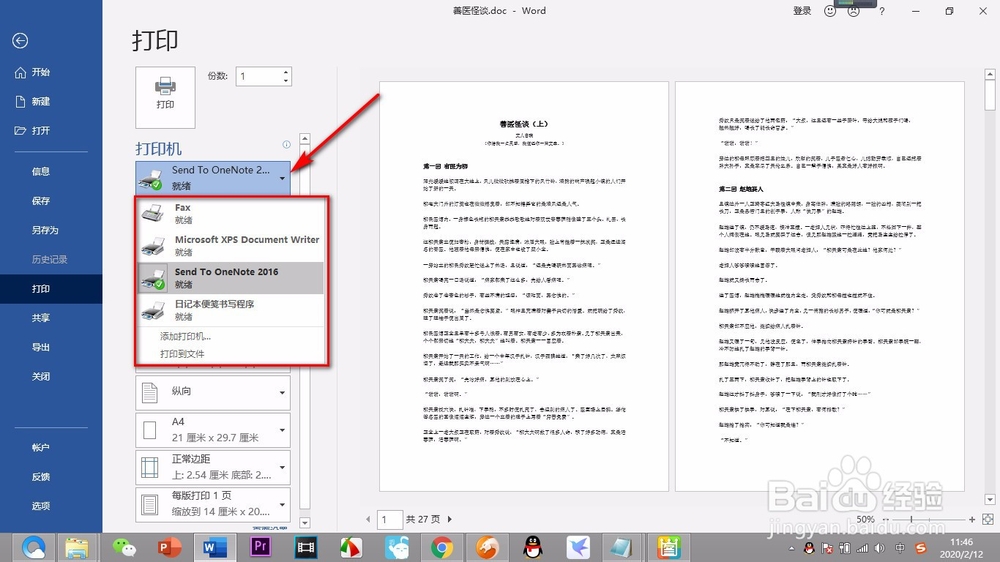
4、然后就是注意在打印软件的下拉菜单中选择一个比较适合的一般选择默认即可。
5、在打印的页面设置上,如果没有特别多需要采用默认的参数就可以了。
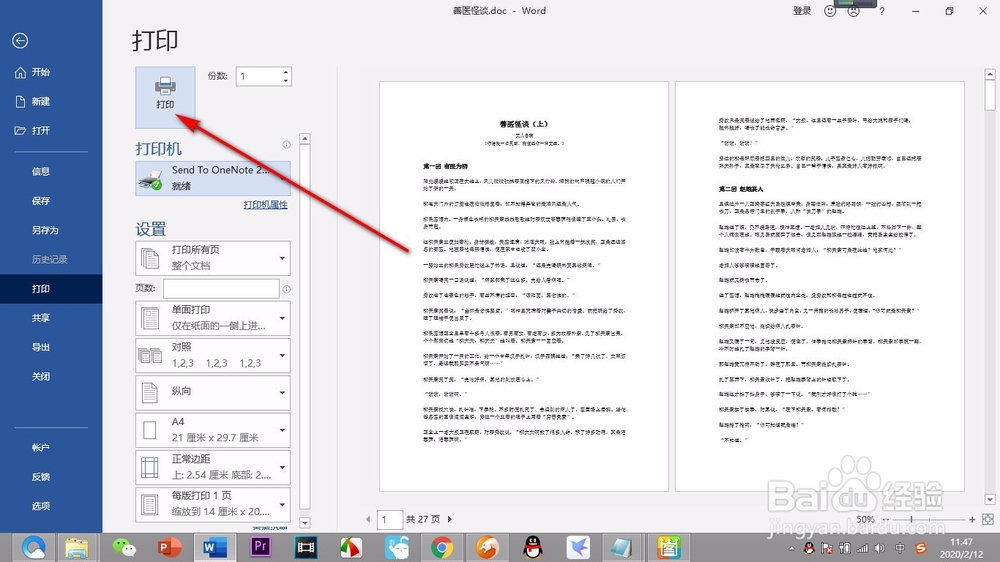
6、设置好之后,点击打印的按钮,位于页面的左上角的位置。
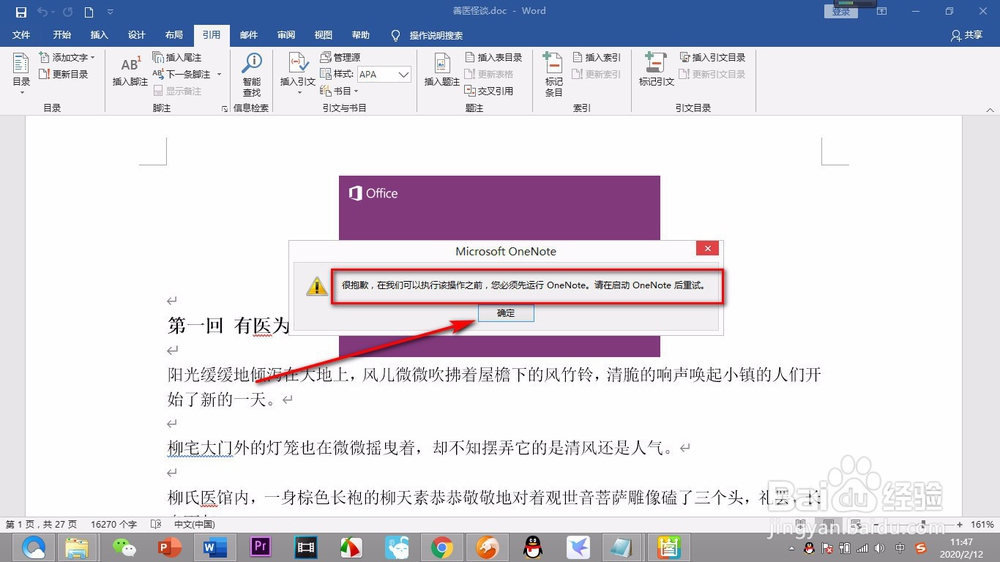
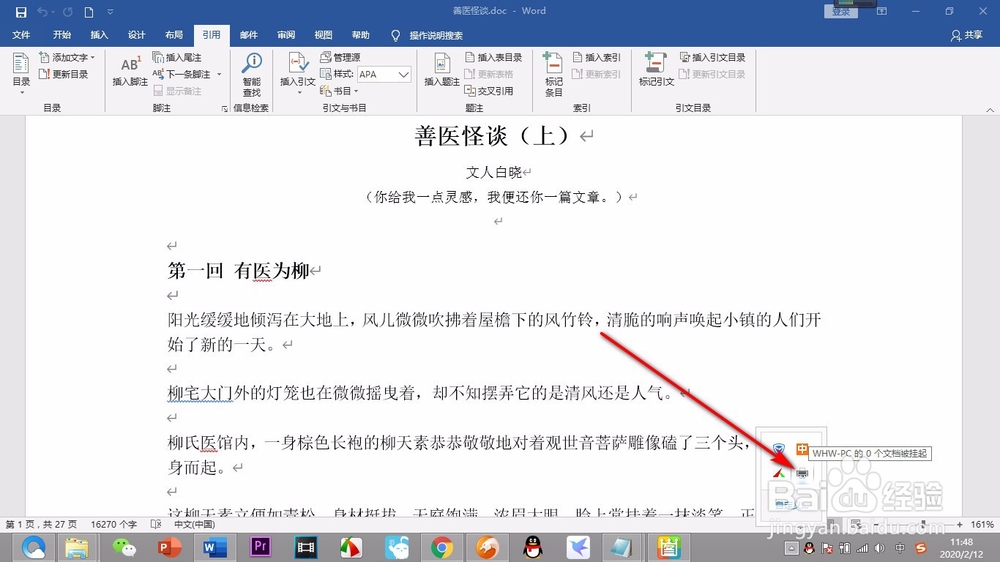
7、这使会弹出打开OneNote软件,我们点击确定按钮,这样打印就运行了,可以在后台看到打印机的运行。
1、1.首先打开Word文档,打印文档要点击左上角的——文件选项。
2.然后在文件选项下找到——打印的选项按钮。
3.进入打印的界面中首先能够看到打印的额预览画面。
4.注意在打印软件的下拉菜单中选择一个比较适合的一般选择默认即可。
5.在打印的页面设置上,如果没有特别多需要采用默认的参数就可以了。
6.设置好之后,点击打印的按钮,位于页面的左上角的位置。
7.运行OneNote软件,,这样打印就运行了,可以在后台看到打印机的运行。
