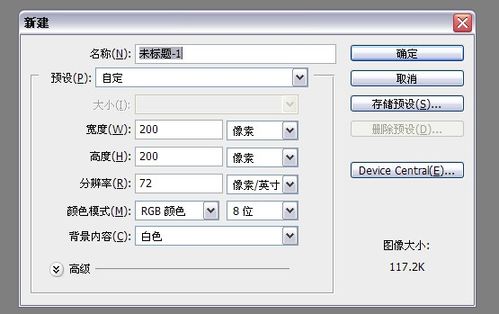
1、打开ps软件,新建一个文件,大小自己决定。
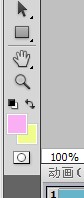
2、把前景色和背景色调成自己喜欢的颜色。
3、滤镜——素描——半调图案。
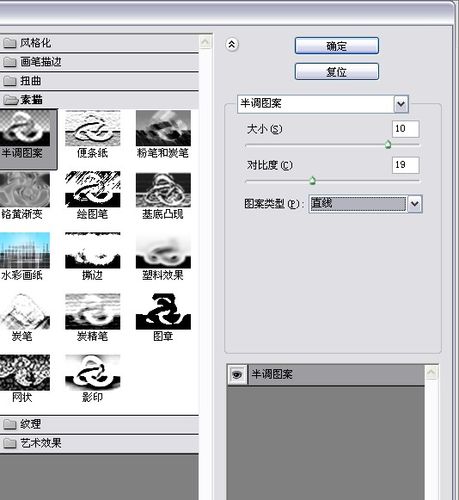
4、在弹出的对话框中,把大小设置成10,对比度设置为19,图案类型为直线。
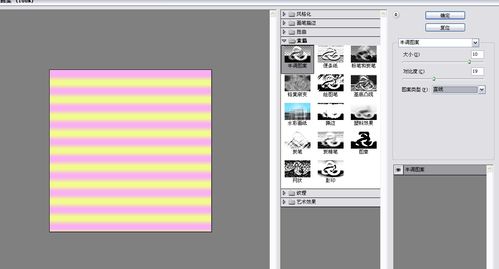
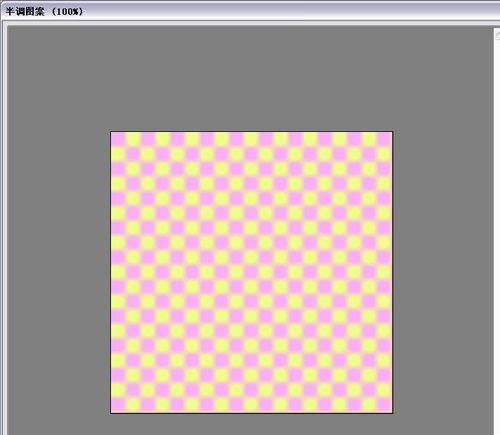
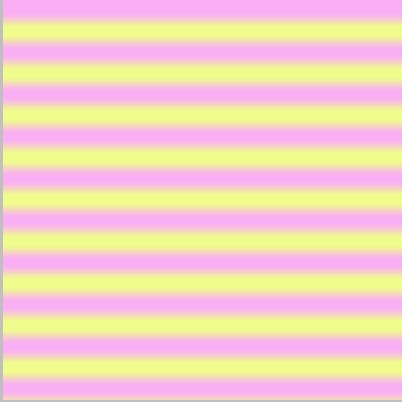
5、确定后的效果就成这样了。
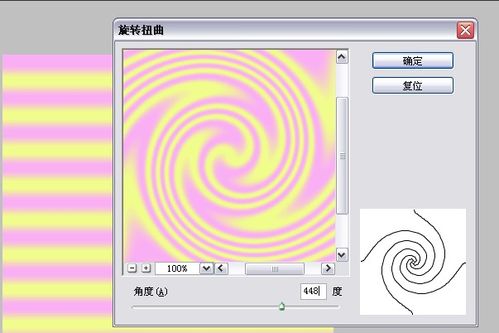
6、滤镜——扭曲——旋转扭曲。角度为448度。
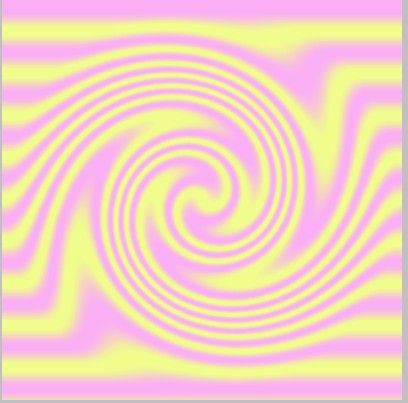
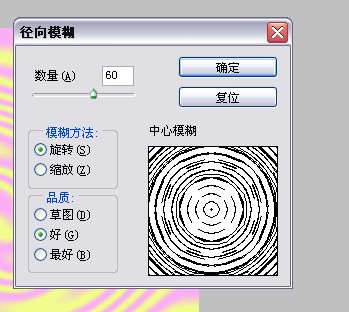
7、滤镜——模糊——径向模糊,数量为60,模糊方法为旋转,品质为好。
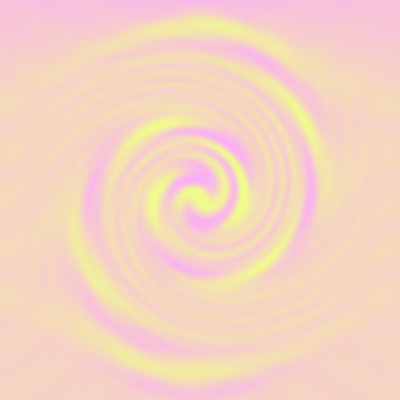
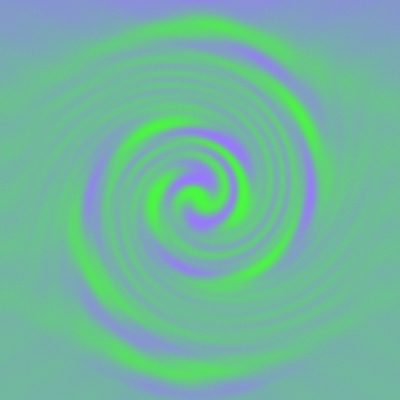
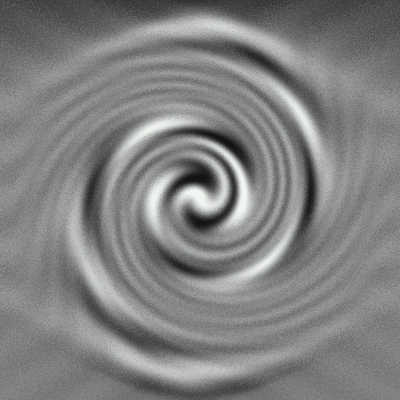
8、最后,效果就出来了,大家还可以做出不同的颜色,是不是很酷啊,呵呵,快来试试吧!
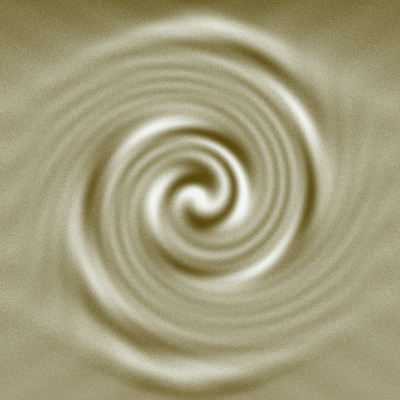
时间:2026-04-22 02:27:52
1、打开ps软件,新建一个文件,大小自己决定。
2、把前景色和背景色调成自己喜欢的颜色。
3、滤镜——素描——半调图案。
4、在弹出的对话框中,把大小设置成10,对比度设置为19,图案类型为直线。
5、确定后的效果就成这样了。
6、滤镜——扭曲——旋转扭曲。角度为448度。
7、滤镜——模糊——径向模糊,数量为60,模糊方法为旋转,品质为好。
8、最后,效果就出来了,大家还可以做出不同的颜色,是不是很酷啊,呵呵,快来试试吧!
