1、我们在word页面中,绘制一个表格。

2、表格绘制好以后,我们点击工具上的插入。
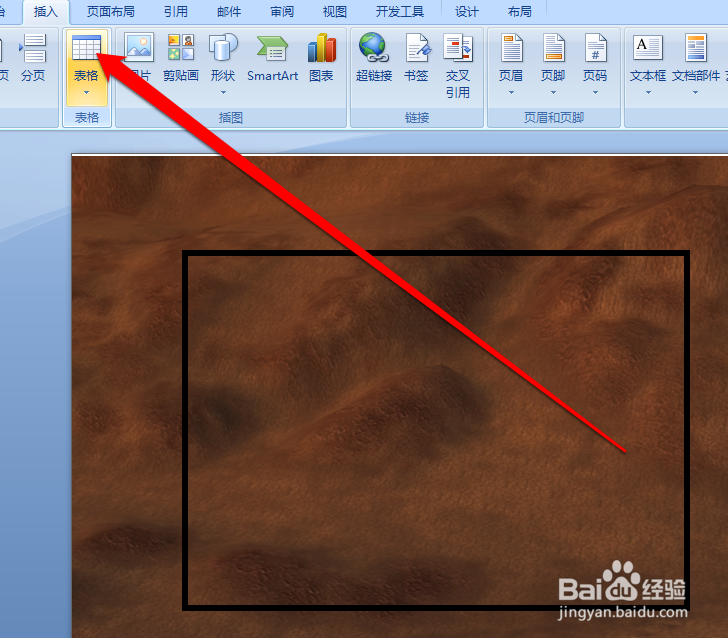
3、点击插入后,我们选择形状的按钮,进入形状页面后,我们点击直线工具。

4、我们使用直线的工具,现在表格中,绘制一个斜箭头。
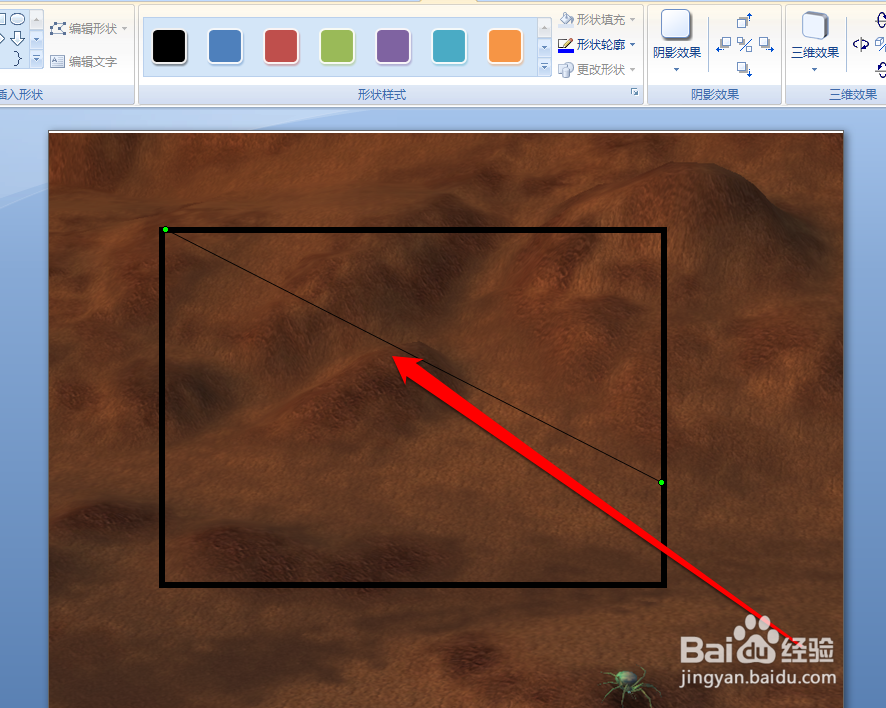
5、为了使这个斜箭头和表格匹配,我们点击这个斜箭头。

6、进入限箭头的设置页面,选择颜色并设置斜箭头的粗细。

7、设置完成后,我们使用格式刷完成其他箭头的绘制。

时间:2026-04-22 11:32:06
1、我们在word页面中,绘制一个表格。
2、表格绘制好以后,我们点击工具上的插入。
3、点击插入后,我们选择形状的按钮,进入形状页面后,我们点击直线工具。
4、我们使用直线的工具,现在表格中,绘制一个斜箭头。
5、为了使这个斜箭头和表格匹配,我们点击这个斜箭头。
6、进入限箭头的设置页面,选择颜色并设置斜箭头的粗细。
7、设置完成后,我们使用格式刷完成其他箭头的绘制。
