石墨文档怎么插入本地图片

 时间:2026-02-15 00:12:21

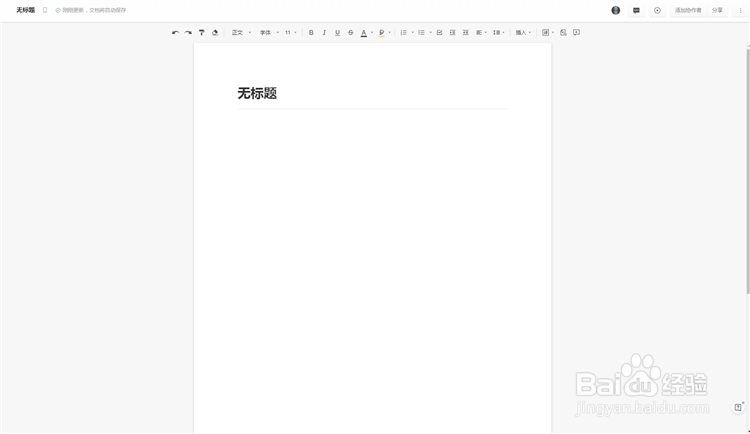
1、打开石墨文档,进入到石墨文档首页。

石墨文档怎么插入本地图片

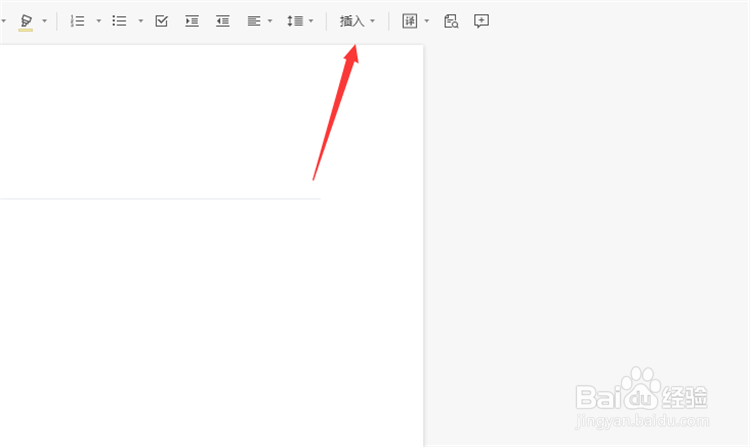
2、然后在上面的工具栏中,点击【插入】选项。

石墨文档怎么插入本地图片

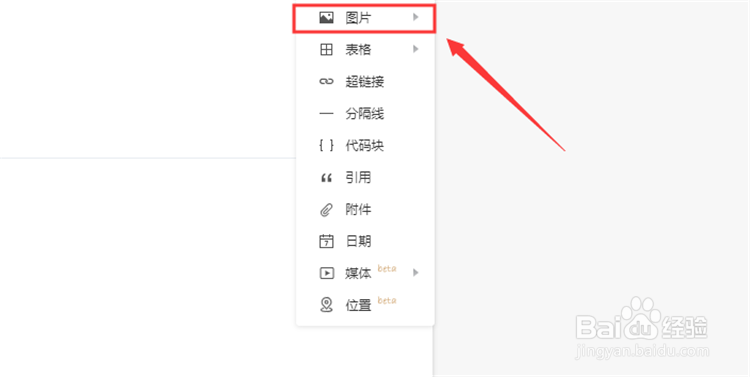
3、这时可以打开插入选项卡,在里面点击【图片】选项。

石墨文档怎么插入本地图片

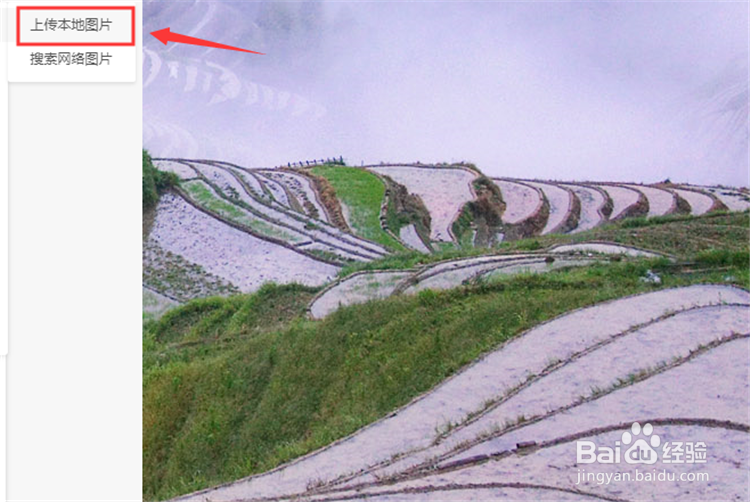
4、然后在里面点击【上传本地图片】选项。

石墨文档怎么插入本地图片

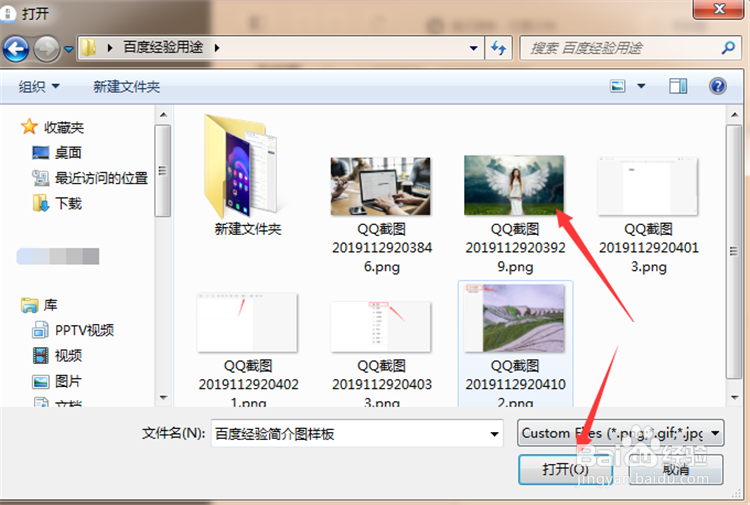
5、然后打开窗口,在里面选择一个电脑本地的图片,点击选中后点击【打开】按钮。
石墨文档怎么插入本地图片

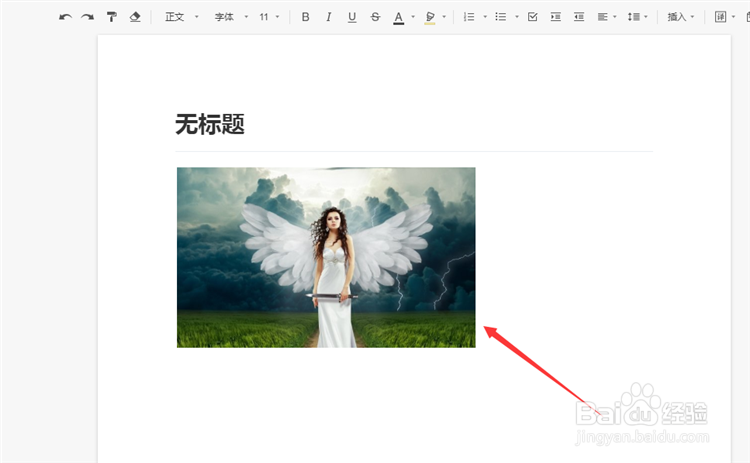
6、然后可以看到插入的图片,通过四周的点调整图片大小,拖动图片调整位置。

石墨文档怎么插入本地图片

7、最后就可以插入本地图片成功。

石墨文档怎么插入本地图片

1、1、打开石墨文档,进入到石墨文档首页。

2、工具栏中,点击【插入】选项。

3、点击【图片】选项。

4、点击【上传本地图片】选项。

5、选择一个电脑本地的图片,点击选中后点击【打开】按钮。

6、看到插入的图片,通过四周的点调整图片大小,拖动图片调整位置。

7、插入本地图片成功。

  • 微信小游戏中国象棋残局战国七雄第220关攻略
  • 淘宝人生建家园自己的住宅如何用饰品装修
  • 加入新浪自媒体平台微任务广场接任务流程
  • 美篇说说图片显示水印
  • js如何向指定id的div输出内容
  • 热门搜索
    怎么去腋下毛 鱼干怎么做好吃 汗毛多怎么去除 劳务派遣公司怎么赚钱 豆腐皮怎么炒 苹果手机怎么看真假 怎么练劈叉 翁美玲怎么死的 大众1.4t发动机怎么样 芦荟怎么种