1、首先我们打开outlook ,点击“file”。如图。
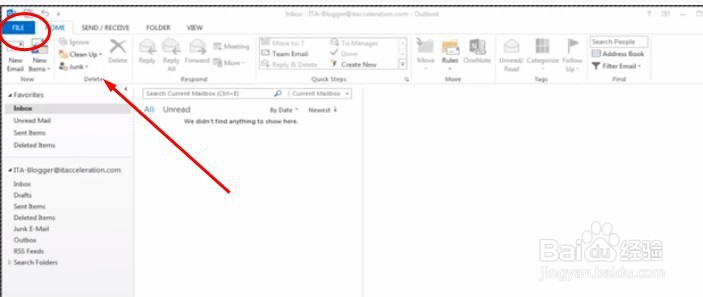
2、第二,点击下面的“option”按钮。如图。

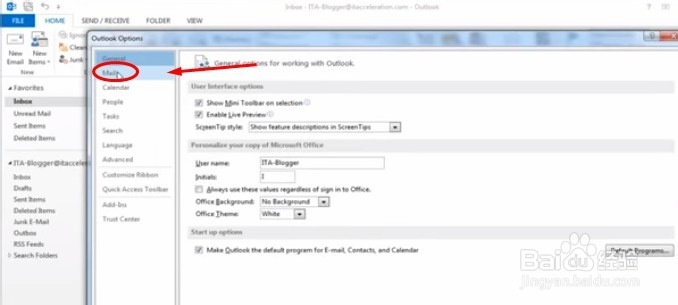
3、第三,我们点击“mail”按钮,如图。
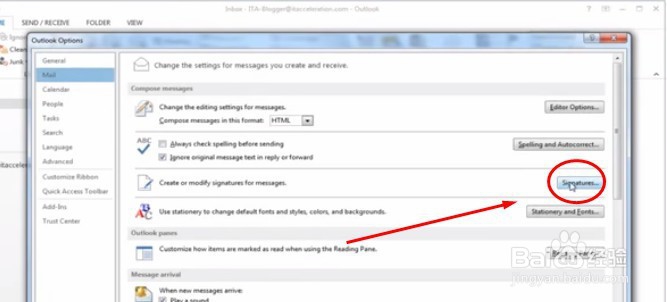
4、第四,接着我们在点击“signature”按钮,如图
5、第五,我们点击“new”按钮,输入你的签名名字。如图。

6、第六,你就可以在里面写你的签名了,最好你提前在word软件里面设计好你的签名,然后复制到里面就行了。

7、最后,你可以在“new signature”里选择你刚弄好的签名,保存。还可以在“replies / forwards”设置你的回复和转发的签名,只要把你的新签名在复制到这个里面,然后重新改个名字就OK了,这要你写,回,转发邮件都会有你的签名了。

1、1, 首先我们打开outlook ,点击“file”。
2,点击下面的“option”按钮。
3,我们点击“mail”按钮。
4,接着我们在点击“signature”按钮,
5,我们点击“new”按钮,输入你的签名名字。
6,你就可以在里面写你的签名了,最好你提前在word软件里面设计好你的签名,然后复制到里面就行了。
7,最后,你可以在“new signature”里选择你刚弄好的签名,保存。还可以在“replies / forwards”设置你的回复和转发的签名,只要把你的新签名在复制到这个里面,然后重新改个名字就行了。
