1、先看动图演示吧

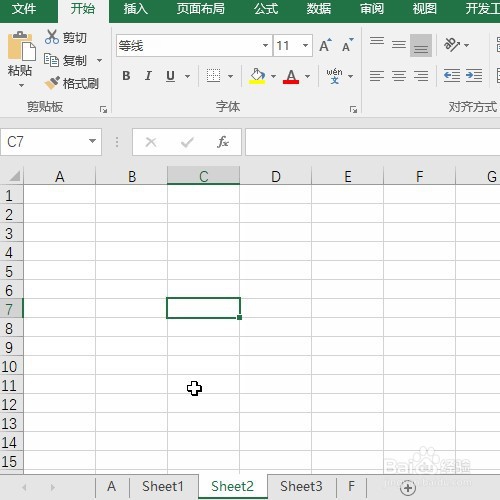
2、打开表格我们看到本工作簿一共有5个工作表
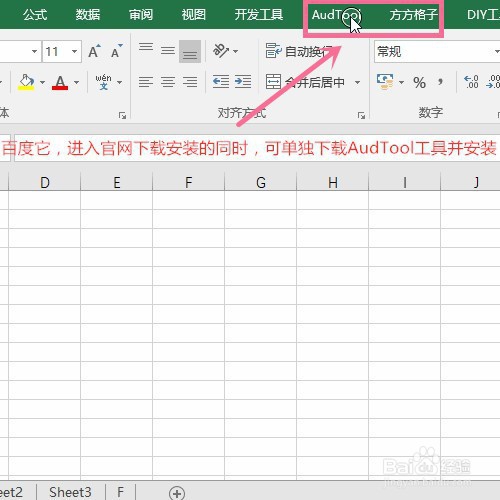
3、为了快速创建表格目录我们需要选择鼠标正在点击的操作命令(excel插件,百度即可下载安装,本文不做详细解说)
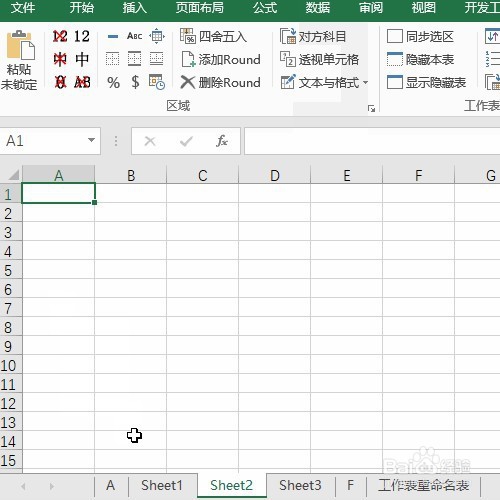
4、然后我们在工作表设置区域单击表名列表的操作

5、即可看到新建了一个工作表,并在A列形成了超链接目录

6、单击其中任何一个即可立马跳转
时间:2026-04-26 00:03:30
1、先看动图演示吧
2、打开表格我们看到本工作簿一共有5个工作表
3、为了快速创建表格目录我们需要选择鼠标正在点击的操作命令(excel插件,百度即可下载安装,本文不做详细解说)
4、然后我们在工作表设置区域单击表名列表的操作
5、即可看到新建了一个工作表,并在A列形成了超链接目录
6、单击其中任何一个即可立马跳转
