怎样在word中创建带阴影的红色渐变左箭头

 时间:2024-10-30 04:22:39

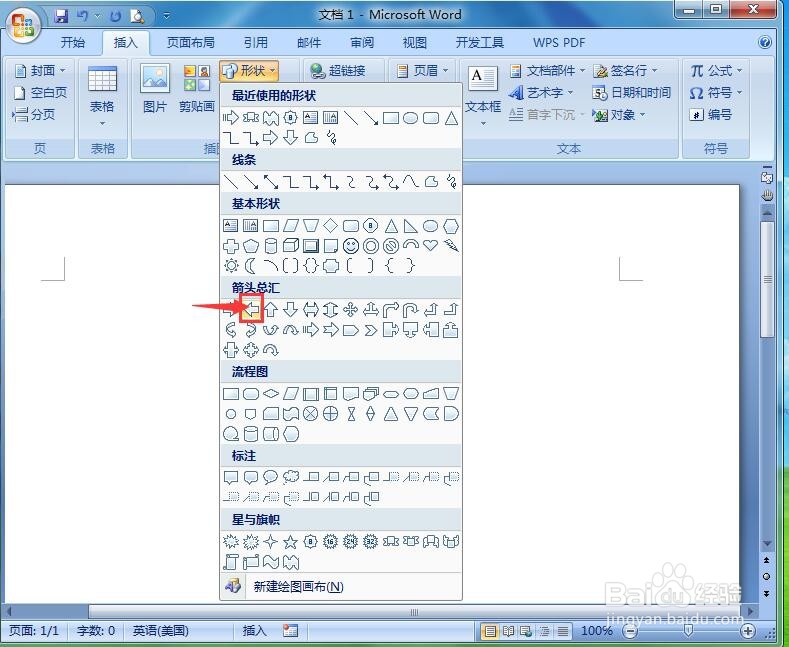
1、打开word2007,进入其主界面中;

怎样在word中创建带阴影的红色渐变左箭头

2、点击插入,选择形状工具,在箭头总汇类别中点击左箭头;

怎样在word中创建带阴影的红色渐变左箭头

3、按下鼠标左键不放,拖动鼠标,出现一个左箭头;

怎样在word中创建带阴影的红色渐变左箭头

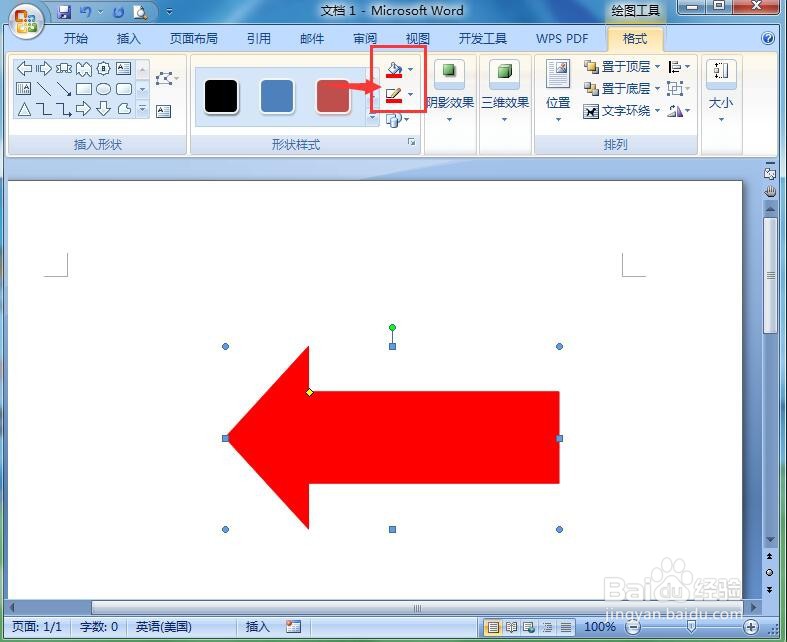
4、点击形状填充和形状轮廓,选择红色;

怎样在word中创建带阴影的红色渐变左箭头

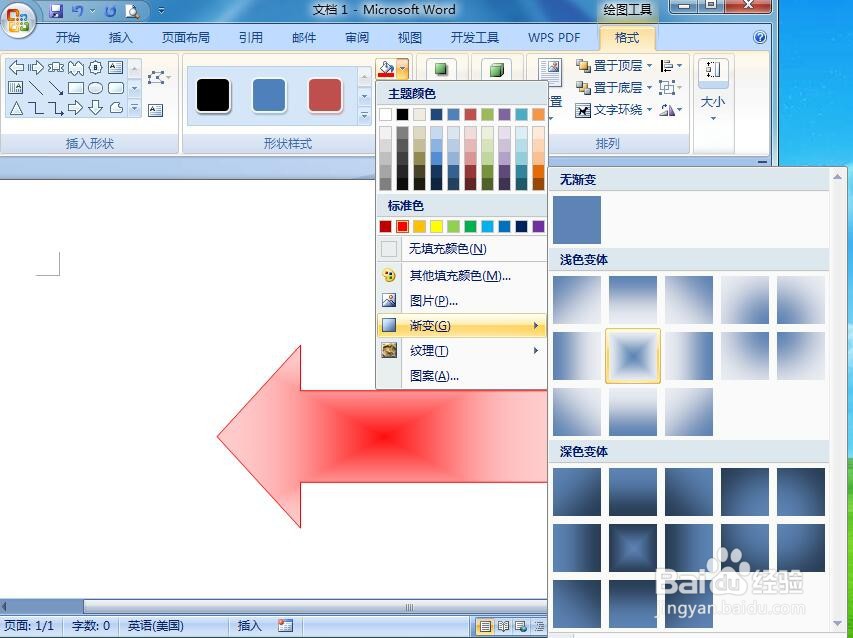
5、点击形状填充中的渐变,添加一种渐变样式;

怎样在word中创建带阴影的红色渐变左箭头

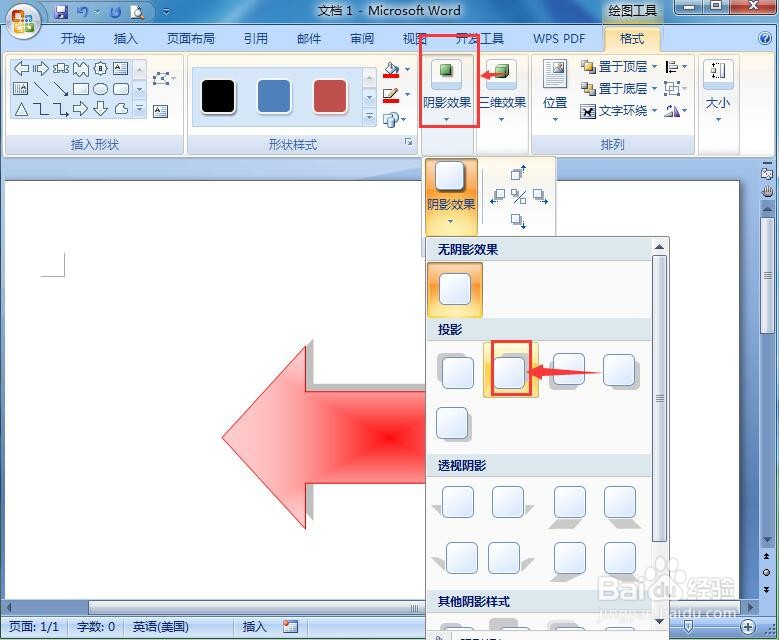
6、点击阴影效果,添加一种阴影样式;

怎样在word中创建带阴影的红色渐变左箭头

7、我们就在word中创建好了一个带阴影的红色渐变左箭头。

怎样在word中创建带阴影的红色渐变左箭头
  • WORD:只让任意一个段落首行缩进两个字符
  • word文档如何自定义功能区
  • 如何在Word文件中插入另一个Word 文件
  • 利用定义名称设置固定打印区域
  • word2016如何插入分页
  • 热门搜索
    风雨兼程的意思 保险内勤是做什么的 斯密达什么意思 减肥喝什么茶最有效 梦见前男友代表什么 糟糠之妻是什么意思 成交额是什么意思 爬爬垫什么牌子好 18度的天气穿什么 诲人不倦是什么意思