Authorware7软件中怎样使用框架图标

 时间:2024-10-12 11:59:59

1、 在计算机桌面上,打开Authorware程序,鼠标左键单击菜单下的【新建】,并选择【框架】图标,如下图所示。

Authorware7软件中怎样使用框架图标

2、 接着,在流程图上,绘制【框架】图标,并修改名称,如下图所示。

Authorware7软件中怎样使用框架图标

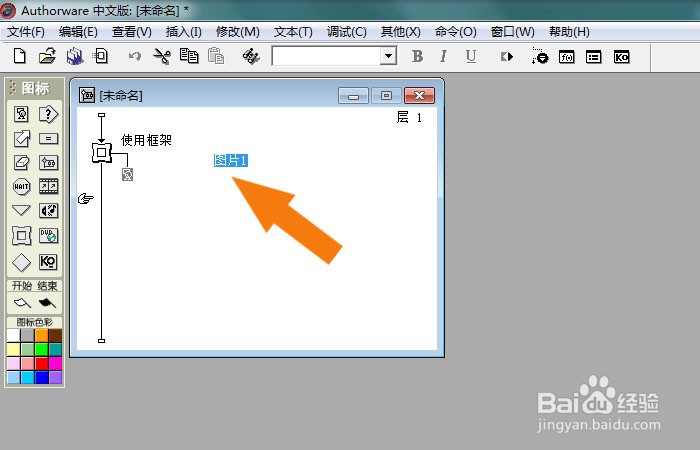
3、 然后,鼠标左键选择工具箱中的【显示】图标,添加到框架下,如下图所示。
Authorware7软件中怎样使用框架图标

4、 接着,在流程图中,选取多个显示图标,并修改名称,如下图所示。

Authorware7软件中怎样使用框架图标

5、 然后,打开显示图标的设计窗口,如下图所示。

Authorware7软件中怎样使用框架图标

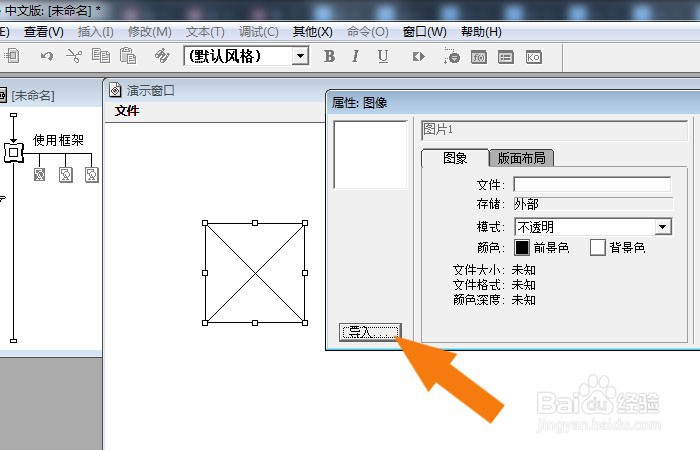
6、 接着,在设计窗口中,导入图片,单击【导入】按钮,如下图所示。

Authorware7软件中怎样使用框架图标

7、 然后,在窗口中,调整图片的大小,如下图所示。

Authorware7软件中怎样使用框架图标

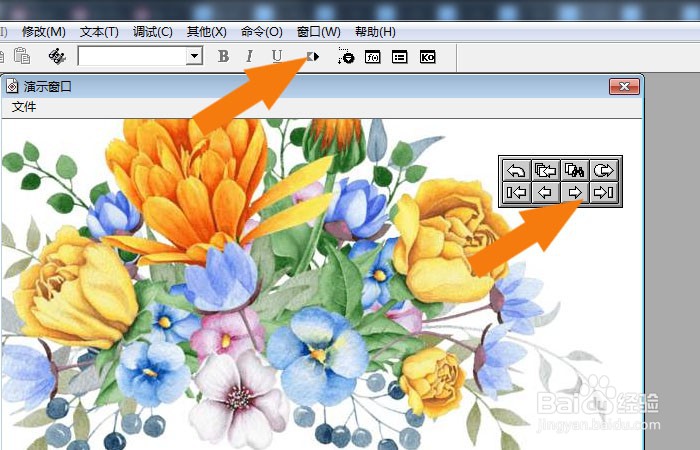
8、 最后,鼠标左键单击菜单下的【播放】按钮,可以看到框架窗口中显示的图片了,如下图所示。通过这样的操作,就学会了在Authorware7软件中使用框架图标了。
Authorware7软件中怎样使用框架图标
  • Authorware7软件中如何添加视频文件
  • 怎样在authorware中添加背景图
  • Authorware7软件中怎样添加等待图标
  • flash中如何制作正方形变成三角形的动画
  • flash绘制一艘卡通帆船的教程
  • 热门搜索
    清蒸鳕鱼的家常做法 酥肉怎么做好吃 黄瓜敷脸的正确方法 吉祥物图片大全 炒猪肝怎么做好吃 成都火锅哪家好吃 宫颈糜烂是怎么回事 一字眉怎么画 支气管扩张治疗方法 脱发是怎么回事