1、如下图,是一篇原始的文档:

2、下面我们开始着手进行学习!
①打开“页面设置”对话框,切换到“文档网格”选项卡
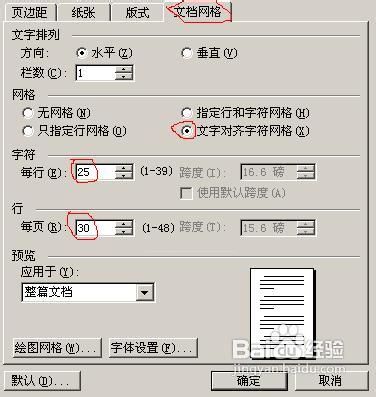
3、②选中“文字对齐字符网格”项,此时“每行”字符数框和“每页”行数框变得可调,在其中分别设置需要的每行字数和每页行数。
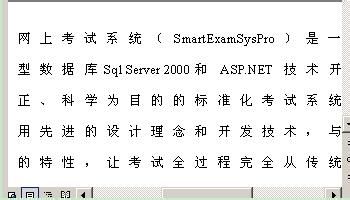
③单击“确定”按钮关闭对话框,效果就出来了,如下图!
4、知识扩展:
“网格”四个选项的功能
①无网格:选择此项,Word将采用默认的字符网格,包括每行字符数、字符跨度、每页行数和行跨度等。
②只指定行网格:选择此项,Word将采用默认的每行字符数和字符跨度,允许设定每页行数或行跨度,改变其中之一另一个数值将会随之改变。
③指定行和字符网格:选择此项,允许设定每行字符数、字符跨度、每页行数和行跨度等。改变了字符数(或行数),跨度会随之改变,反之亦然。
④文字对齐字符网格:选择此项后,可以设定每行字符数和每页行数,但不允许更改字符跨度和行跨度。
