如何在WPS Office用SIN函数求单元格的正弦值

 时间:2026-04-24 12:37:41

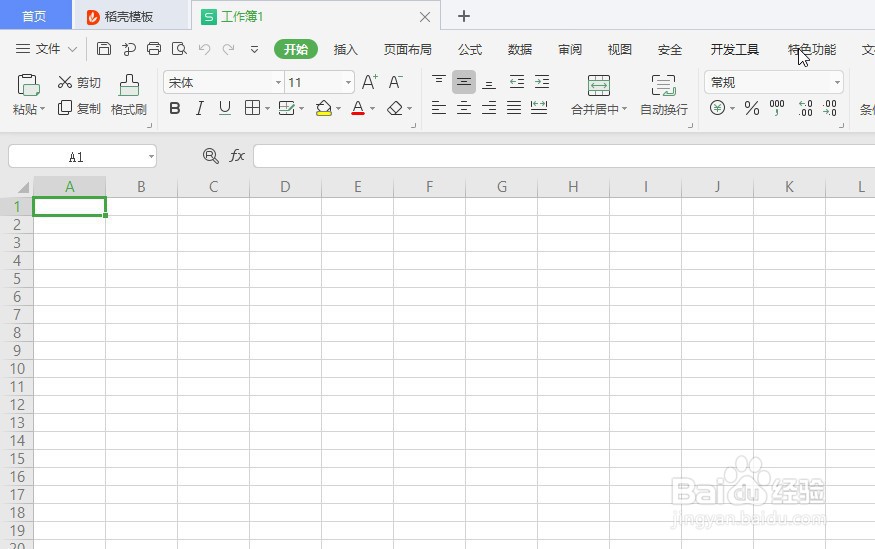
1、打开"WPS Office 2019"工具软件。

如何在WPS Office用SIN函数求单元格的正弦值

2、选择"表格"->"新建空白文档"菜单。

如何在WPS Office用SIN函数求单元格的正弦值

3、自动新建一个"工作簿"。

如何在WPS Office用SIN函数求单元格的正弦值

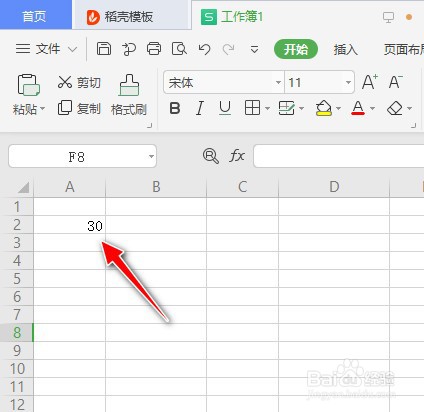
4、如在A2单元格添加数值30。

如何在WPS Office用SIN函数求单元格的正弦值

5、在单元格输入"=SIN("会自动弹出该函数的用法提示。

如何在WPS Office用SIN函数求单元格的正弦值

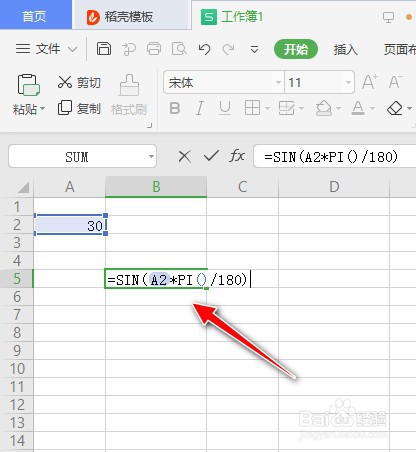
6、单元格输入"=SIN(A2*PI()/180)",即表示计算A2单元格的正弦值。

如何在WPS Office用SIN函数求单元格的正弦值

7、返回值为0.5,表示A2单元格内容数值的正弦值为0.5。

如何在WPS Office用SIN函数求单元格的正弦值

1、打开"WPS Office 2019"工具软件。

2、选择"表格"->"新建空白文档"菜单。

3、自动新建一个"工作簿"。
4、如在A2单元格添加数值30。
5、在单元格输入"=SIN("会自动弹出该函数的用法提示。

6、单元格输入"=SIN(A2*PI()/180)",即表示计算A2单元格的正弦值。
7、返回值为0.5,表示A2单元格内容数值的正弦值为0.5。

  • Excel SINH函数的使用方法
  • WPS表格中sin函数的使用方法
  • WPS表格怎样利用SIN函数快速计算正弦值
  • 如何利用EXCEL表格函数将弧度值转换成角度值
  • 如何使用WPS表格中函数计算平方根
  • 热门搜索
    数学试卷分析怎么写 怎么样才能瘦 收入证明怎么写 怎么看图纸 我的世界发射器怎么用 浙江理工大学怎么样 怎么养生 社保电脑号怎么查 鼻炎康片效果怎么样 夏威夷果怎么开