如何减少VMware虚拟机占用的空间

 时间:2026-02-14 01:29:01

1、鼠标双击VMware软件图标

如何减少VMware虚拟机占用的空间

2、打开VMware程序窗口

如何减少VMware虚拟机占用的空间

3、选择虚拟机,然后点击快照图标

如何减少VMware虚拟机占用的空间

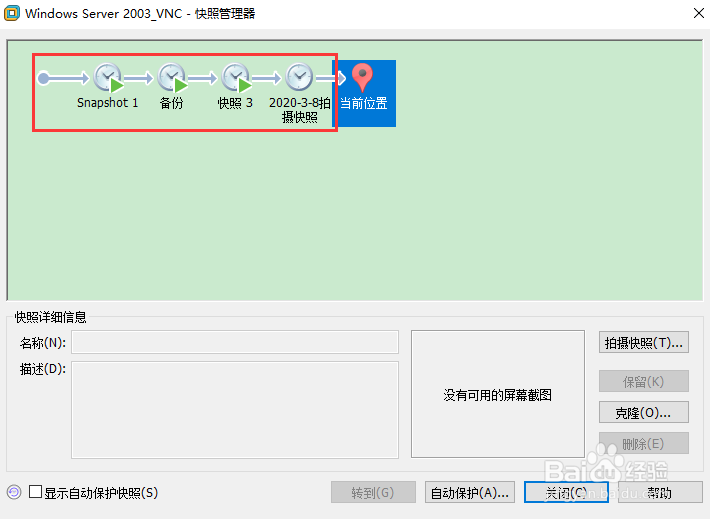
4、弹出快照管理器窗口,可以看到虚拟机的所有快照

如何减少VMware虚拟机占用的空间

5、选择其中一个快照,点击删除按钮

如何减少VMware虚拟机占用的空间

6、快照删除成功,点击关闭按钮退出快照管理器,快照删除了,硬盘的空间也随之释放了。到此减少VMware虚拟机占用的空间的方法就介绍完了。

如何减少VMware虚拟机占用的空间

1、鼠标双击VMware软件图标

2、打开VMware程序窗口

3、选择虚拟机,然后点击快照图标

4、弹出快照管理器窗口,可以看到虚拟机的所有快照
5、选择其中一个快照,点击删除按钮
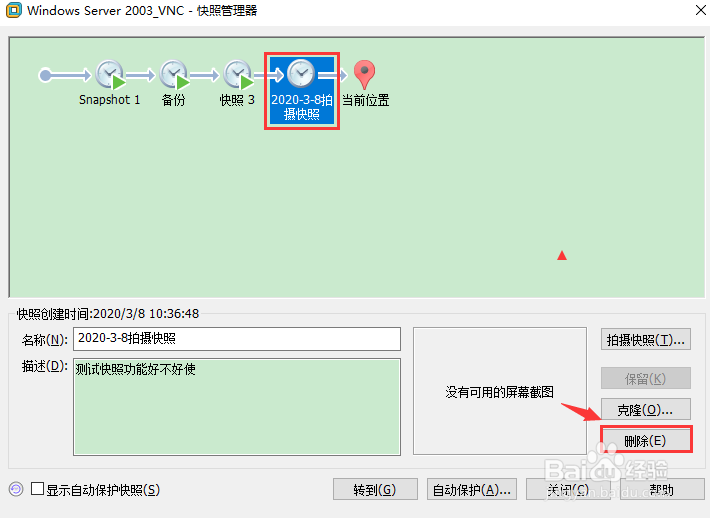
6、快照删除成功,点击关闭按钮退出快照管理器,快照删除了,硬盘的空间也随之释放了。到此减少VMware虚拟机占用的空间的方法就介绍完了。

  • Win10设置关机清除虚拟内存页面文件
  • 为连接配置网络级身份验证
  • SMB 1.0/CIFS服务器怎么与旧客户端共享数据?
  • Serv-U中如何添加一个域?
  • telnet不可用检查是否加载了telnet服务器
  • 热门搜索
    如何紧致皮肤 万用表如何测电阻 如何制作酸奶 蓝色光标怎么样 如何缓解疲劳 蹉跎是什么意思 三星note5怎么样 博白生活网 女人梦见狗是什么预兆 什么让生活更美好作文