1、首先我们打开“Excel”。

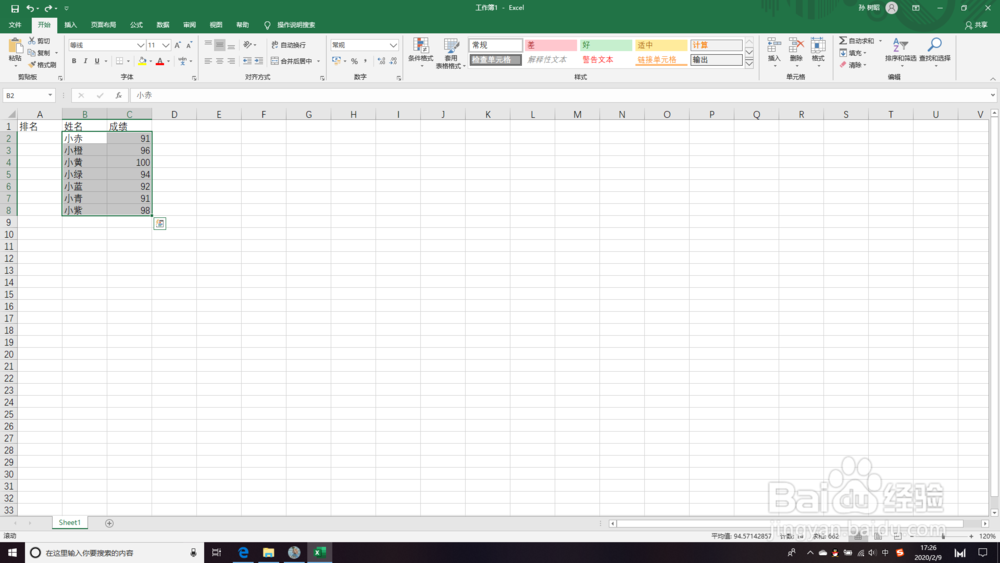
2、以将学生成绩排列名次为例,选中要排序的范围。
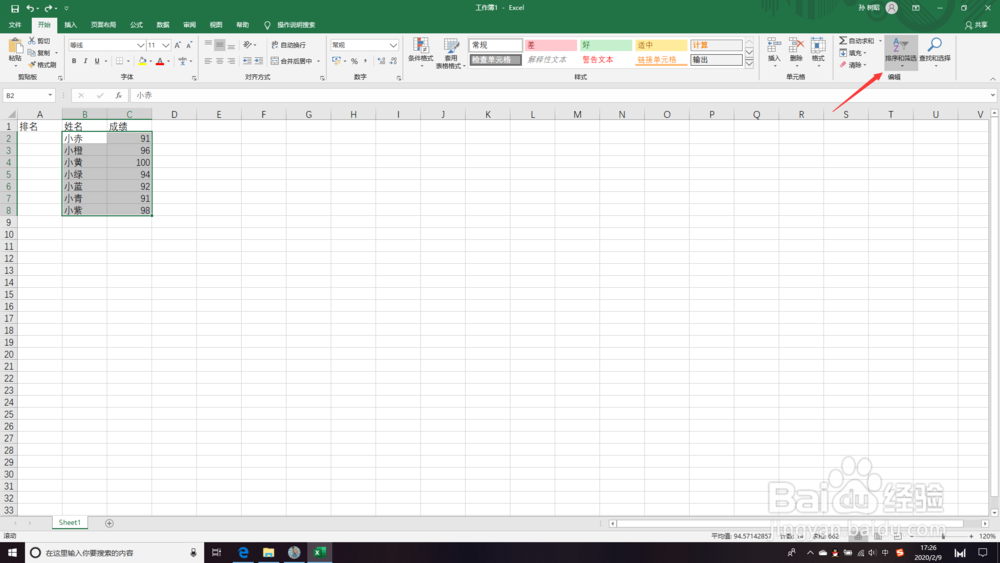
3、点击左上角的“排序和筛选”。
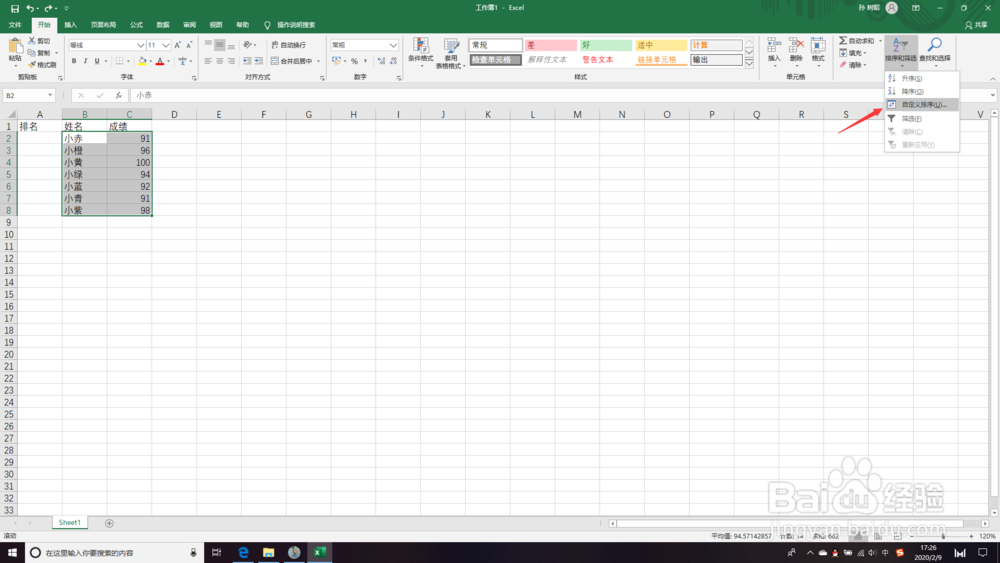
4、接下来点击“自定义筛选”。
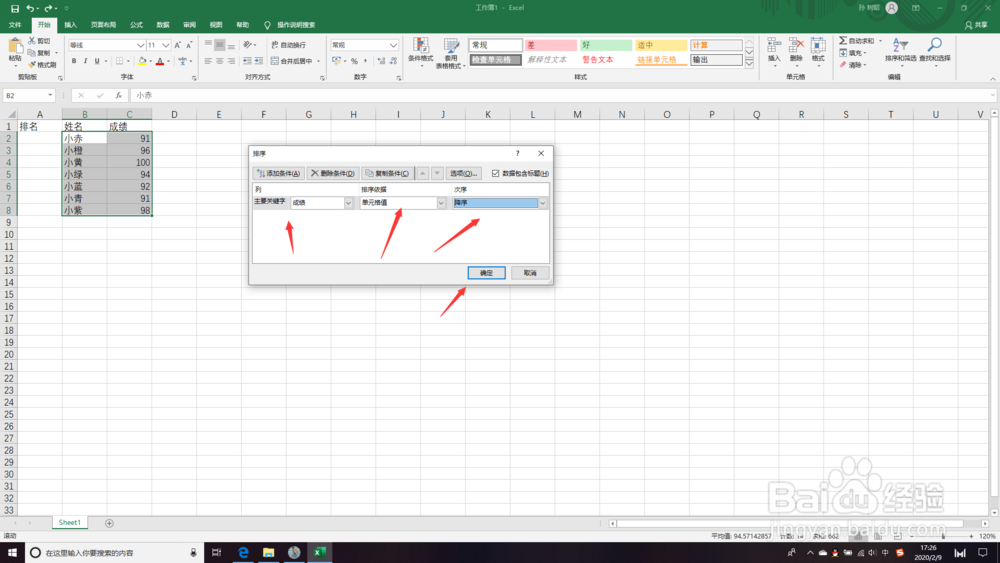
5、在主要关键字中选择“成绩”,排序依据选择“单元格值”,次序选择“降序”,点击“确定”即可完成排序。
6、在第一名的排名单元格中的填入“1”。
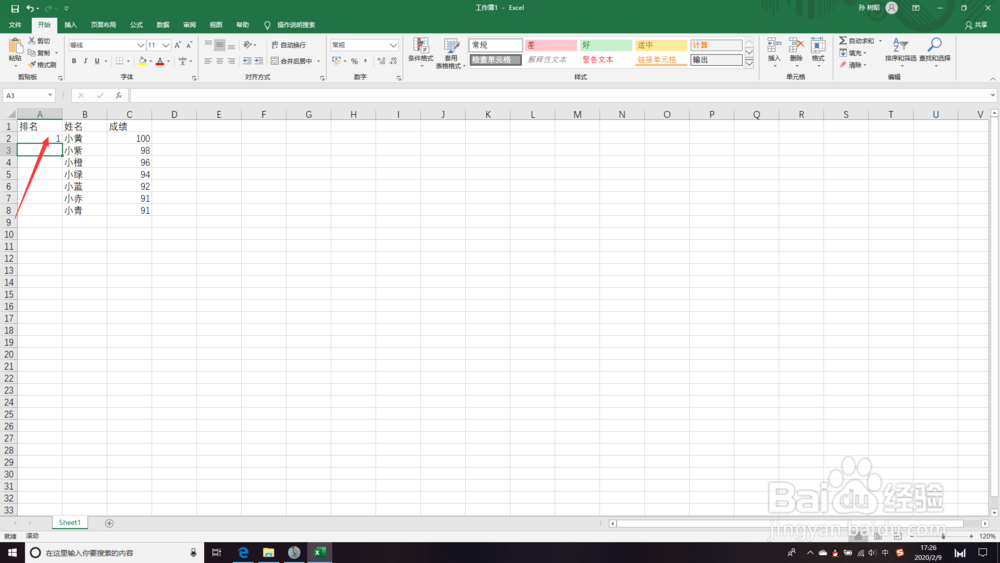
7、加下来我们选中进行排名的范围。
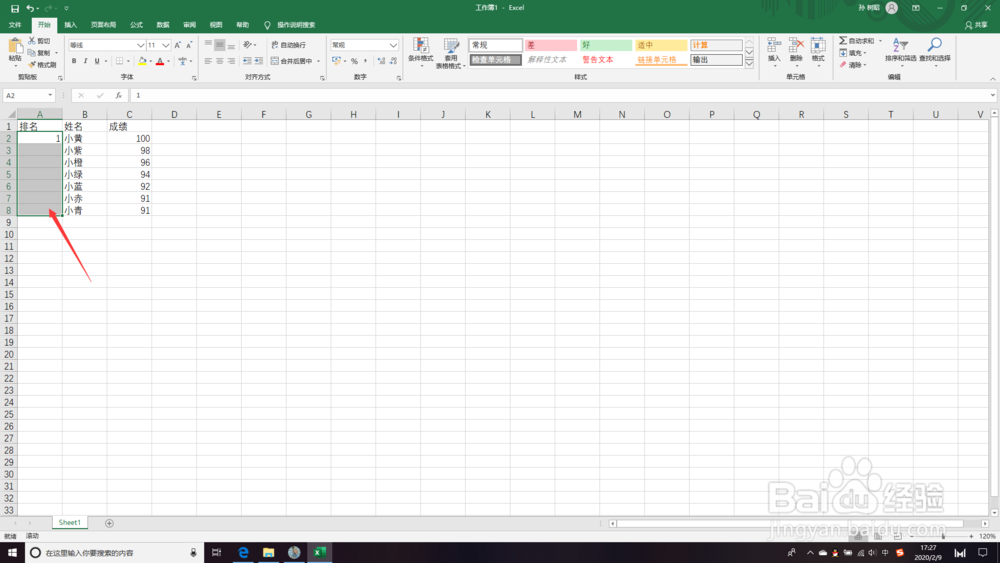
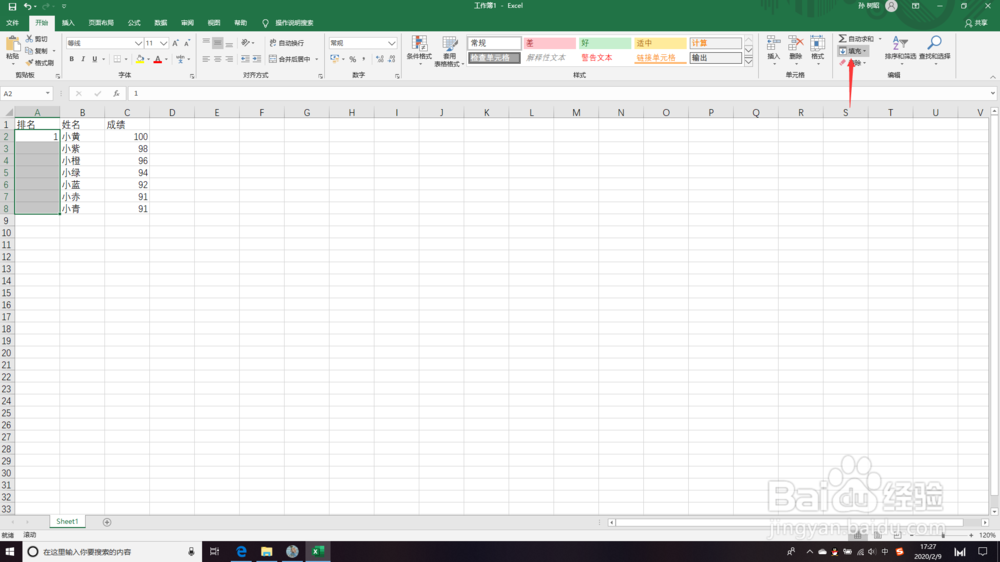
8、点击右上角的“填充”。
9、接下来我们点击“序列”选项。
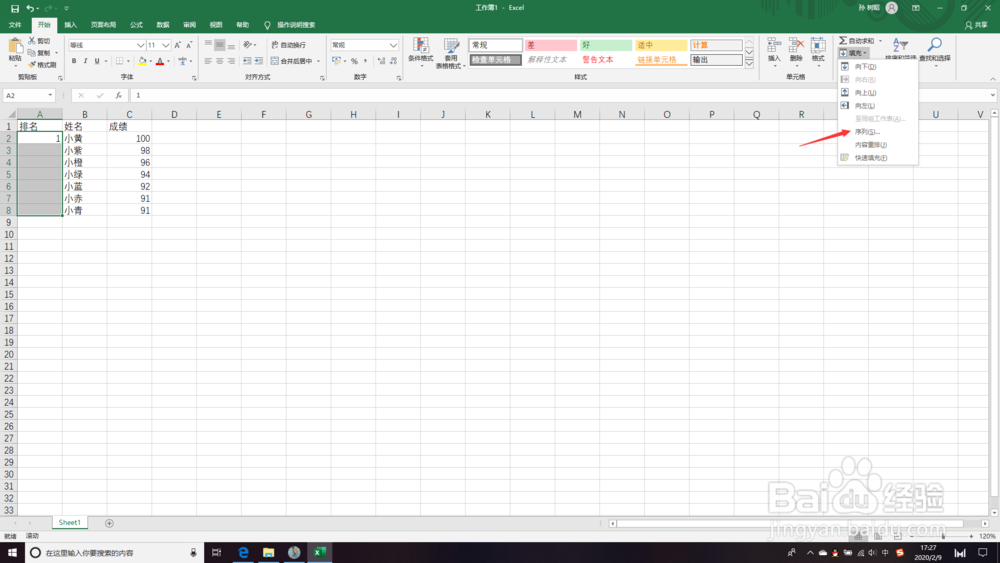
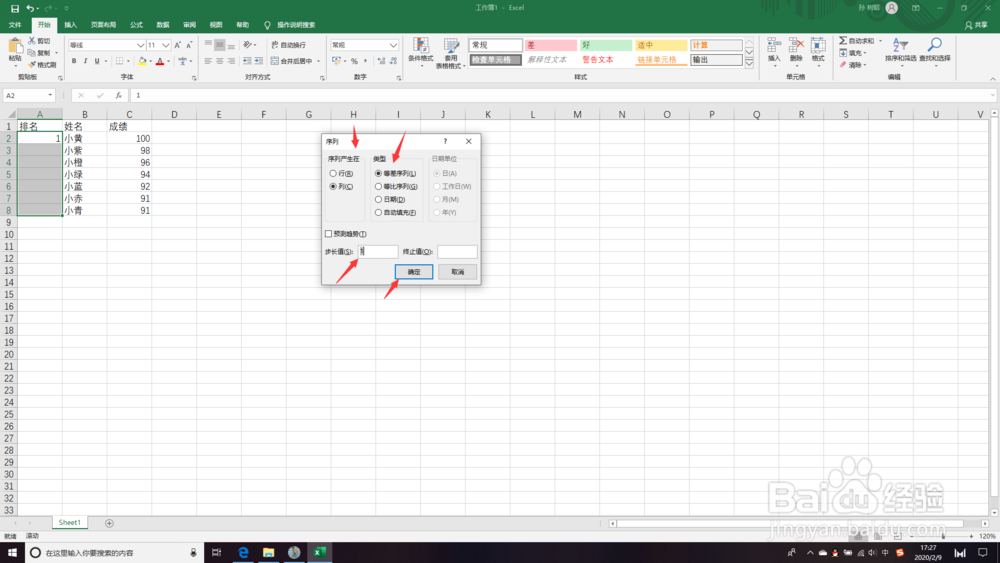
10、序列产生在“列”,类型选择“等差数列”,步长值为“1”,点击“确定”即可完成名次排序啦。
1、打开“Excel”,选中排序范围,点击“排序和筛选”,点击“自定义筛选”。
2、选择“条件”,点击“确定”,选择排名范围,点击“填充”。
3、点击“序列”,选择“条件”,点击“确定”即可。
