word文档统一插入图片大小

 时间:2024-10-29 18:40:13

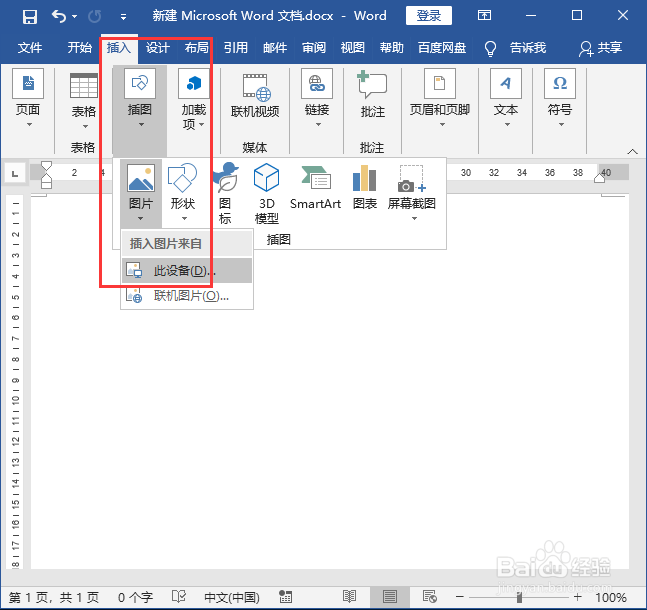
1、新建word文档,点击-插入-插图-图片-此设备;
word文档统一插入图片大小

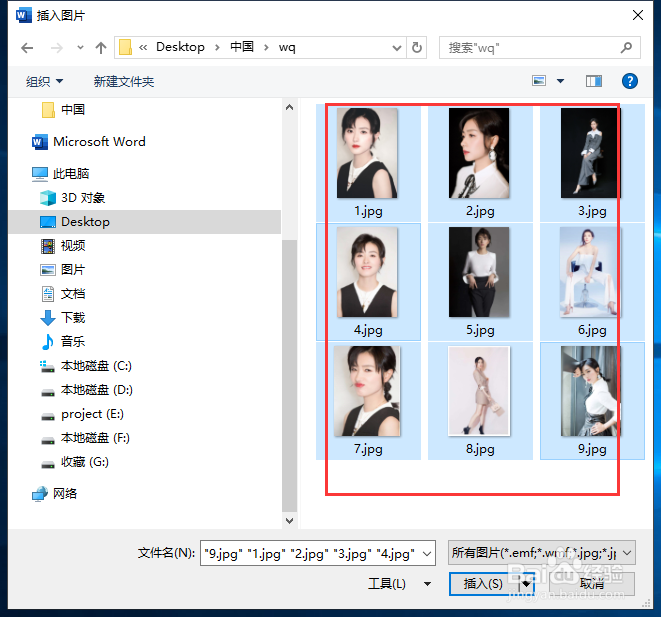
2、选择要插入的图片,点击插入按钮;

word文档统一插入图片大小

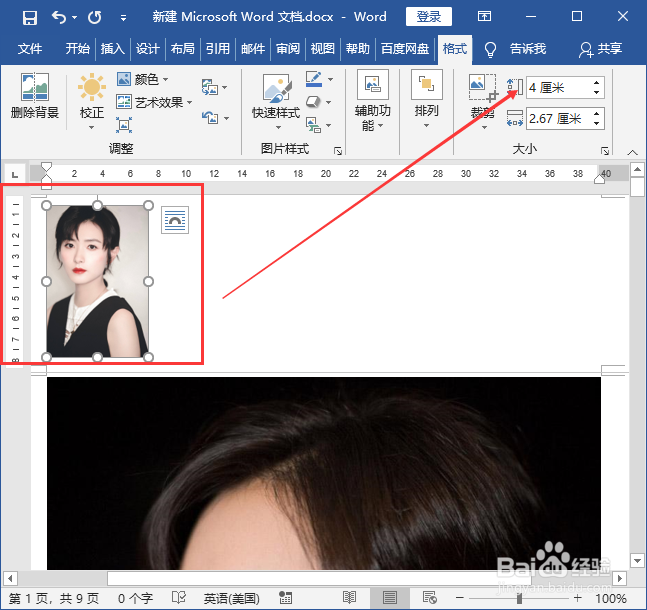
3、选中第一张图片,工具栏中‘格式’下设置图片宽度为4,回车保存;

word文档统一插入图片大小

4、鼠标点击选中下一张图片,按F4键,该图片宽度就被设置为4,一次操作剩余图片统一宽度;

word文档统一插入图片大小

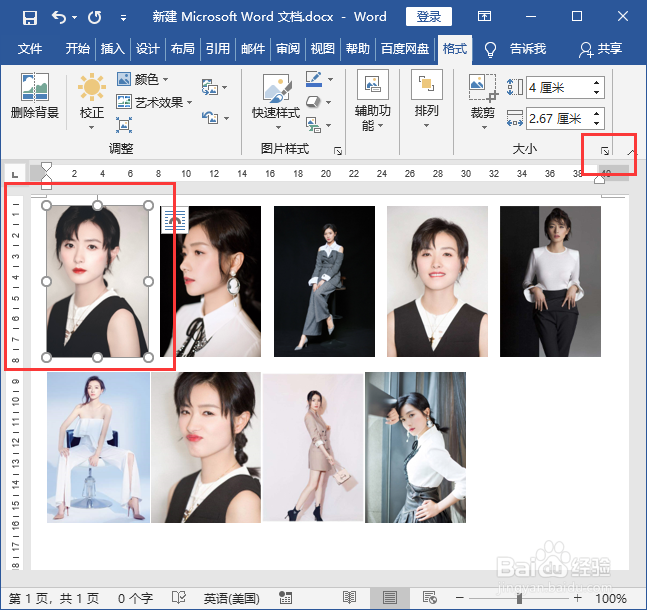
5、选中第一张图片,点击‘格式’下的扩展图标;

word文档统一插入图片大小

6、打开布局,勾选掉‘锁定纵横比例’,这样图片就不会根据比例自动缩放;

word文档统一插入图片大小

7、选中第一张图片,设置图片高度为3;

word文档统一插入图片大小

8、选中第二张图片按F4键,依次操作将剩余的图片高度都设置为3,这样图片大小就被统一了。

word文档统一插入图片大小
  • word中怎样一次性调整所有图片大小
  • word图片怎么统一调整大小按F4没用
  • word怎么批量调整图片大小
  • word设置输入的多张图片统一大小
  • word一键调整全部图片大小
  • 热门搜索
    抄周记大全 酒后头晕怎么办 散养鸡技术大全 圣安地列斯怎么联机 动漫简笔画图片大全 下眼袋怎么去除 广告词大全 厨具大全 指导思想怎么写 曹禺简介