1、首先我们要在桌面上任意选择一个pdf文档。

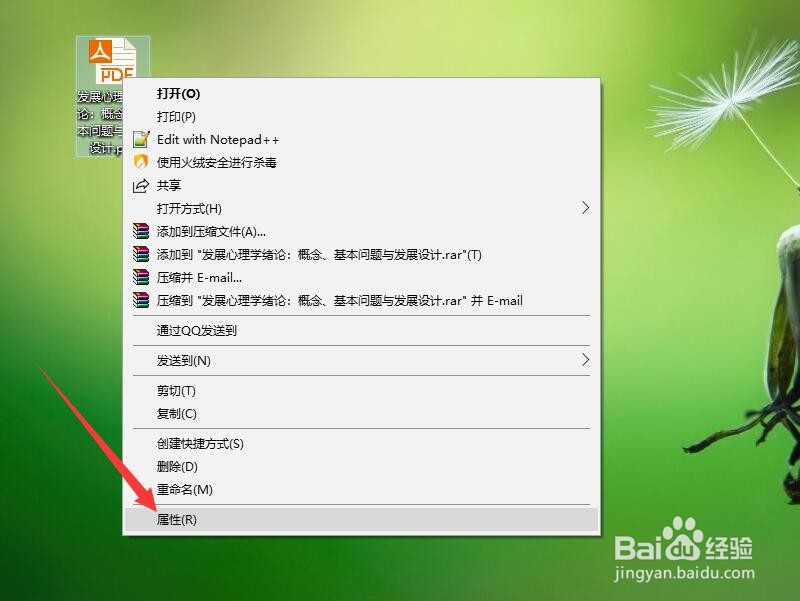
2、右键单击该pdf文档,并选择属性选项。
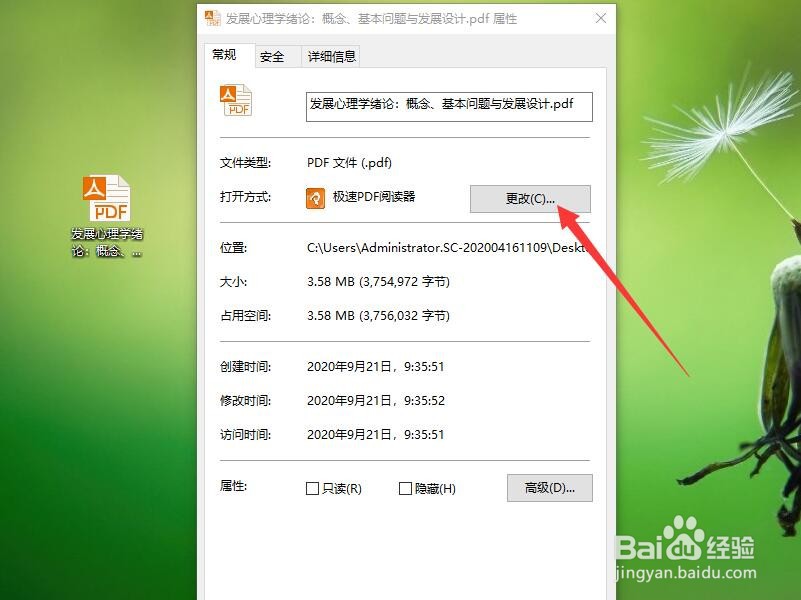
3、打开该pdf文档属性设置后,在常规一栏可以看到有个打开方式,其后为当前的默认阅读器,我们点击更改按钮。
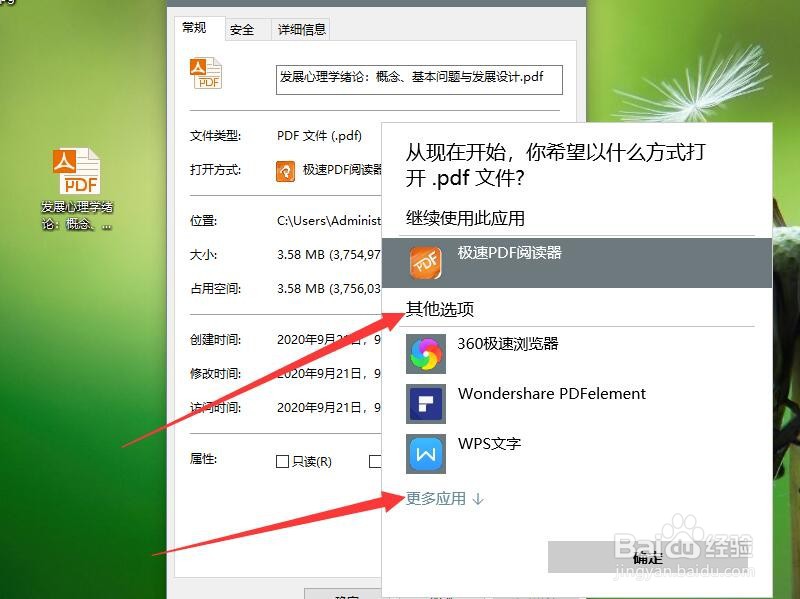
4、点击更改后,弹出打开pdf文档阅读器选择窗口,点击更多应用还可看到本地可打开pdf的其他软件。
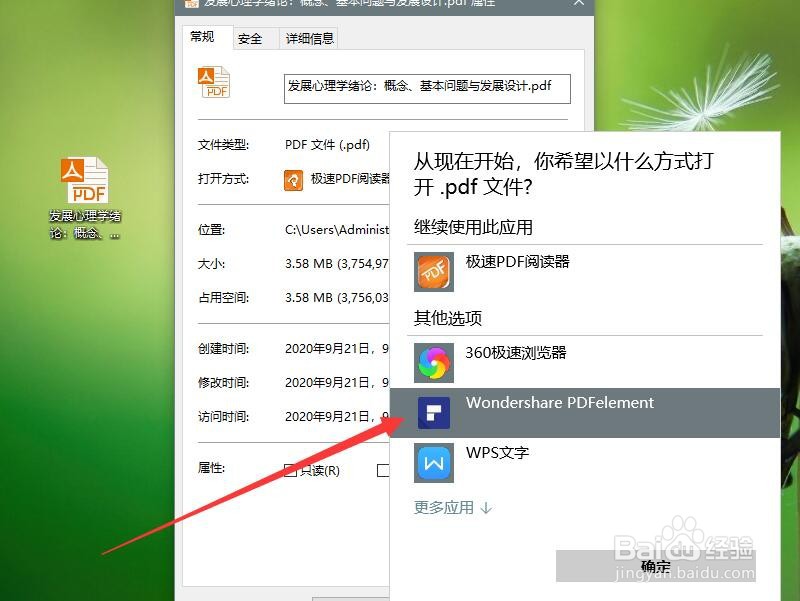
5、在可打开pdf的软件列表中我们选择一个自己喜欢的,单击选中,并点击确认按钮。
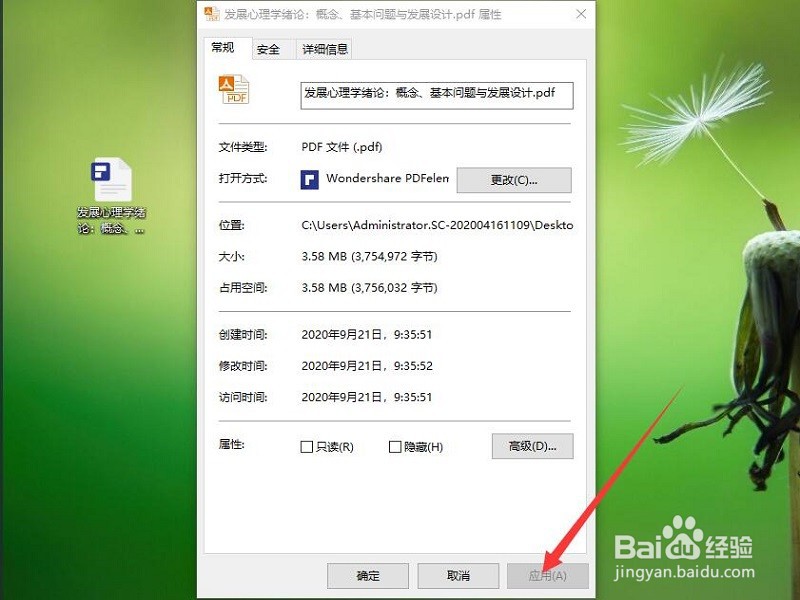
6、回到该pdf文档的属性设置窗口后,我们点击应用按钮,这样就修改win10系统默认的pdf阅读器了。
时间:2026-05-02 09:22:00
1、首先我们要在桌面上任意选择一个pdf文档。
2、右键单击该pdf文档,并选择属性选项。
3、打开该pdf文档属性设置后,在常规一栏可以看到有个打开方式,其后为当前的默认阅读器,我们点击更改按钮。
4、点击更改后,弹出打开pdf文档阅读器选择窗口,点击更多应用还可看到本地可打开pdf的其他软件。
5、在可打开pdf的软件列表中我们选择一个自己喜欢的,单击选中,并点击确认按钮。
6、回到该pdf文档的属性设置窗口后,我们点击应用按钮,这样就修改win10系统默认的pdf阅读器了。
