图片局部放大如何操作#校园分享#

 时间:2026-02-15 09:33:44

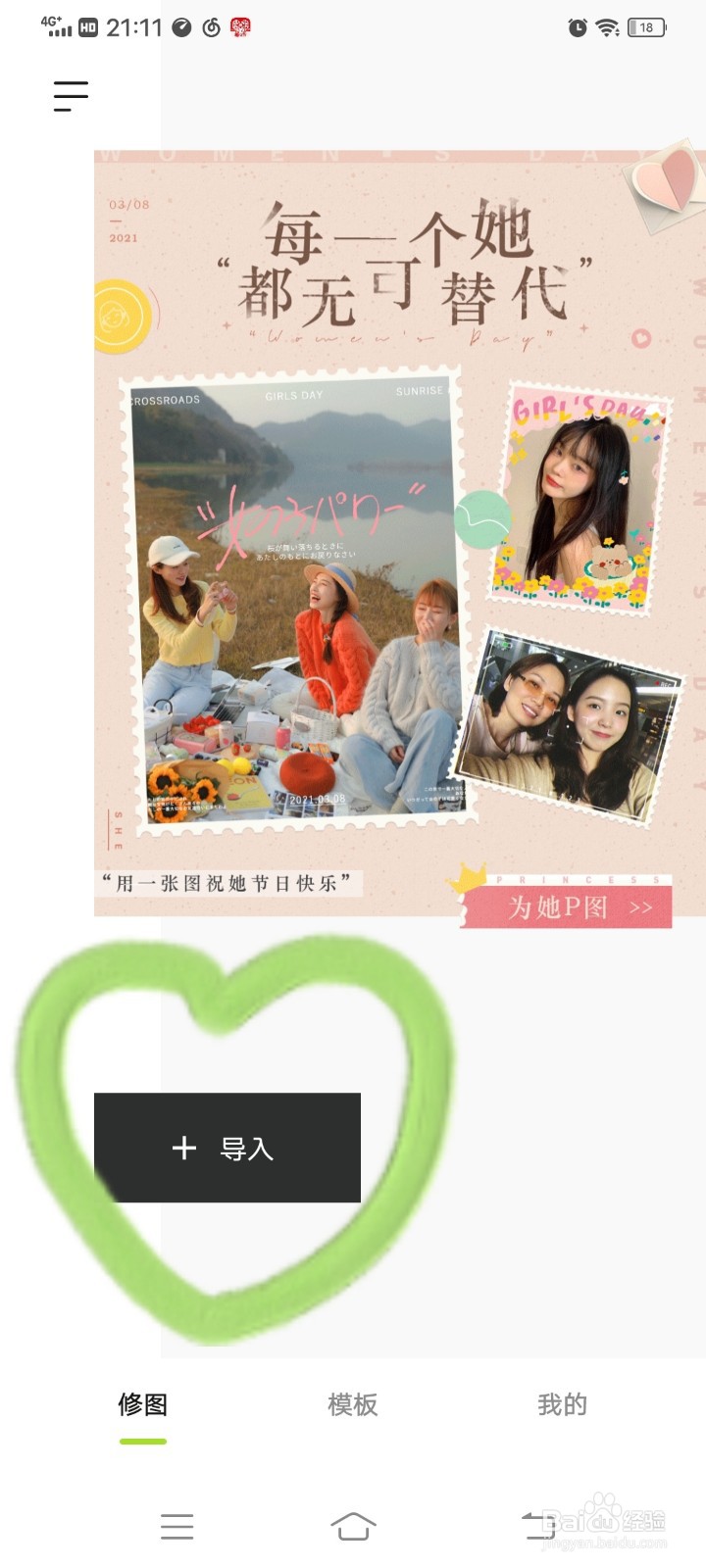
1、打开醒图,点击导入,选择一张你想要局部放大的图片。
图片局部放大如何操作#校园分享#

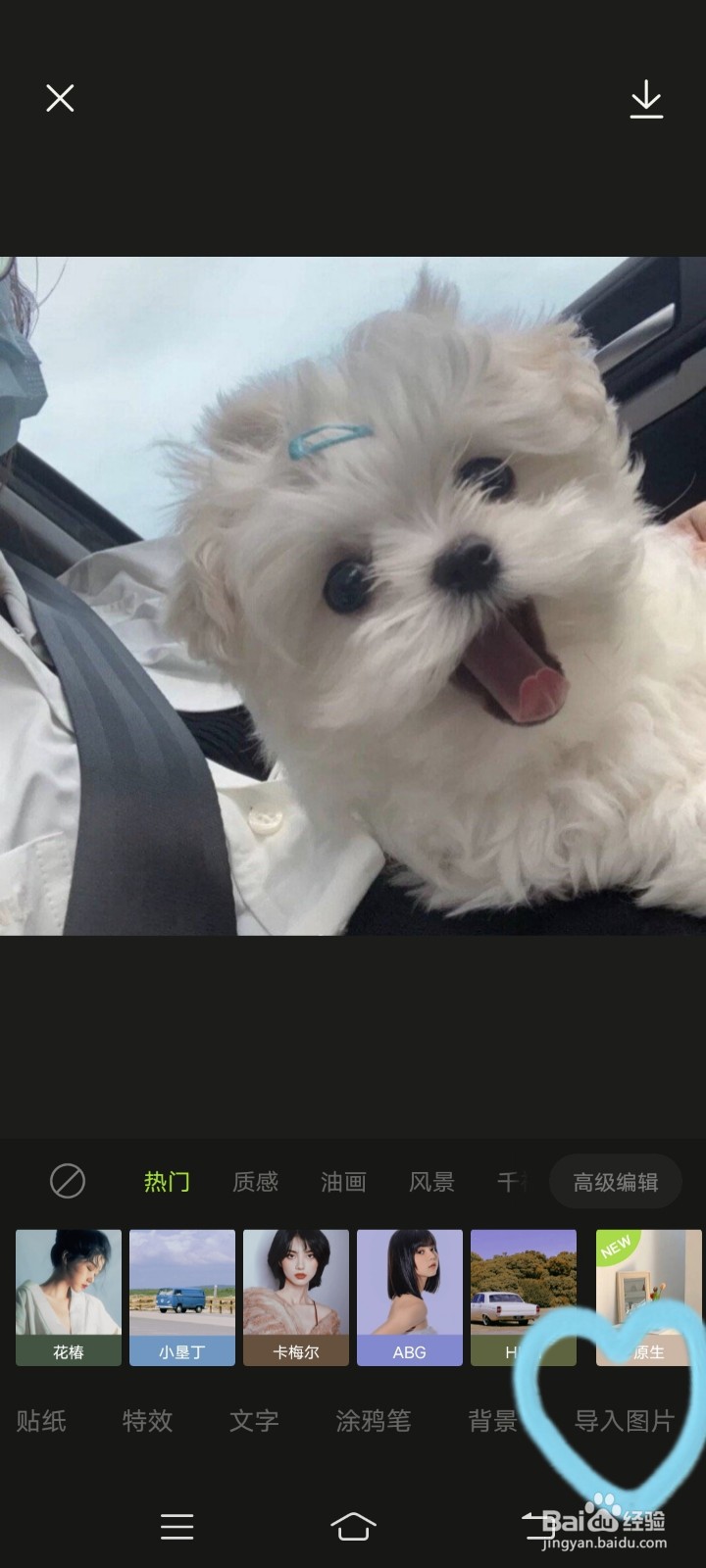
2、滑动底部的选项,找到“导入图片”的选项,点击它,并导入一张一模一样的图片。
图片局部放大如何操作#校园分享#

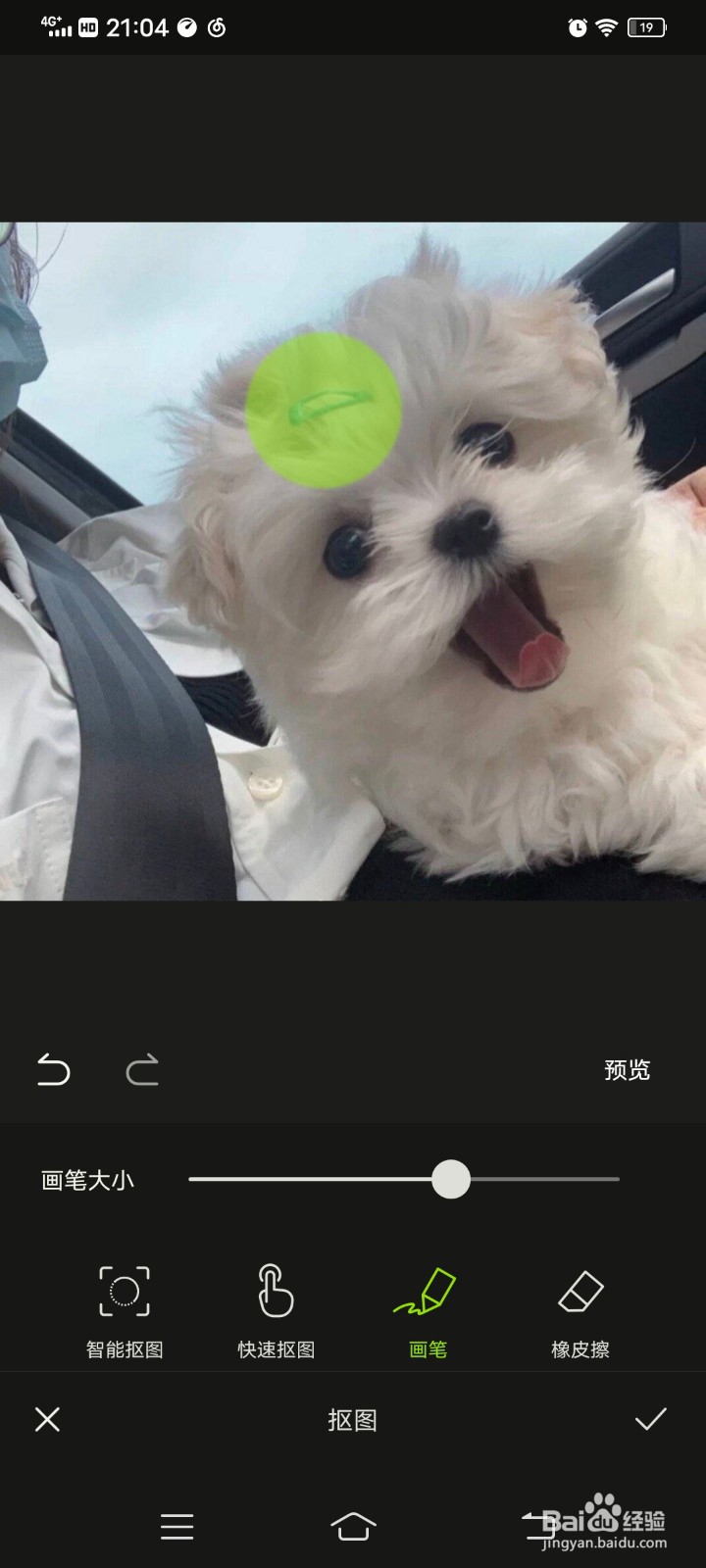
3、点击画笔,在你想放大的局部点一下,然后点击右边的“√”,局部就抠出来了。
图片局部放大如何操作#校园分享#

4、制作描边:点击涂鸦笔工具,选择你想要的颜色,在图片上点一个圆形,手动放大。

图片局部放大如何操作#校园分享#

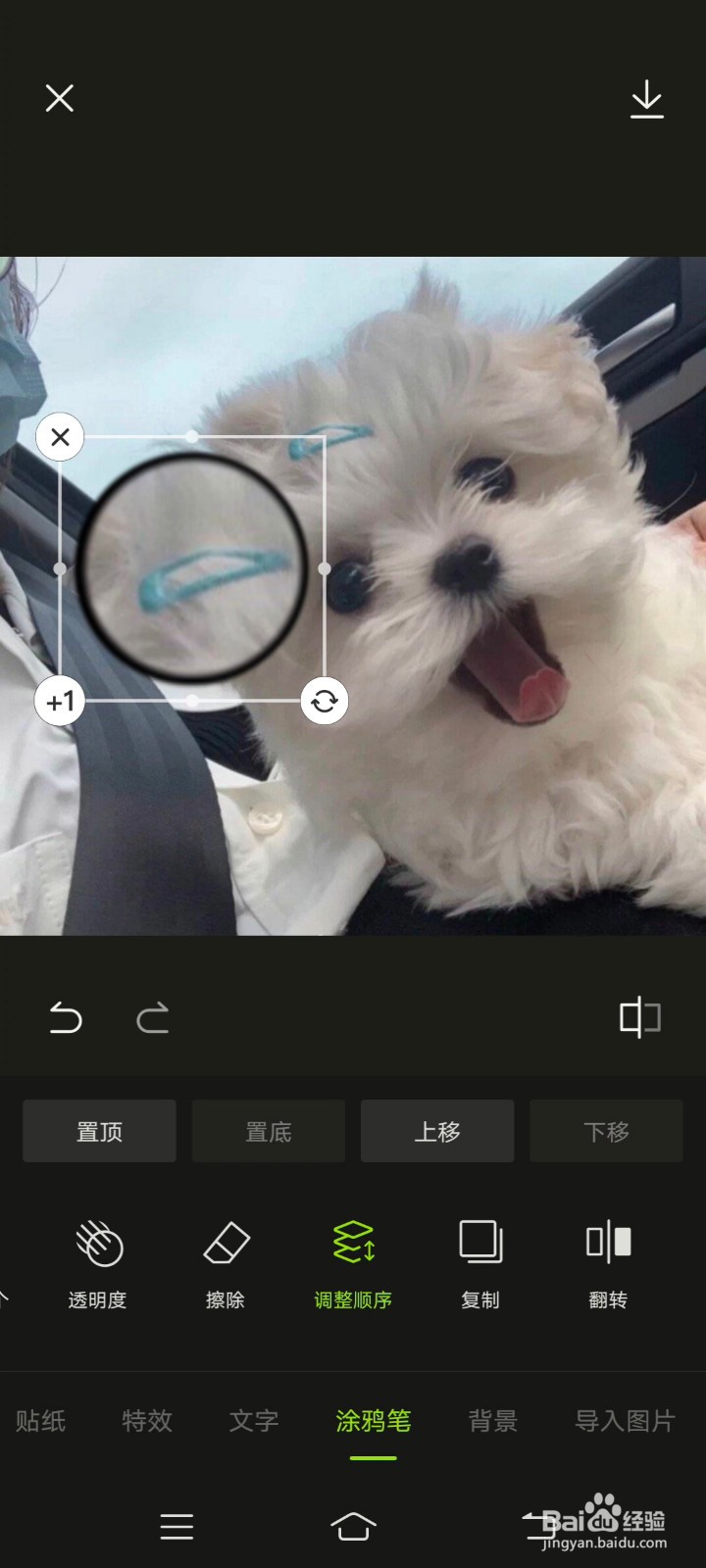
5、将放大的圆形遮住刚刚抠出来的局部图。点击调整顺序的选项,点击下移,就形成了黑色的描边。
图片局部放大如何操作#校园分享#

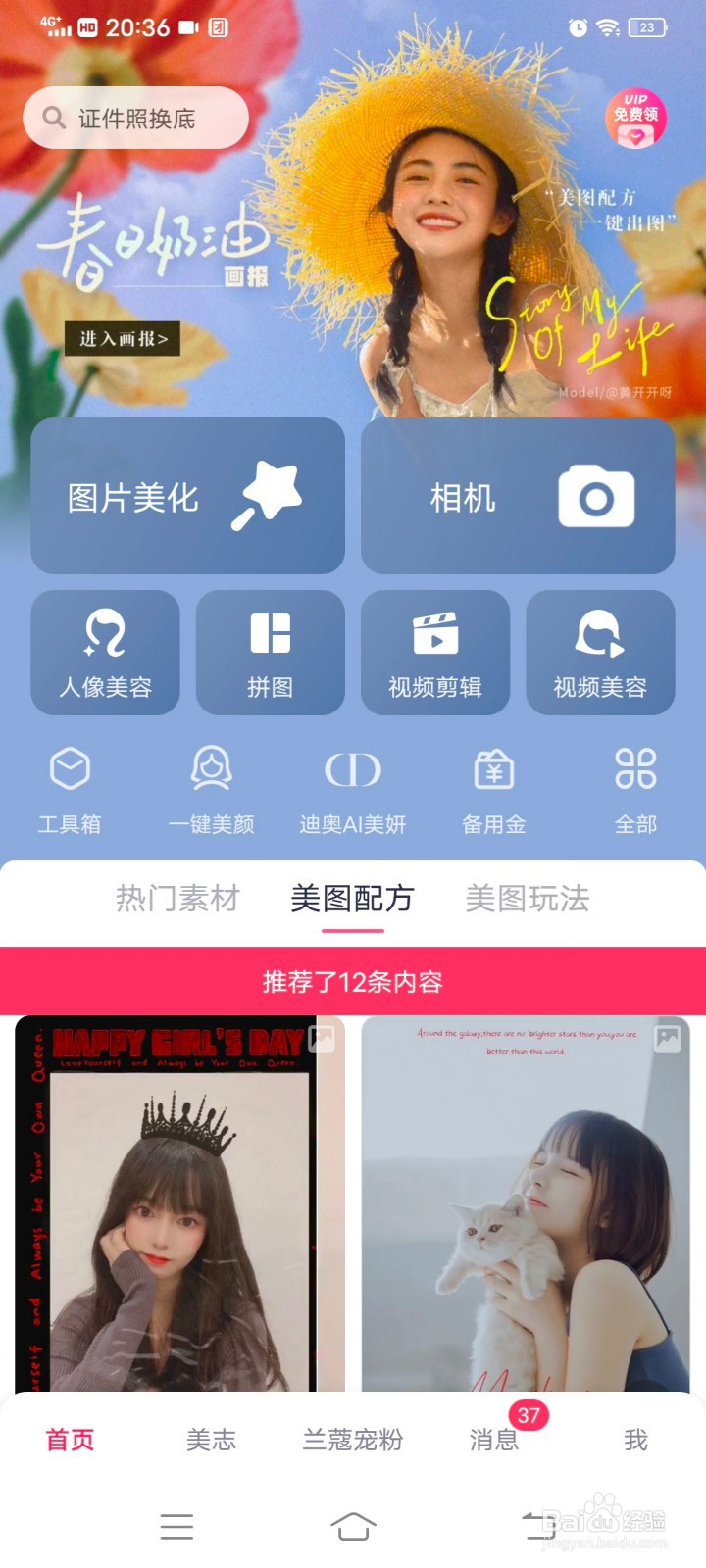
6、打开美图秀秀,点击图片美化,导入图片。

图片局部放大如何操作#校园分享#

7、点击“抠图”后再点击“新建”-新建区域

图片局部放大如何操作#校园分享#

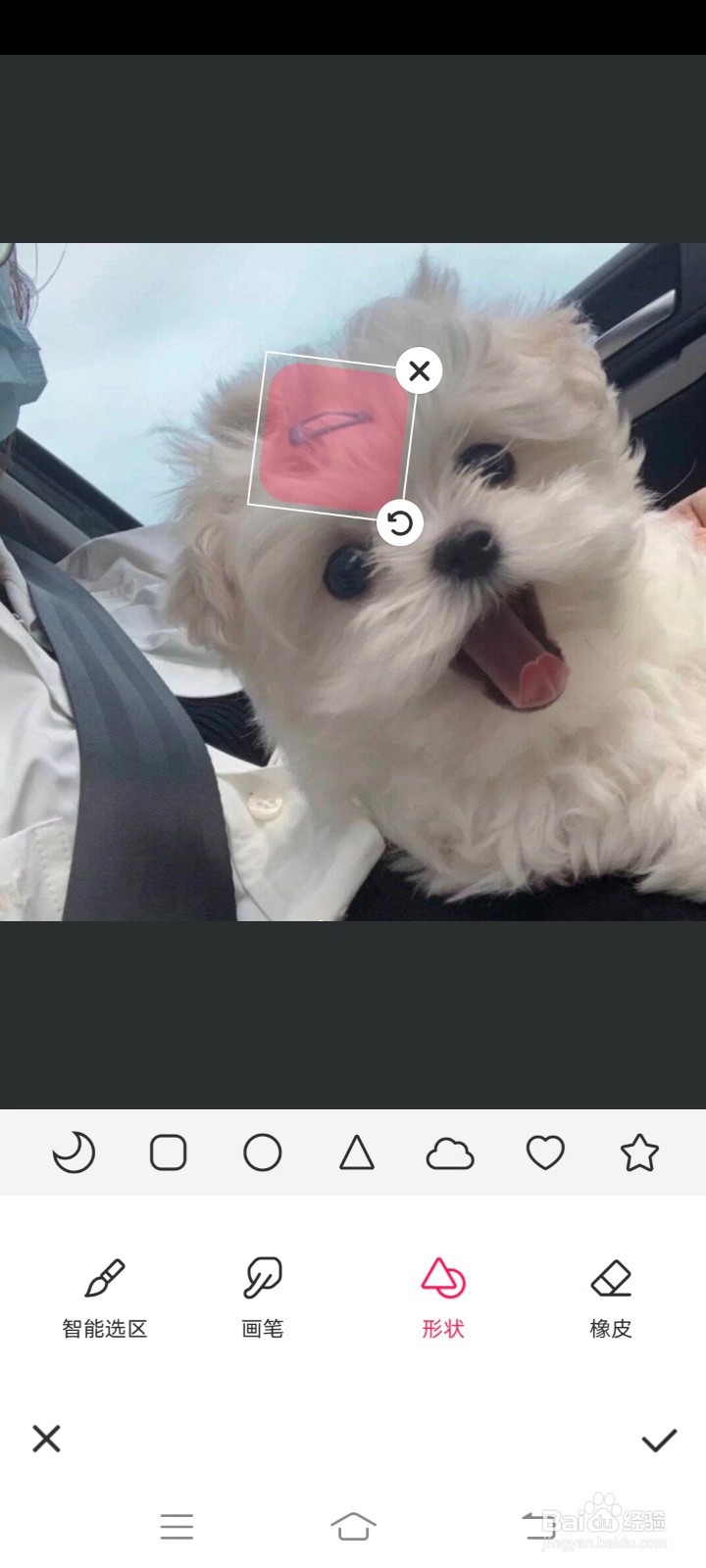
8、点击“形状”,选择自己想要的图形后点“√”

图片局部放大如何操作#校园分享#

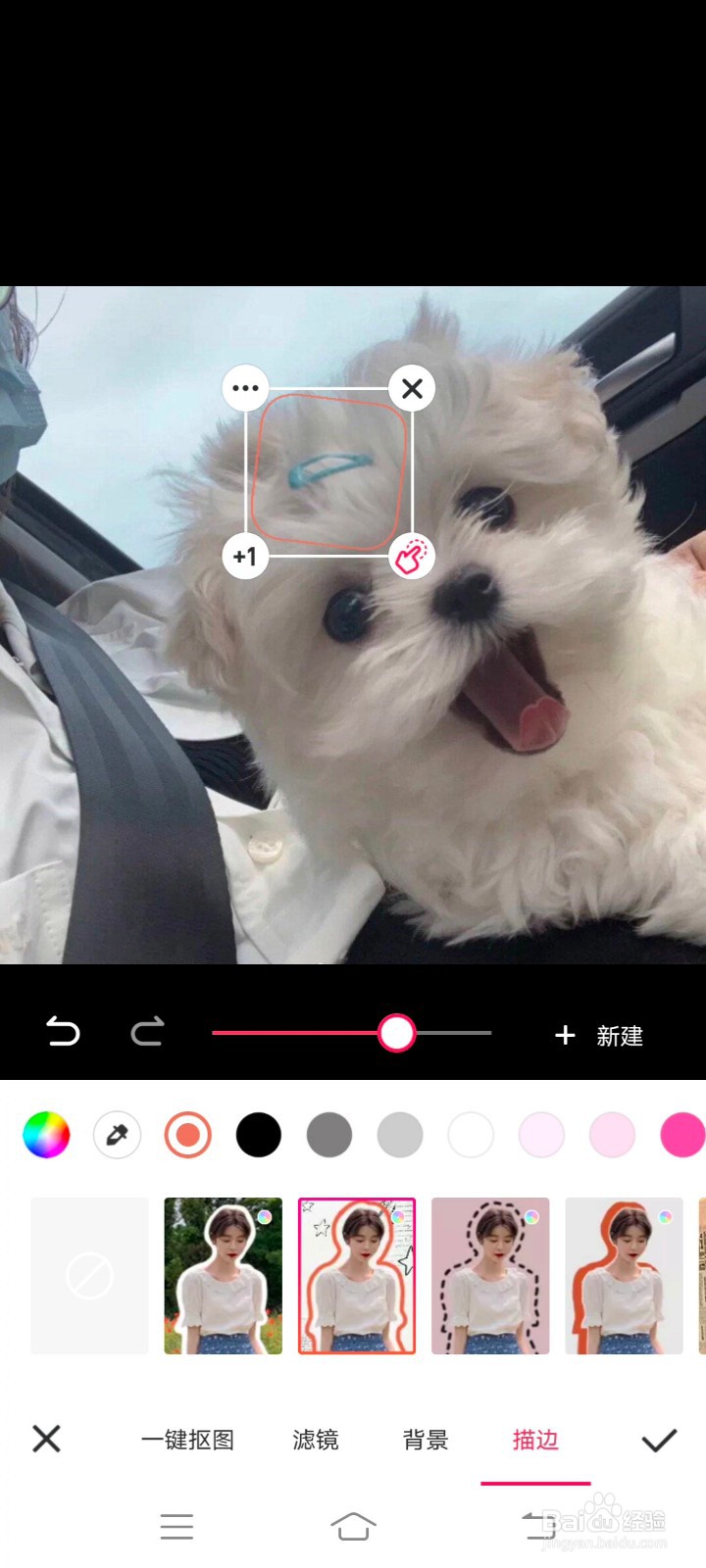
9、接着点击“描边”,选择自己想要的样式

图片局部放大如何操作#校园分享#

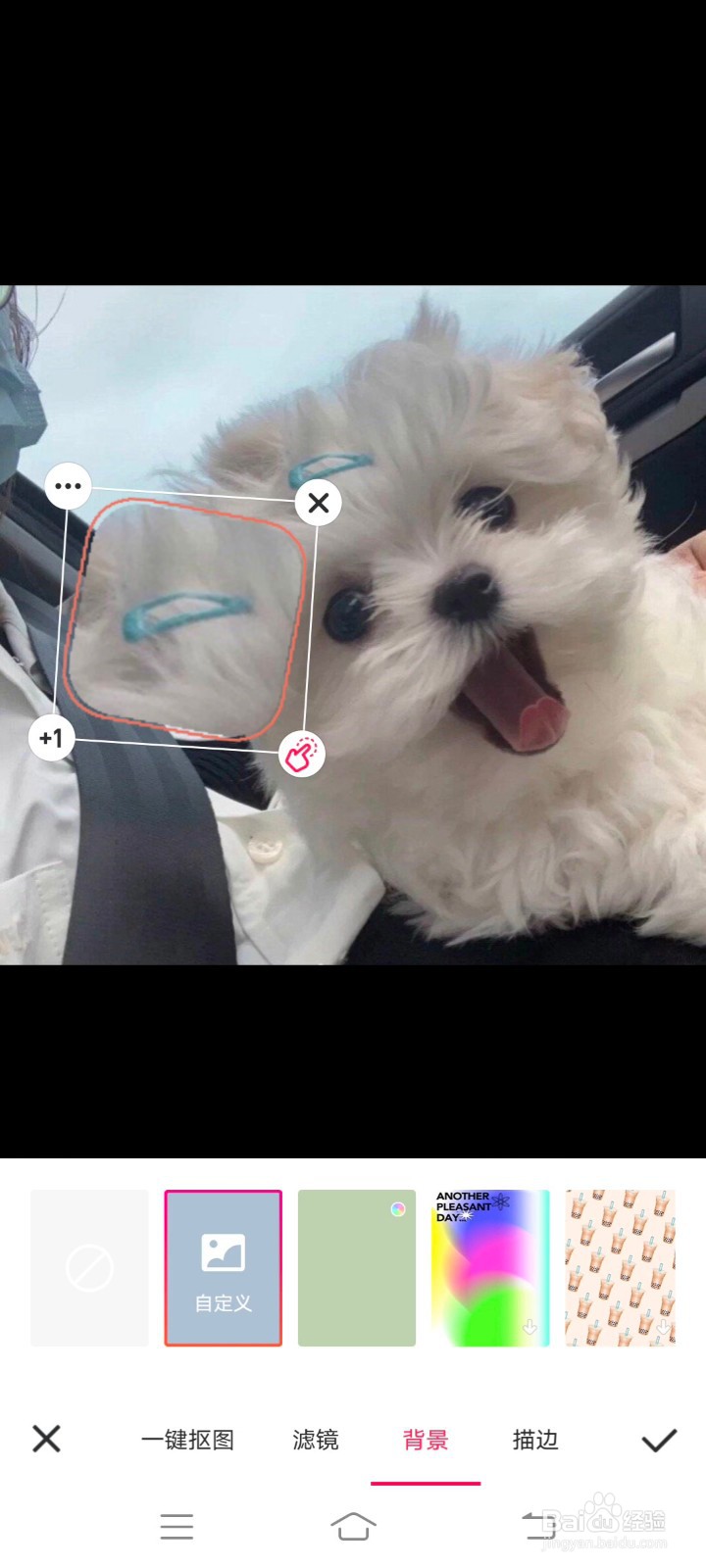
10、点击“背景”,选择自定义,导入一模一样图片,之后调整抠图的大小和位置即可。

图片局部放大如何操作#校园分享#

图片局部放大如何操作#校园分享#

  • 醒图有一个圆圈放大镜怎么弄
  • 醒图如何局部放大
  • 醒图有一个圆圈放大镜怎么弄
  • 醒图放大镜效果怎么弄
  • 醒图有一个圆圈放大镜怎么弄
  • 热门搜索
    黄褐斑怎么去除 电动剃须刀怎么用 怎么删除页码 世纪佳缘怎么样 ps怎么调清晰度 海蟹怎么吃 个人履历怎么写 手蜕皮怎么治疗 合肥工业大学怎么样 note怎么读