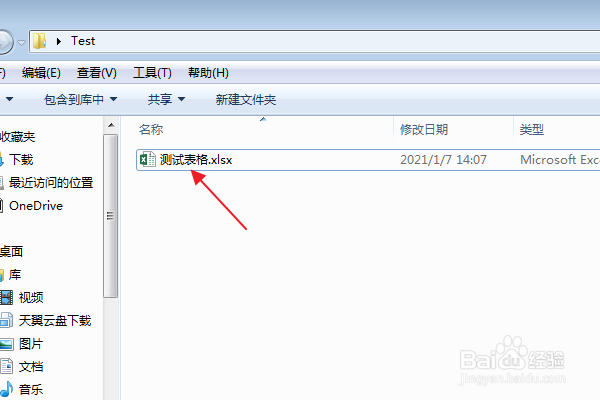
1、首先找到需要编辑的Excel文档,双击打开,进入编辑界面。
2、在编辑区中输入表格数据,选择一个空白单元格(比如:F7单元格)。

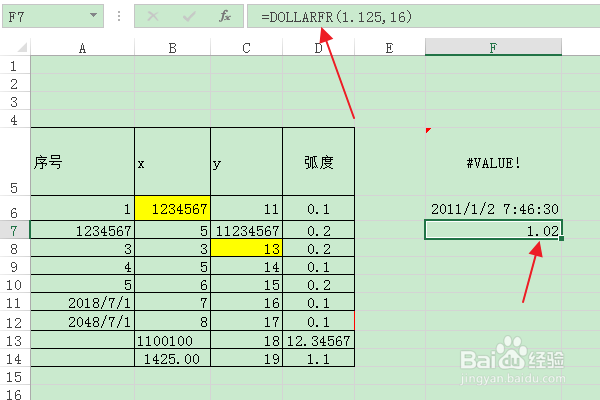
3、接着在选中单元格中输入“=DOLLARFR(1.125,16)”函数公式。

4、然后点击键盘上的Enter键。

5、最后返回编辑区,即可在“F7”单元格中使用DOLLARFR函数将按小数表示的数 1.125 转换为按分数表示的数。
时间:2026-05-06 19:23:12
1、首先找到需要编辑的Excel文档,双击打开,进入编辑界面。
2、在编辑区中输入表格数据,选择一个空白单元格(比如:F7单元格)。
3、接着在选中单元格中输入“=DOLLARFR(1.125,16)”函数公式。
4、然后点击键盘上的Enter键。
5、最后返回编辑区,即可在“F7”单元格中使用DOLLARFR函数将按小数表示的数 1.125 转换为按分数表示的数。
