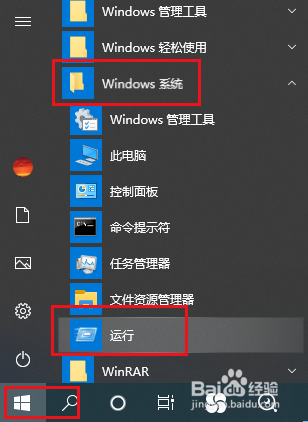
1、打开开始菜单,点击windows系统,运行。
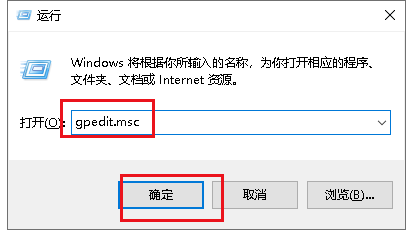
2、弹出对话框,输入gpedit.msc,点击确定。
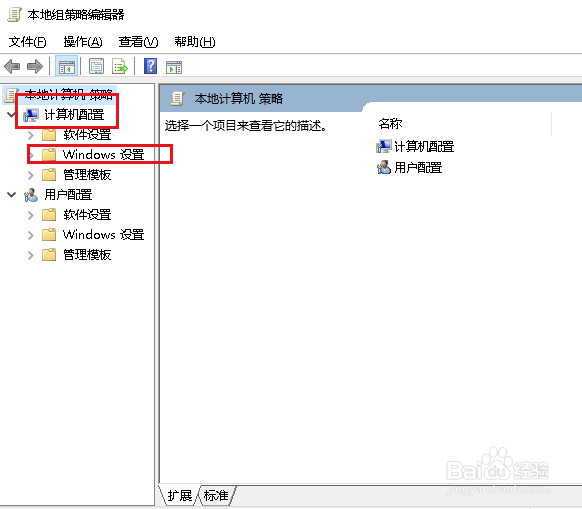
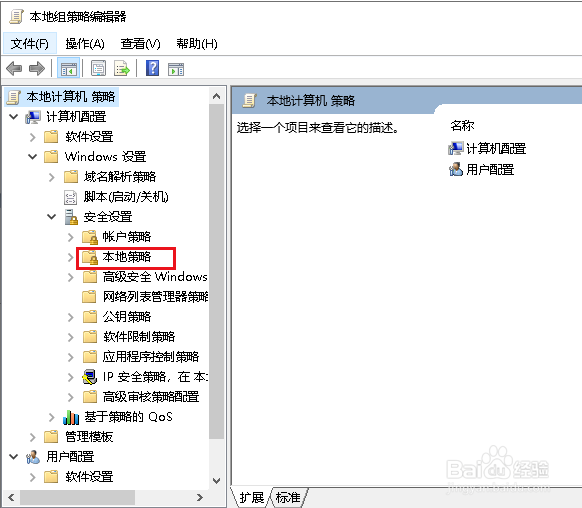
3、弹出对话框,展开计算机配置,Windows设置。
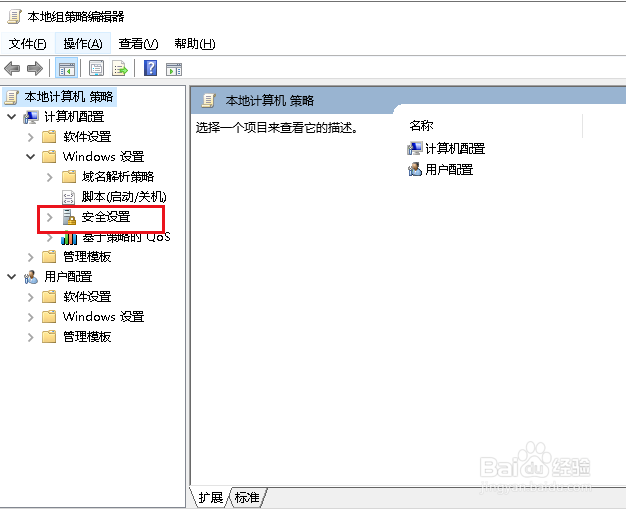
4、展开安全设置。
5、展开本地策略。
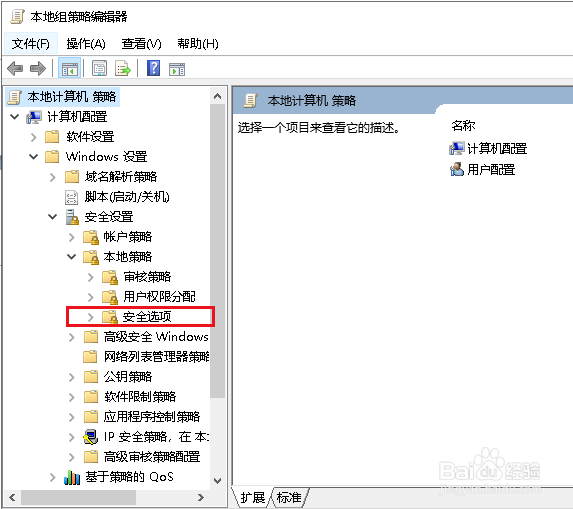
6、选中安全选项。
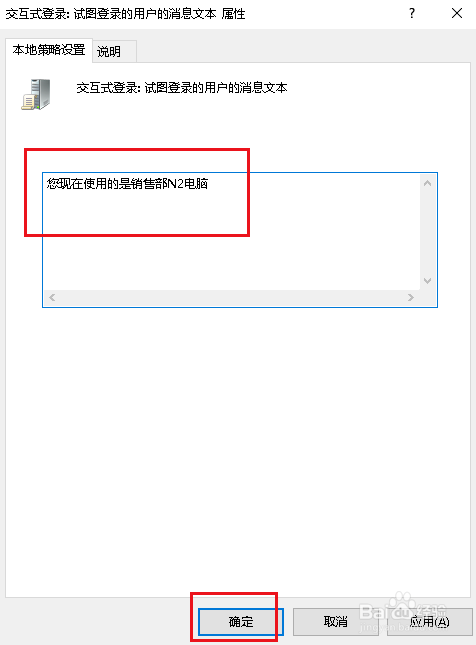
7、在右侧找到,交互式登录:试图登录的用户的消息文本,双击打开。

8、弹出对话框,输入问候语内容,点击确定。
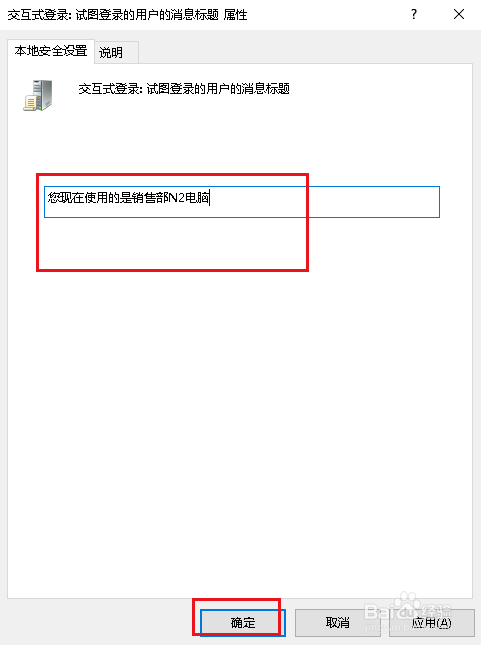
9、再找到,交互式登录:试图登录的用户的消息标题,双击打开。

10、同样输入问候语内容,点击确定,设置完成。
时间:2026-04-21 21:12:15
1、打开开始菜单,点击windows系统,运行。
2、弹出对话框,输入gpedit.msc,点击确定。
3、弹出对话框,展开计算机配置,Windows设置。
4、展开安全设置。
5、展开本地策略。
6、选中安全选项。
7、在右侧找到,交互式登录:试图登录的用户的消息文本,双击打开。
8、弹出对话框,输入问候语内容,点击确定。
9、再找到,交互式登录:试图登录的用户的消息标题,双击打开。
10、同样输入问候语内容,点击确定,设置完成。
