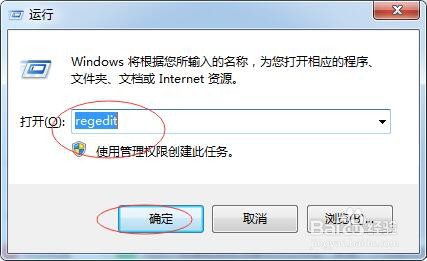
1、按住Windows+R,输入regedit,回车。
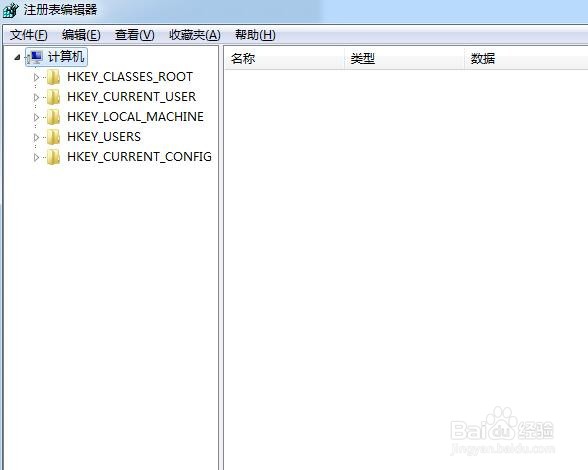
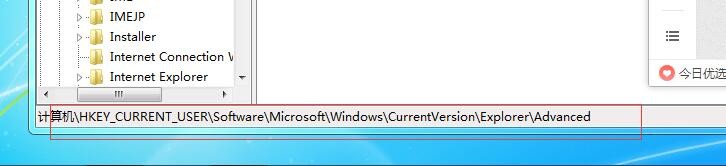
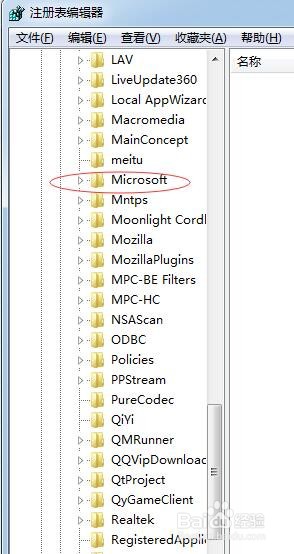
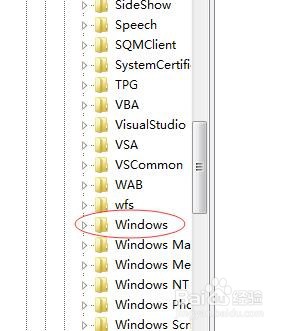
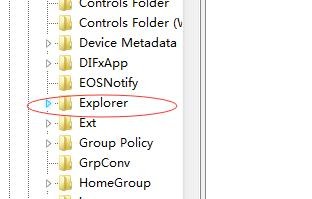
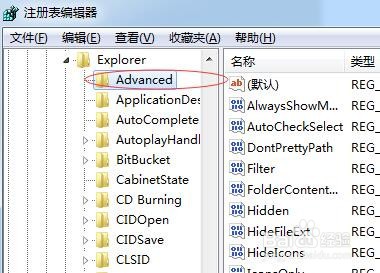
2、在弹出的注册表编辑器中依次展开HKEY_CURRENT_USER---Software---Microsoft---Windows---CurrentVersion---Explorer---Advanced


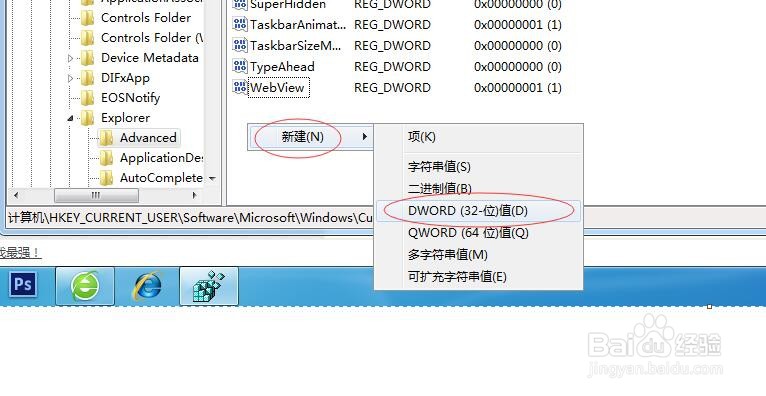
3、在右边空白处右键---新建---DWORD(32位-值)
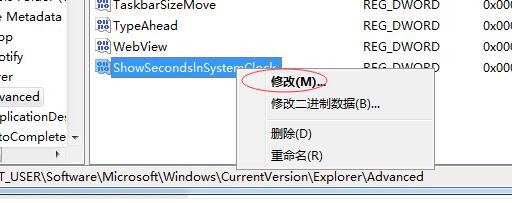
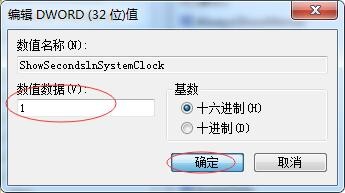
4、右键新建的文件重命名,输入“ShowSecondslnSystemClock”,再右键修改,将值0改为1,确定。


5、重启后认为栏上就能显示秒数了。

时间:2026-04-24 01:02:06
1、按住Windows+R,输入regedit,回车。
2、在弹出的注册表编辑器中依次展开HKEY_CURRENT_USER---Software---Microsoft---Windows---CurrentVersion---Explorer---Advanced
3、在右边空白处右键---新建---DWORD(32位-值)
4、右键新建的文件重命名,输入“ShowSecondslnSystemClock”,再右键修改,将值0改为1,确定。
5、重启后认为栏上就能显示秒数了。
