SolidWorks零件导出DWG文件:[2]零件另存法

 时间:2026-04-24 18:37:06

上篇中我介绍了“SolidWorks零件导出DWG文件之工程图另存法”,但这种方法比较麻烦,下面我介绍更方便简单的方法:零件另存法,我们开始。

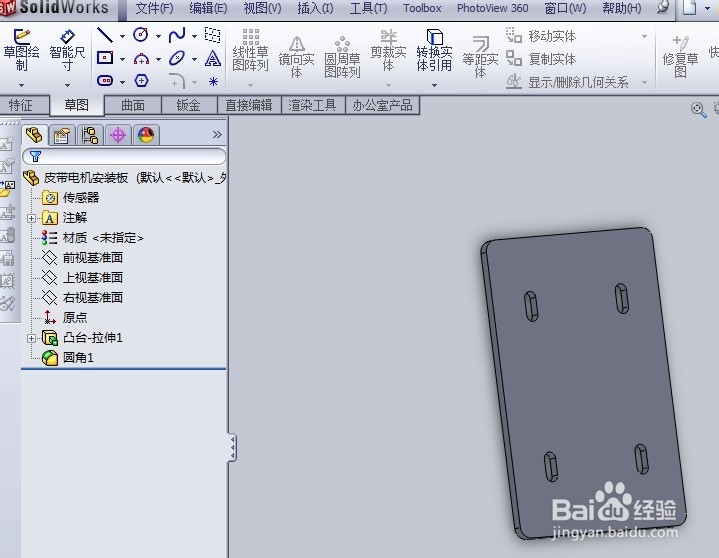
    打开零件模型。
    SolidWorks零件导出DWG文件:[2]零件另存法

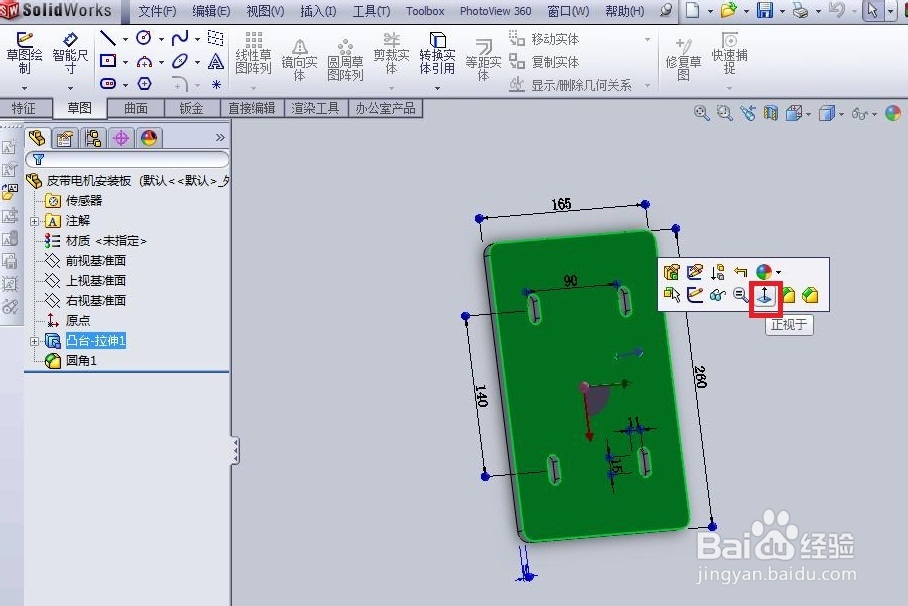
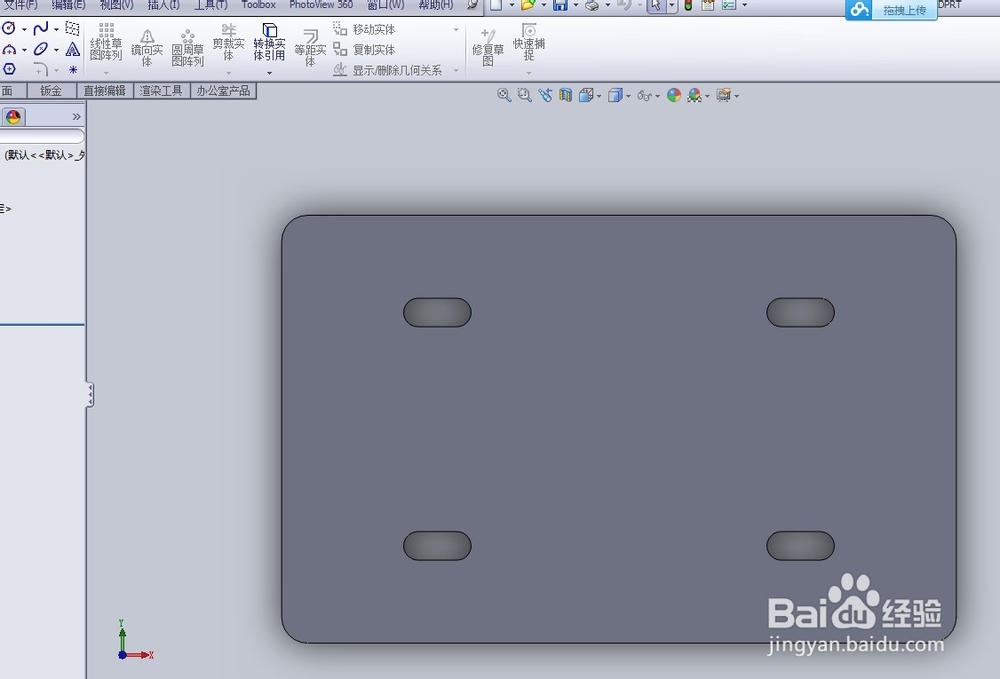
    选中零件主视面,点正视于图标。

    SolidWorks零件导出DWG文件:[2]零件另存法

    SolidWorks零件导出DWG文件:[2]零件另存法

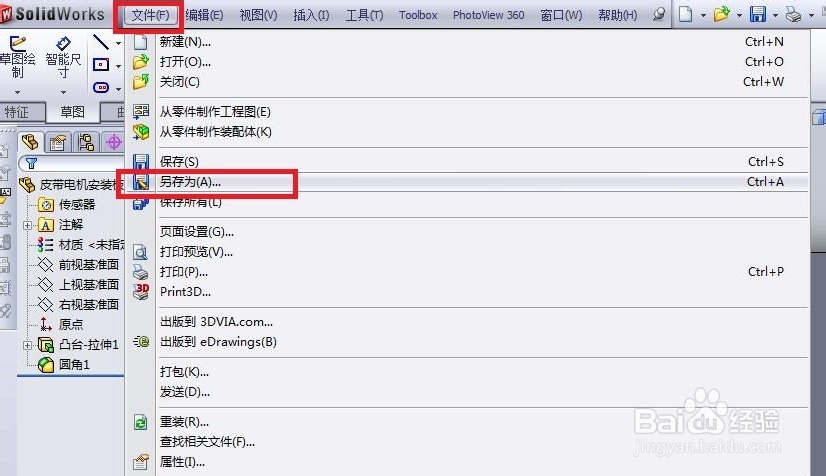
    点“文件”→“另存为”。

    SolidWorks零件导出DWG文件:[2]零件另存法

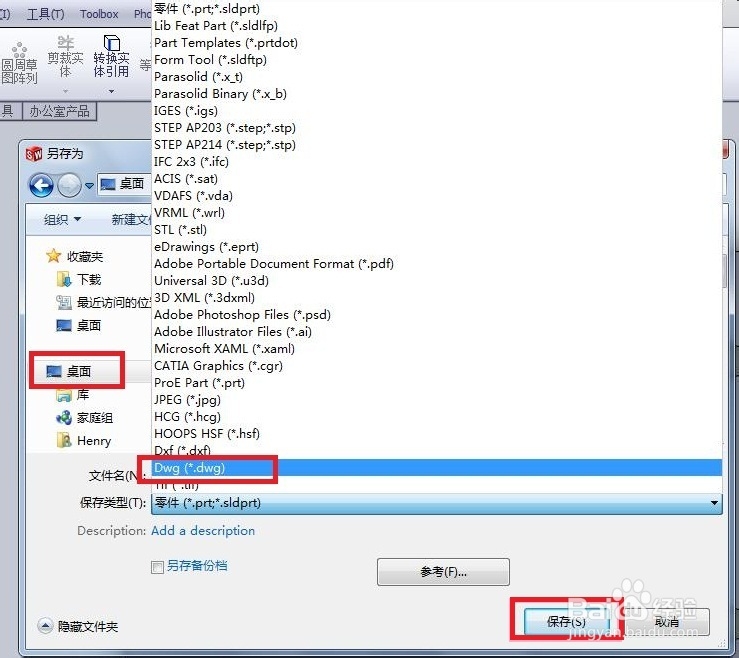
    选择存储位置“桌面”,存储格式“.dwg”,然后点“保存”。

    SolidWorks零件导出DWG文件:[2]零件另存法

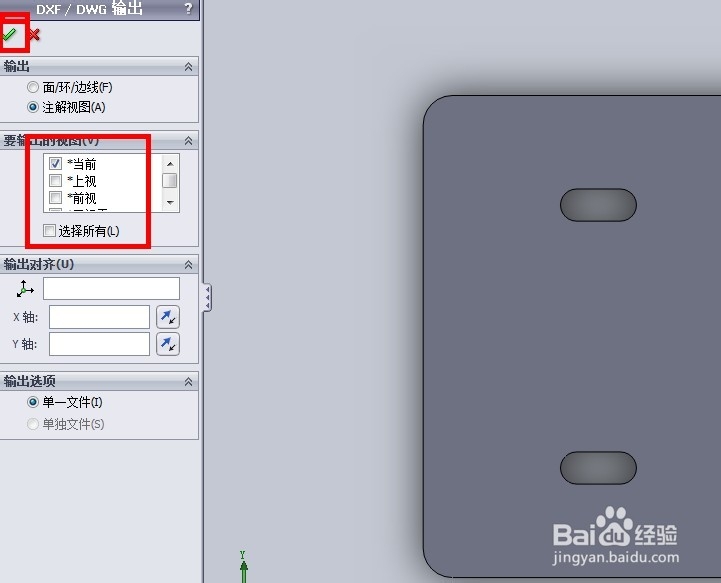
    进入下一步,按图片所示操作。

    SolidWorks零件导出DWG文件:[2]零件另存法

    如遇复杂零件,需分块加工,回来焊接的,可选多个视图,最后在CAD里对图形进行拆分。

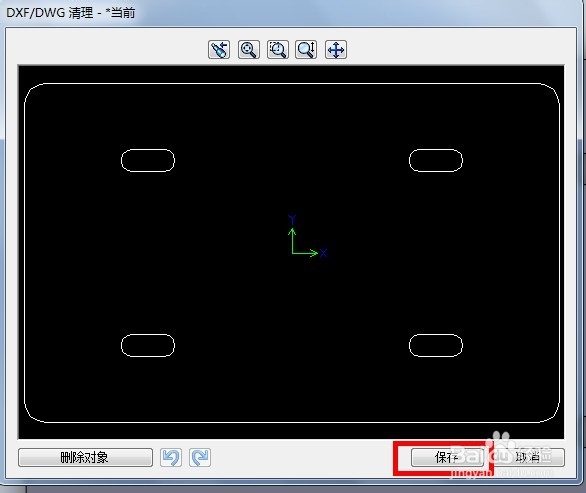
    进入下一步。
    SolidWorks零件导出DWG文件:[2]零件另存法

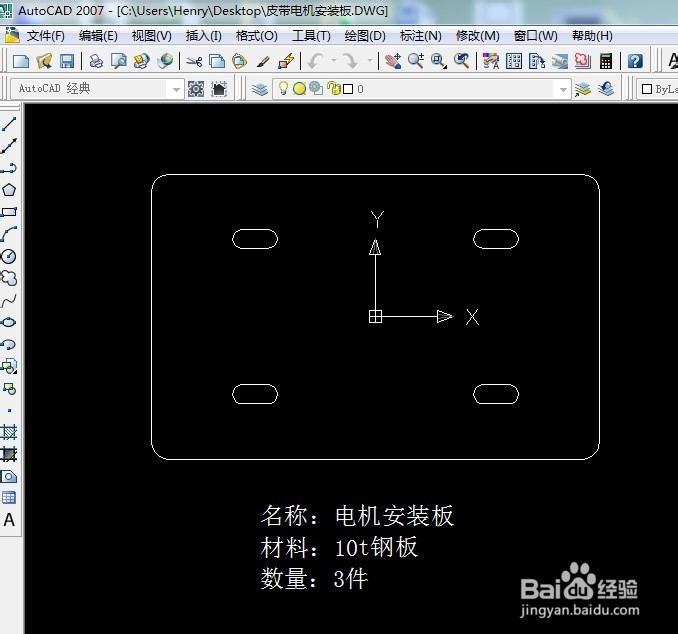
    对图形进行调整,写上加工要求,最终的外协加工dwg图形,如图下图。

    SolidWorks零件导出DWG文件:[2]零件另存法

“SolidWorks零件导出DWG文件之零件另存法”就讲解完了,其实这种方法比前面介绍的方法简单,更方便操作,因此掌握这种方法就完全可以了。感谢围观^-^!      最后欢迎网友留言评论,如果对你有帮助请点“赞”支持,以便帮助更多朋友。

(共篇)上一篇:工程图另存法
  • SW如何利用焊件工具栏创建角撑板特征
  • solidworks中焊件的简单使用
  • solidworks工程图、背景颜色如何设置
  • solidworks2019倒角命令介绍
  • solidworks零件颜色在装配体中不显示的解决办法
  • 热门搜索
    我的世界南瓜怎么种 页边距怎么设置 偏头痛是怎么回事 钟汉良为什么叫小哇 淖怎么读 张柏芝谢霆锋为什么离婚 uzi为什么叫乌兹 优科豪马轮胎怎么样 frog怎么读 睡眠不好怎么办