磁盘空间告急?手把手教你如何深度清理C盘!

 时间:2026-02-15 18:46:51

1、点击电脑桌面的此电脑

磁盘空间告急?手把手教你如何深度清理C盘!

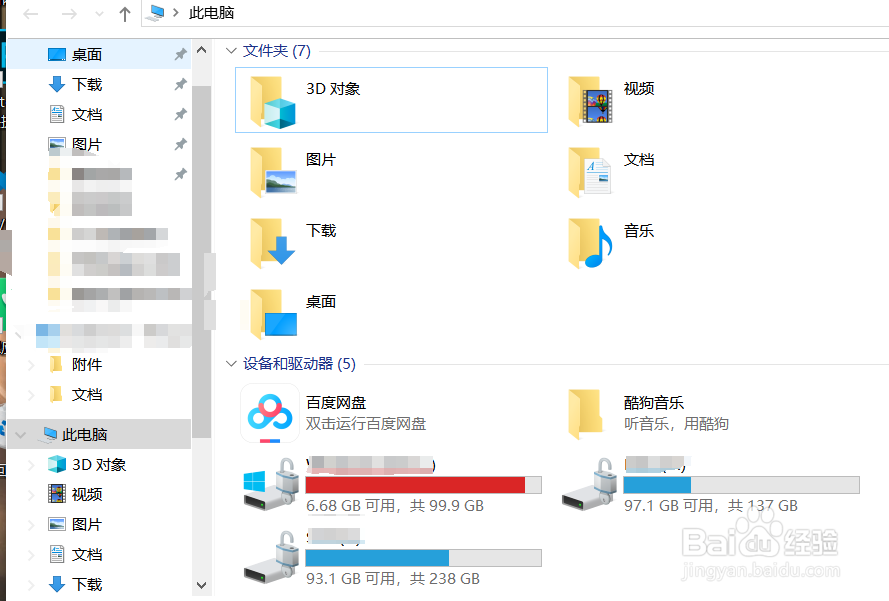
2、双击打开,找到设备和驱动器,可以查看自己电脑磁盘的空间和使用情况。

磁盘空间告急?手把手教你如何深度清理C盘!

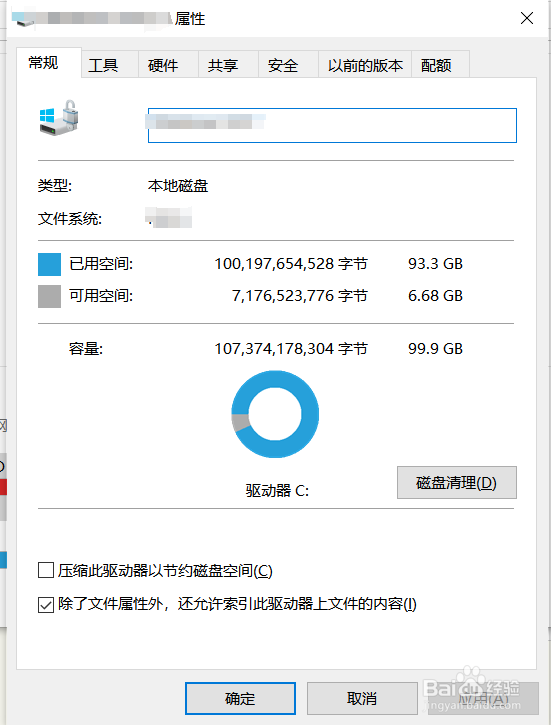
3、右击点击要清理的磁盘,打开“属性”

磁盘空间告急?手把手教你如何深度清理C盘!

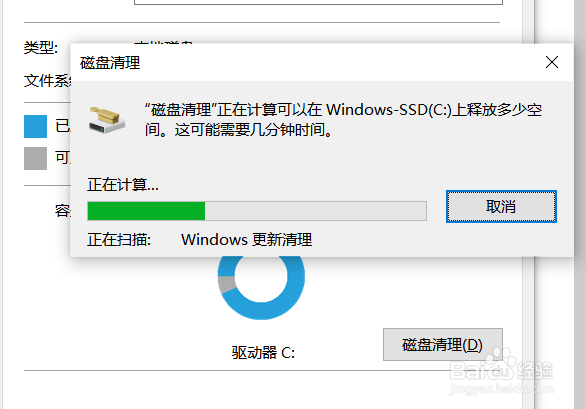
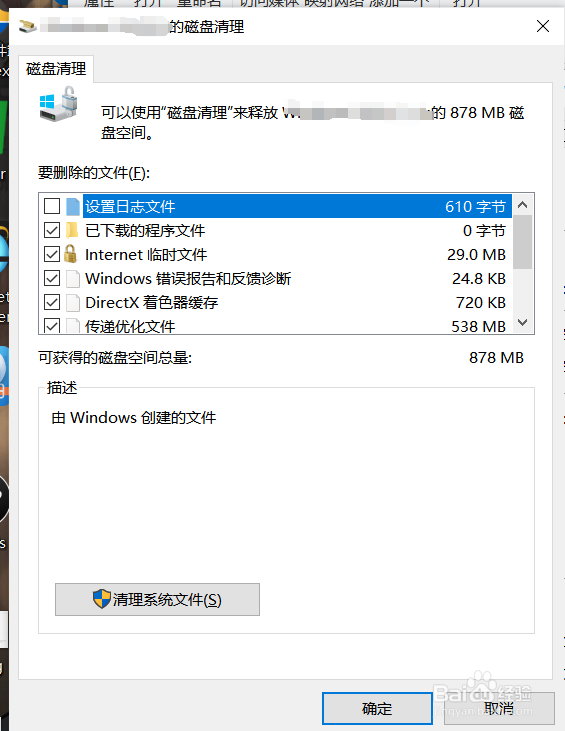
4、属罩强性“常规”界面,点击磁盘清理,就可以清理电脑扯肤秤磁盘文秤霸件了。
磁盘空间告急?手把手教你如何深度清理C盘!

5、清理完成后,打开清理系统文件,就可以清理擦盘内没用的系统文件了。

磁盘空间告急?手把手教你如何深度清理C盘!

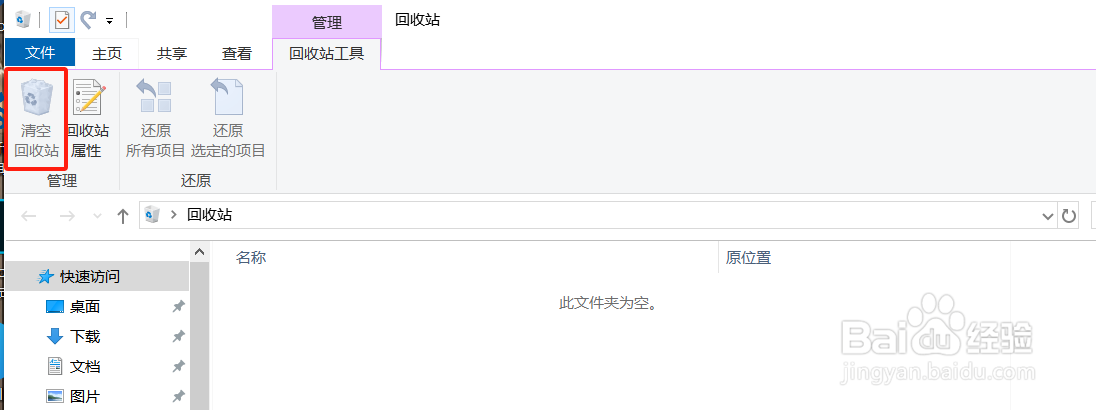
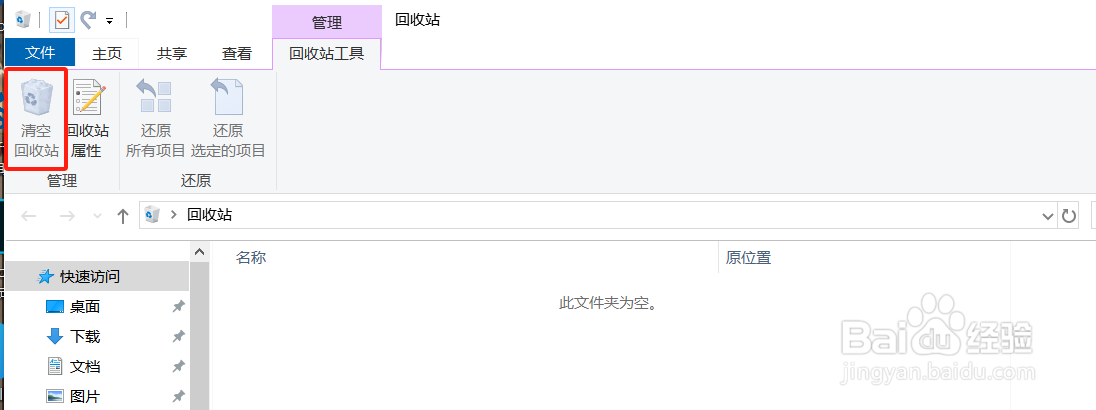
1、定期清理回收站,回收站的文件也是保存在C盘里面的清空回收站也可以释放磁盘空间
磁盘空间告急?手把手教你如何深度清理C盘!

1、打开电脑桌面“此电脑”,找到对应的磁盘,找到这几个文件,点进去找到不用的文件删除。

建议平时保存文件时,在磁盘内建立好目录在保存,这样清理磁盘时就不会误删除文件了。
磁盘空间告急?手把手教你如何深度清理C盘!

  • 如何正确清理C盘?
  • 如何深度清理C盘
  • win7深度清理c盘方法
  • 如何正确清理C盘?
  • 如何深度清理c盘空间
  • 热门搜索
    安化黑茶的功效与作用 夏天无的功效与作用 维生素c片的作用 芝麻叶的功效与作用 芦荟凝胶的功效与作用 有氧运动无氧运动 金刚经的作用 蒙脱石散的功效与作用 rainbow什么意思 加油站安全知识