1、首先,点击矩形工具,绘制一个矩形图形

2、其次,点击菜单栏中的”修改“按钮

3、之后,选择”修改“菜单里的”分解“
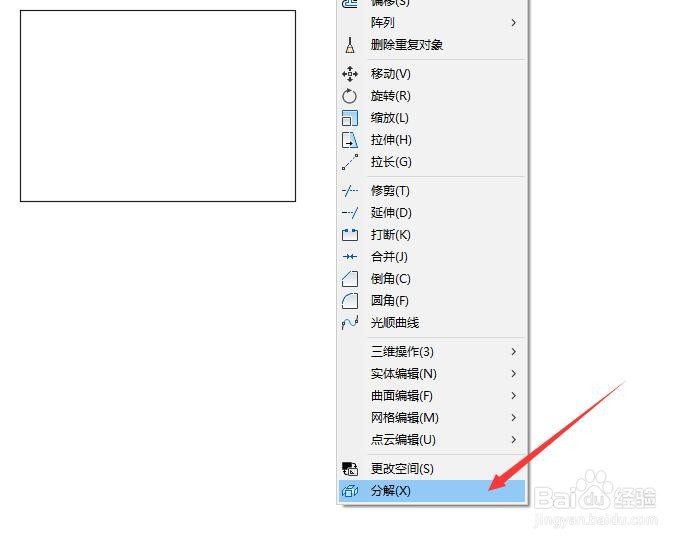
4、再之后,在下方命令框的提示下,选择需要分解的图形,点击回车键确定

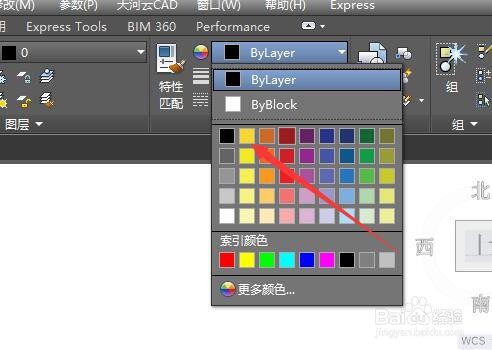
5、最后,选择需要修改线条颜色的区域,在图层颜色的下拉选框中选择需要的颜色即可完成线型颜色的修改

时间:2026-05-12 19:39:33
1、首先,点击矩形工具,绘制一个矩形图形
2、其次,点击菜单栏中的”修改“按钮
3、之后,选择”修改“菜单里的”分解“
4、再之后,在下方命令框的提示下,选择需要分解的图形,点击回车键确定
5、最后,选择需要修改线条颜色的区域,在图层颜色的下拉选框中选择需要的颜色即可完成线型颜色的修改
