Windows 10排除无法找到声音输出设备故障

 时间:2024-10-22 20:05:26

1、鼠标右击WIN10任务栏"开始"按钮,如图所示
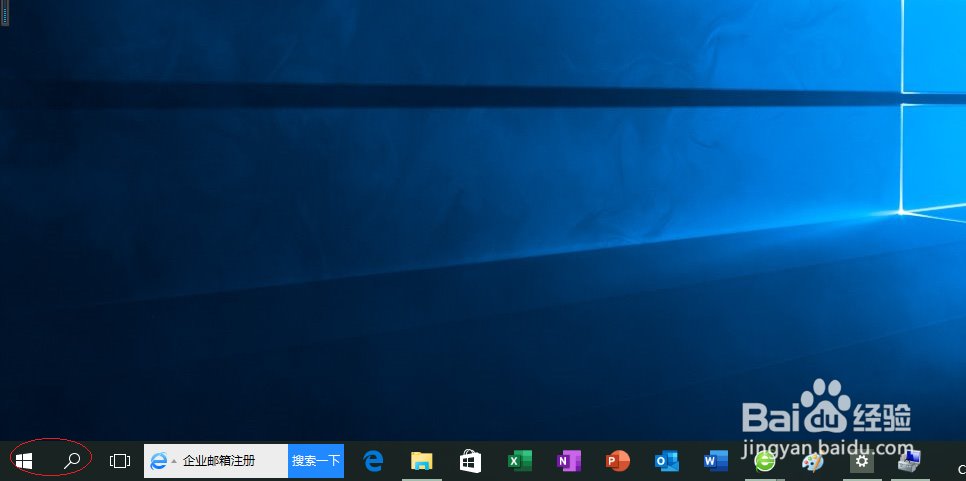
Windows 10排除无法找到声音输出设备故障

2、选择快捷菜单"计算机管理"项

Windows 10排除无法找到声音输出设备故障

3、展开左侧文件夹树形目录结构

Windows 10排除无法找到声音输出设备故障

4、鼠标右击右侧"Windows Audio"图标

Windows 10排除无法找到声音输出设备故障

5、选择"属性"项

Windows 10排除无法找到声音输出设备故障

6、点击"服务状态|启动"按钮

Windows 10排除无法找到声音输出设备故障

7、完成设置,感谢关注

Windows 10排除无法找到声音输出设备故障
  • Win10声音无法找到输出设备怎么办?
  • Win10声卡驱动正常但没声音怎么办
  • Win10检测不到音频输出设备怎么办
  • Win10在哪配置扬声器
  • win10怎么重装声卡驱动
  • 热门搜索
    在网上怎么赚钱 zippo怎么加油 党派怎么填 精子活动率低怎么办 张国荣是怎么死的 宫颈囊肿是怎么回事 喉咙发炎怎么好得快 通告怎么写 邮费怎么算 尘肺病怎么治疗