PS软件如何快速美白牙齿

 时间:2026-04-24 08:08:05

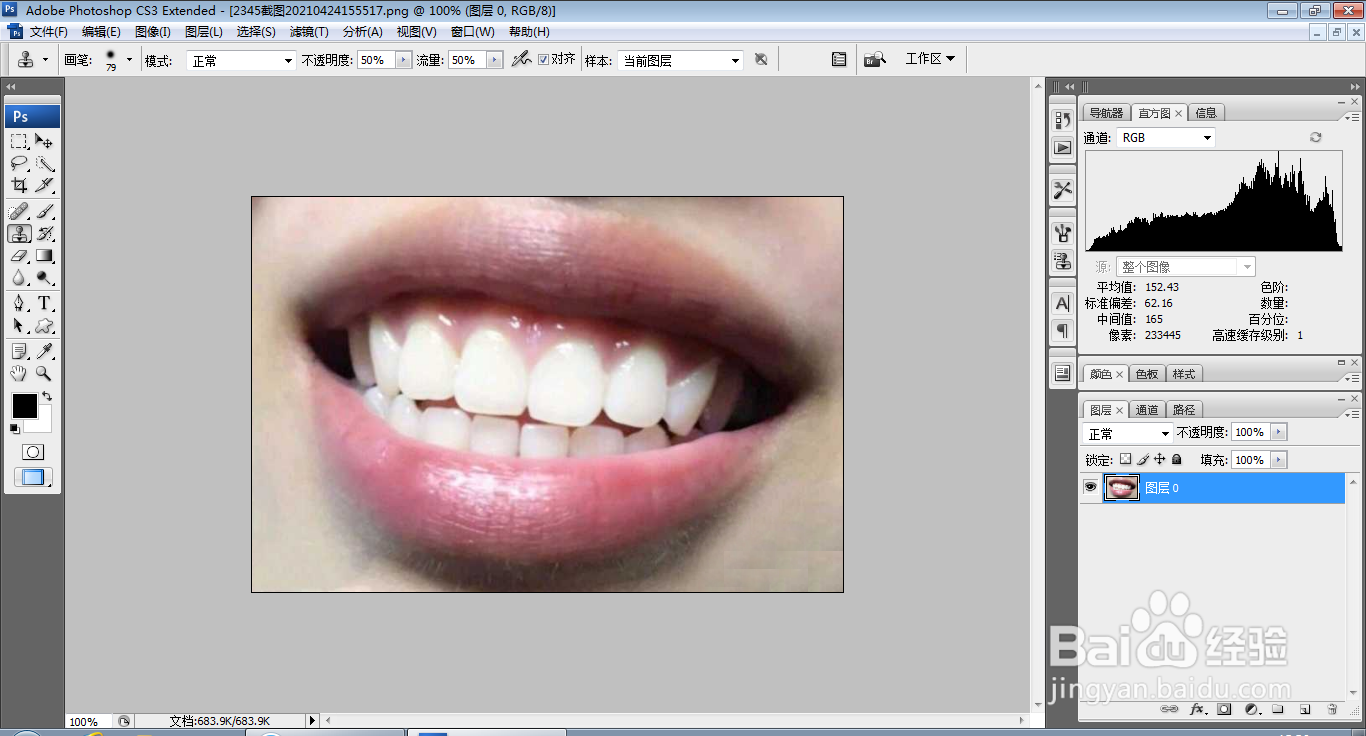
1、打开PS,按crl+o打开一张图片,如图
PS软件如何快速美白牙齿

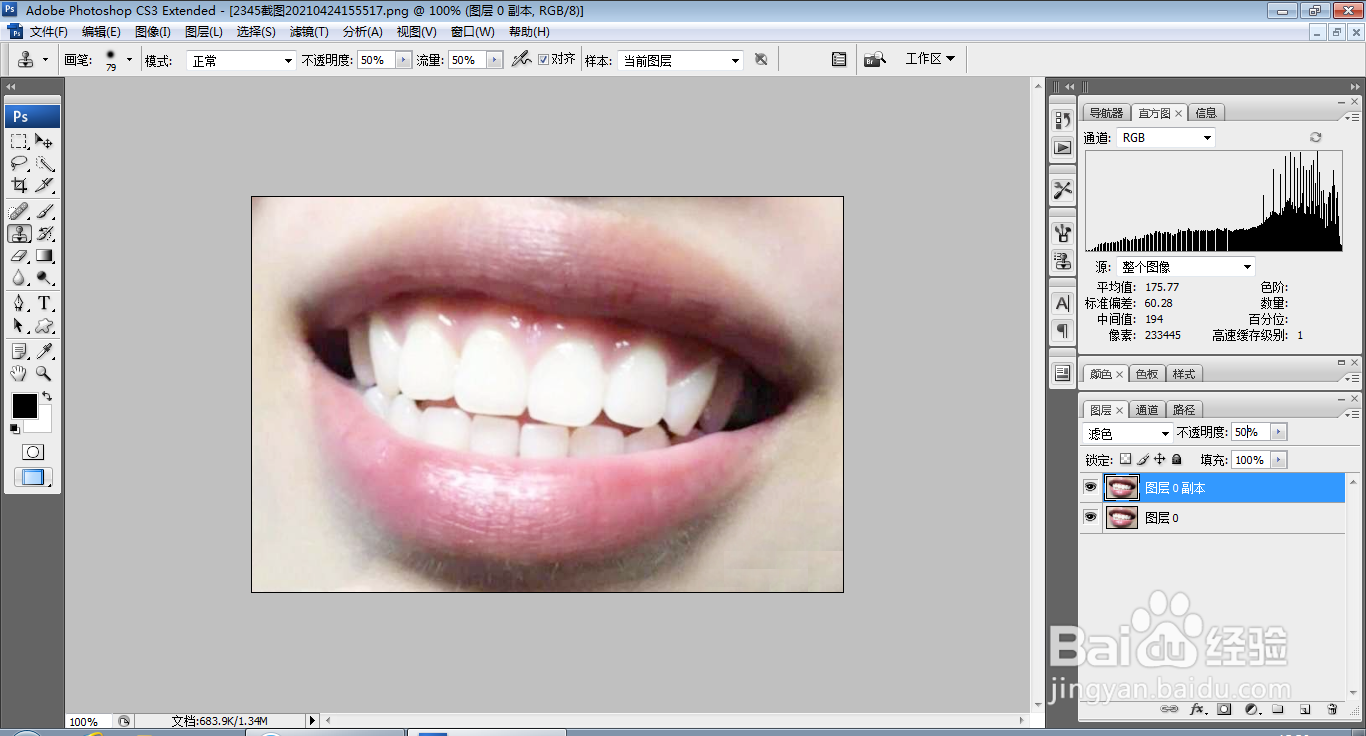
2、复制图层副本,设置图层混合模式为滤色,如图

PS软件如何快速美白牙齿

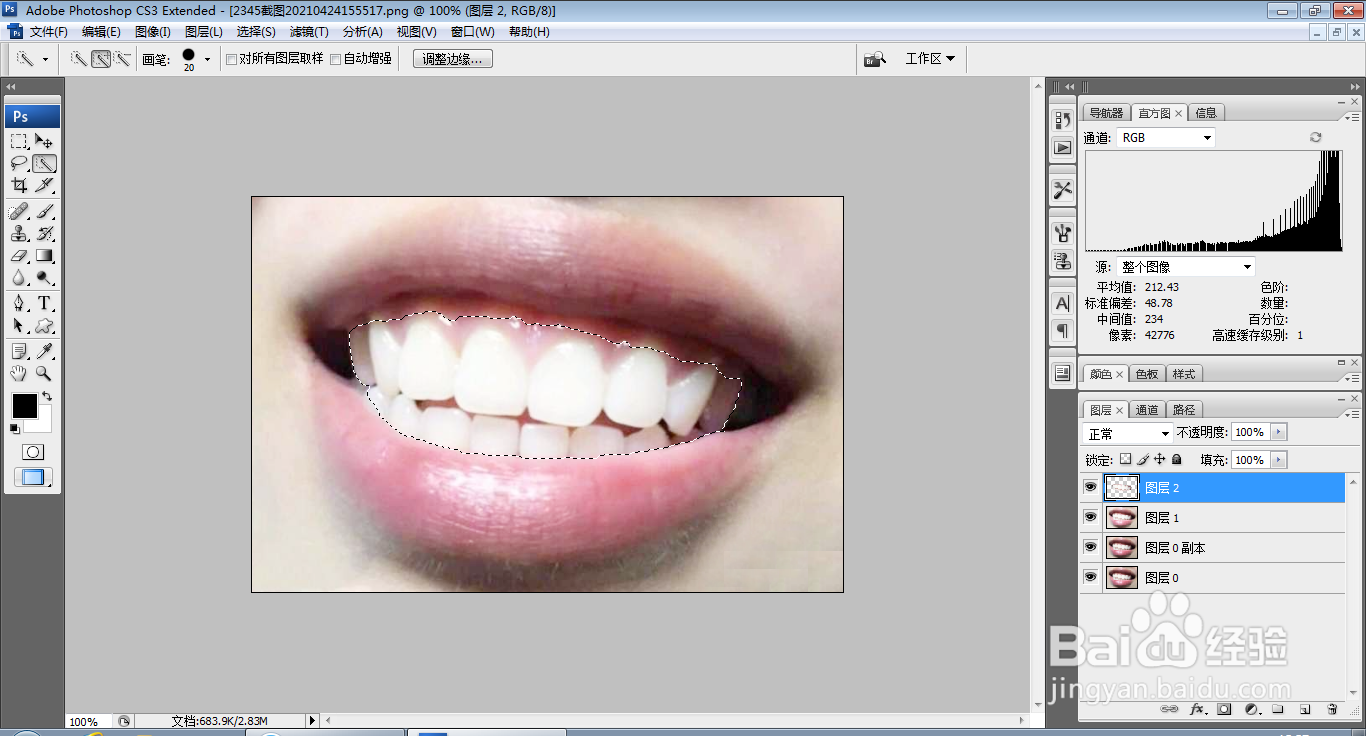
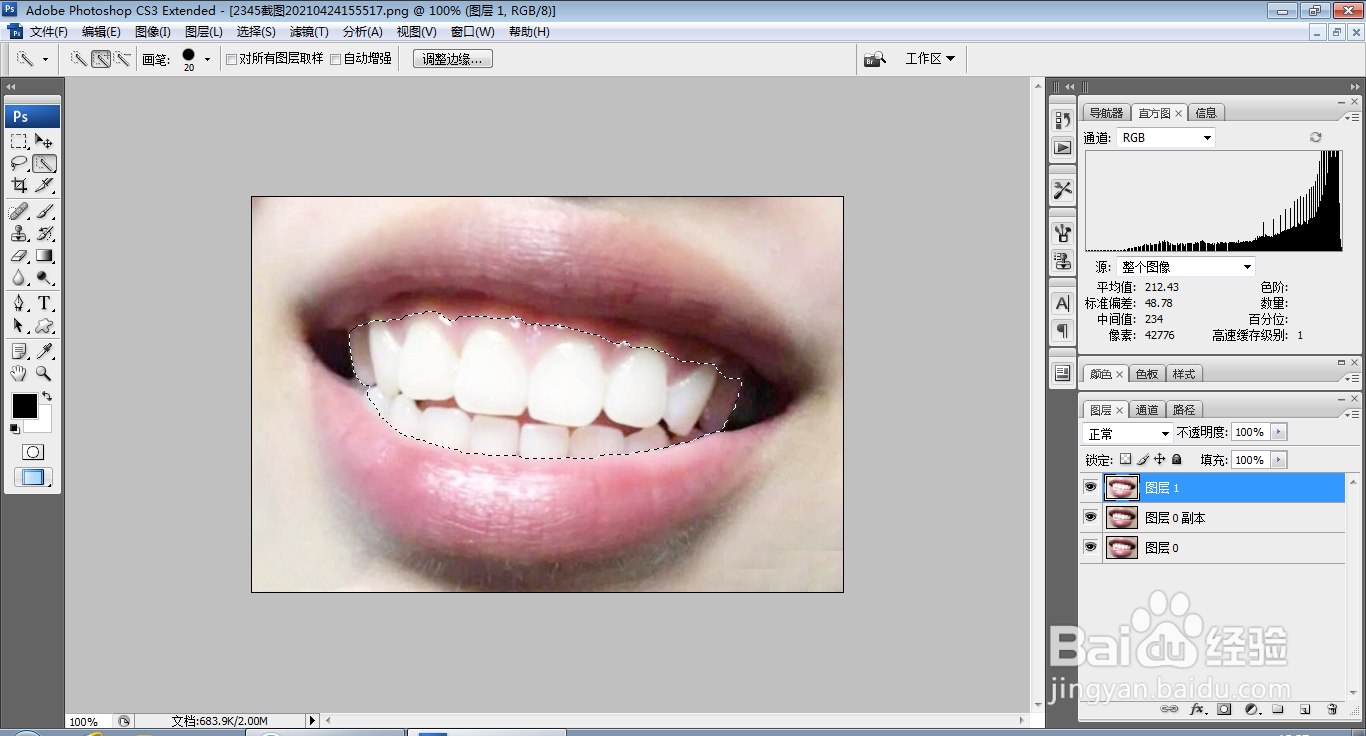
3、按下crl+alt+shift+E盖印图层,用快速选择工具涂抹载入选区,如图
PS软件如何快速美白牙齿

4、选中图层,按crl+J提取图层,如图

PS软件如何快速美白牙齿

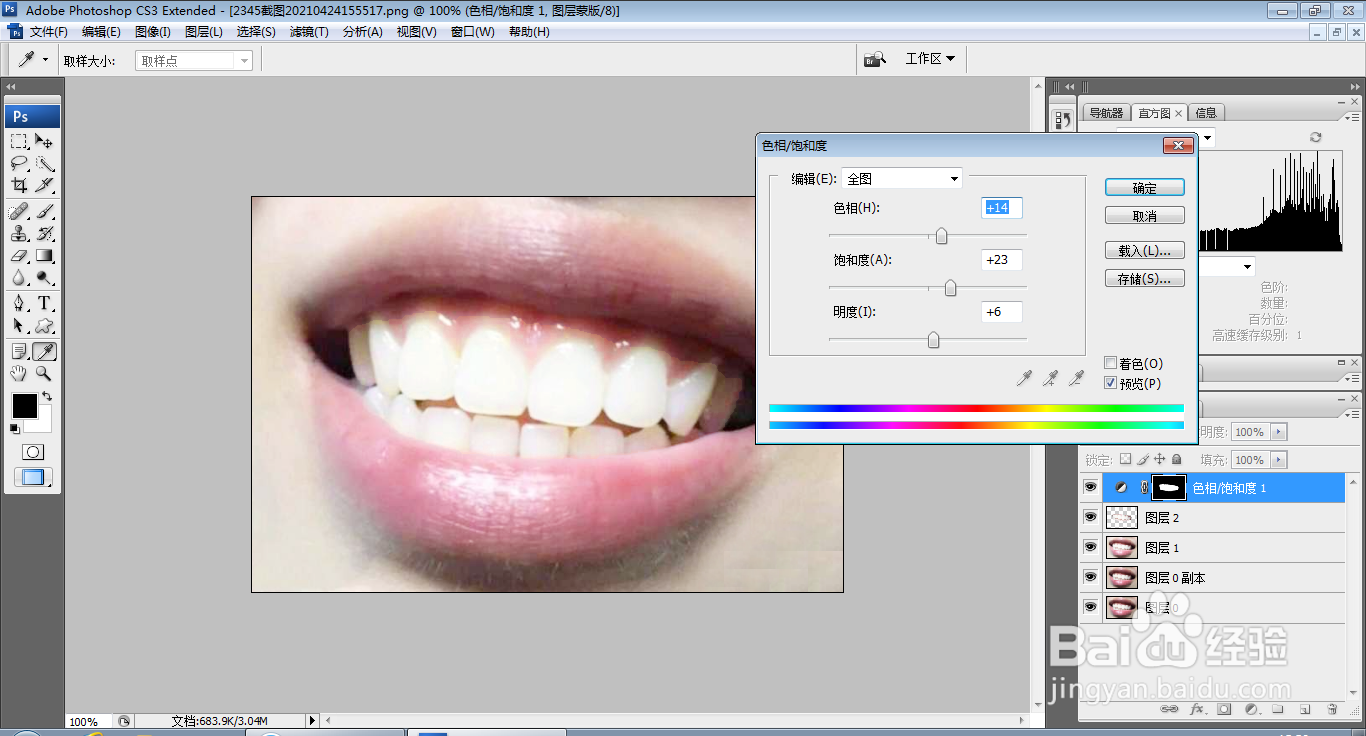
5、新建色相饱和度调整图层,设置色相为14,饱和度为23,明度为6,点击确定,如图
PS软件如何快速美白牙齿

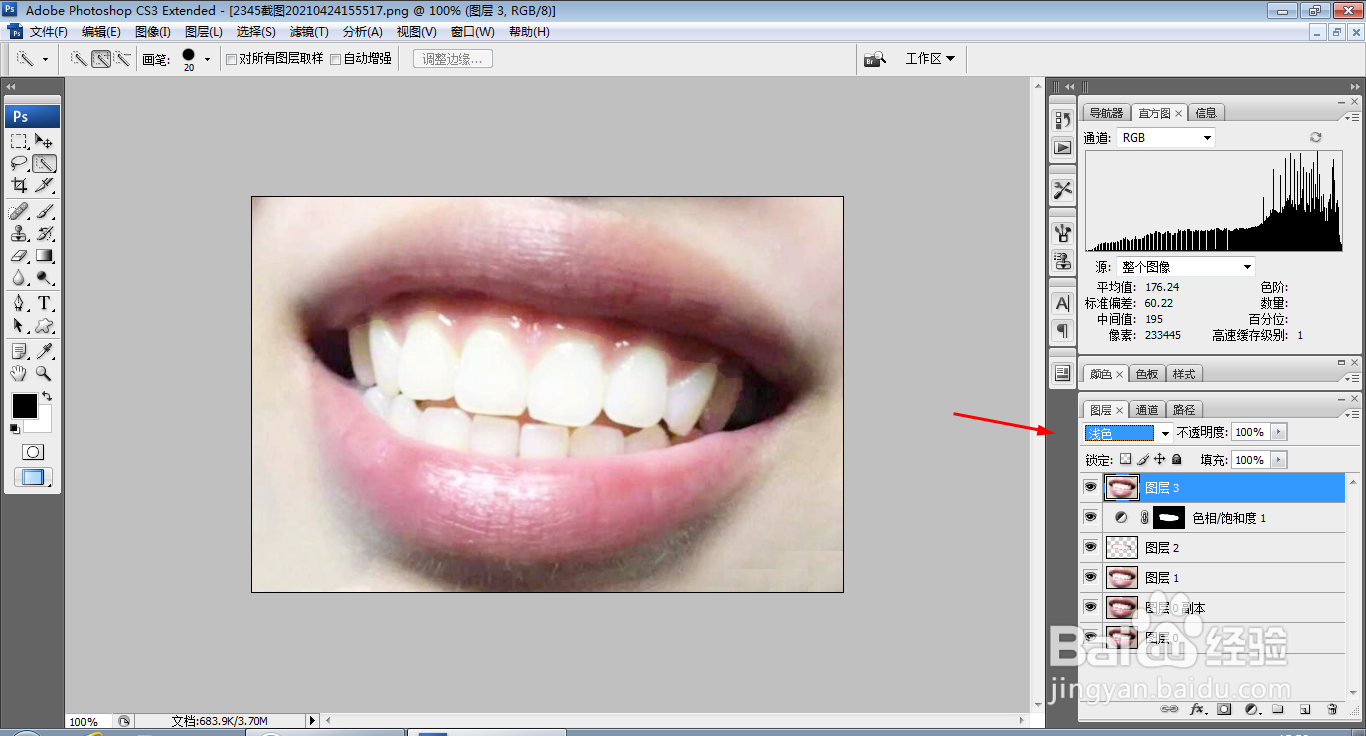
6、再次按crl+alt+shift+E盖印图层,设置图层混合模式为滤色,如图
PS软件如何快速美白牙齿

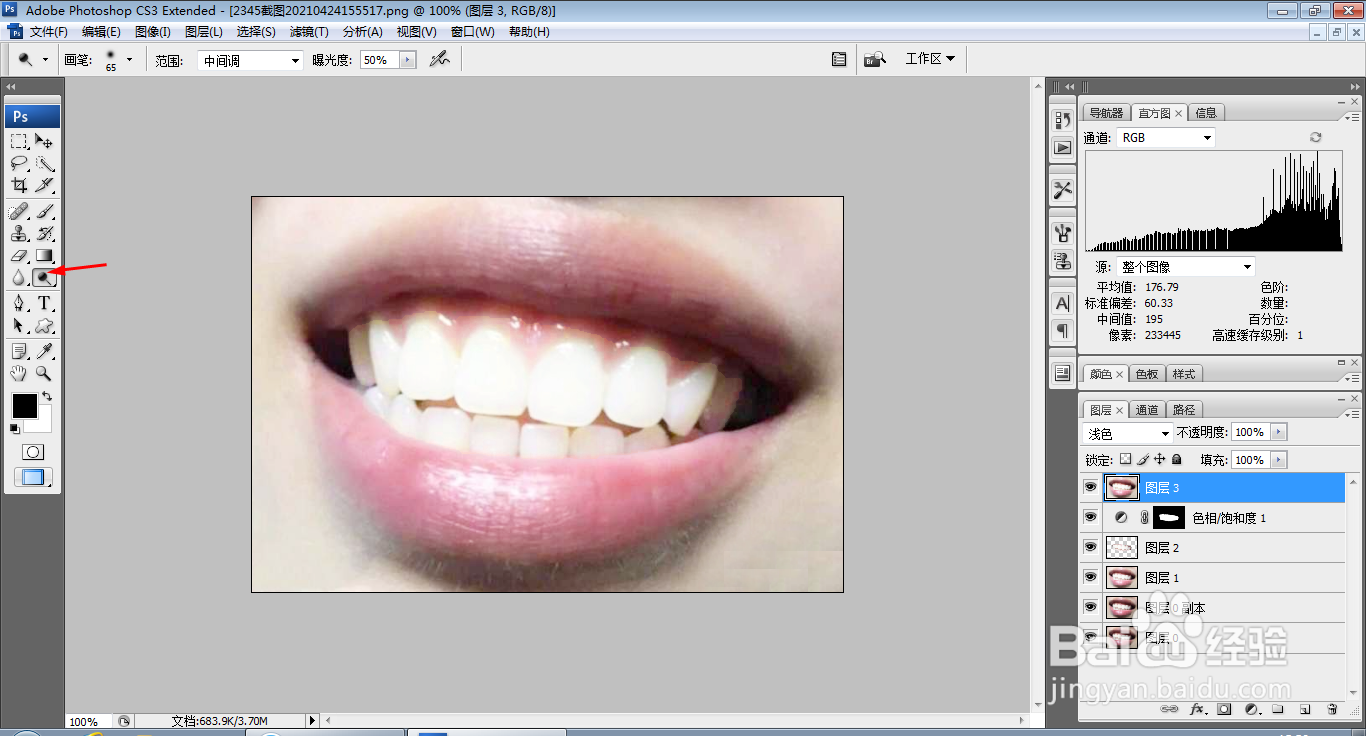
7、选择减淡工具,再次对女性的牙齿进行美白,如图

PS软件如何快速美白牙齿

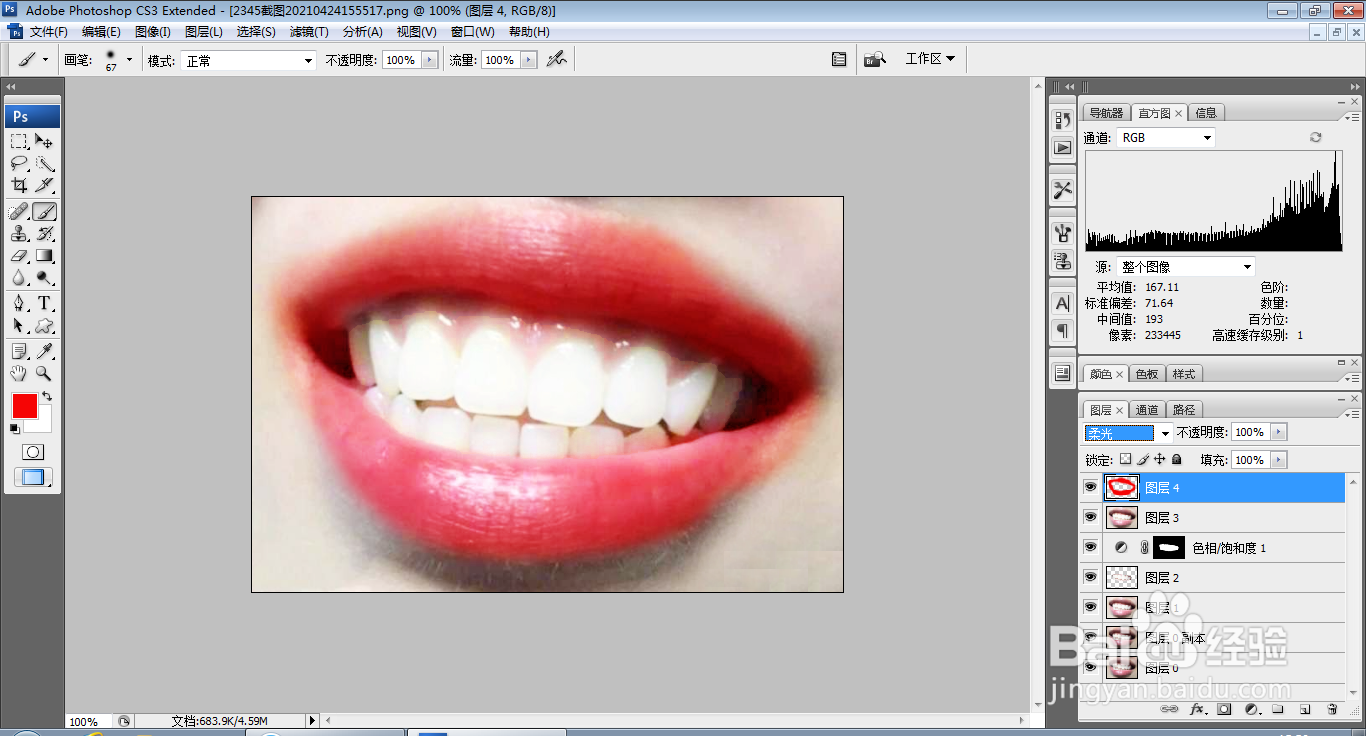
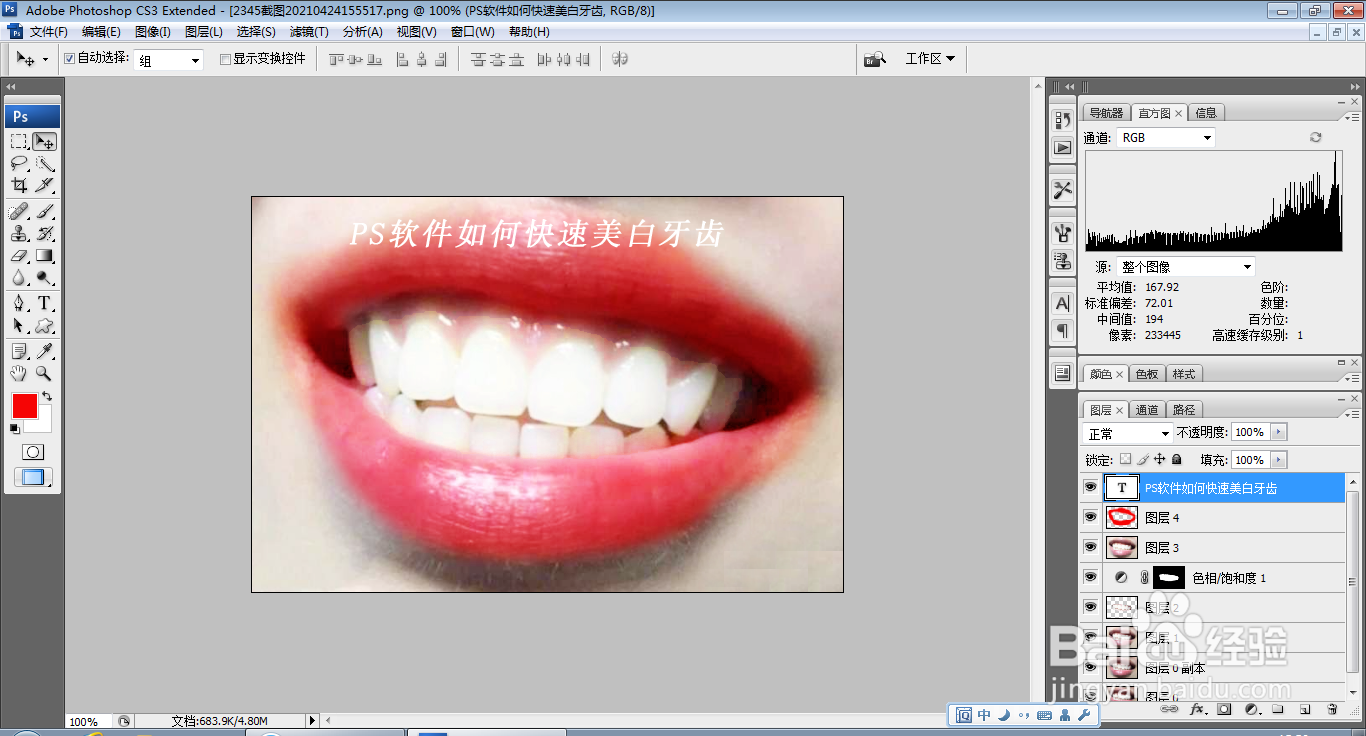
8、新建图层,设置前景色为红色,选择画笔工具,对女性的嘴唇涂抹,设置图层混合模式为柔光,如图
PS软件如何快速美白牙齿

9、选择横排文字工具,输入字体,调整字号的大小,调整字体的颜色,点击确定,如图
PS软件如何快速美白牙齿

  • 如何用PS使组图整体色调保持一致?
  • ps脸部曝光过度如何调?
  • PS的camera raw滤镜中径向滤镜如何使用
  • ps多张照片统一调色
  • Photoshop制作一张潮流风格手枪插画
  • 热门搜索
    正天丸治头痛怎么样 怎么学好英语口语 久咳不愈怎么办 菊花茶怎么泡 星界财团声望怎么刷 排卵期是怎么算的 矛盾的结晶体怎么获得 日平均气温怎么算 怎么登陆邮箱 背上长痘痘怎么治疗