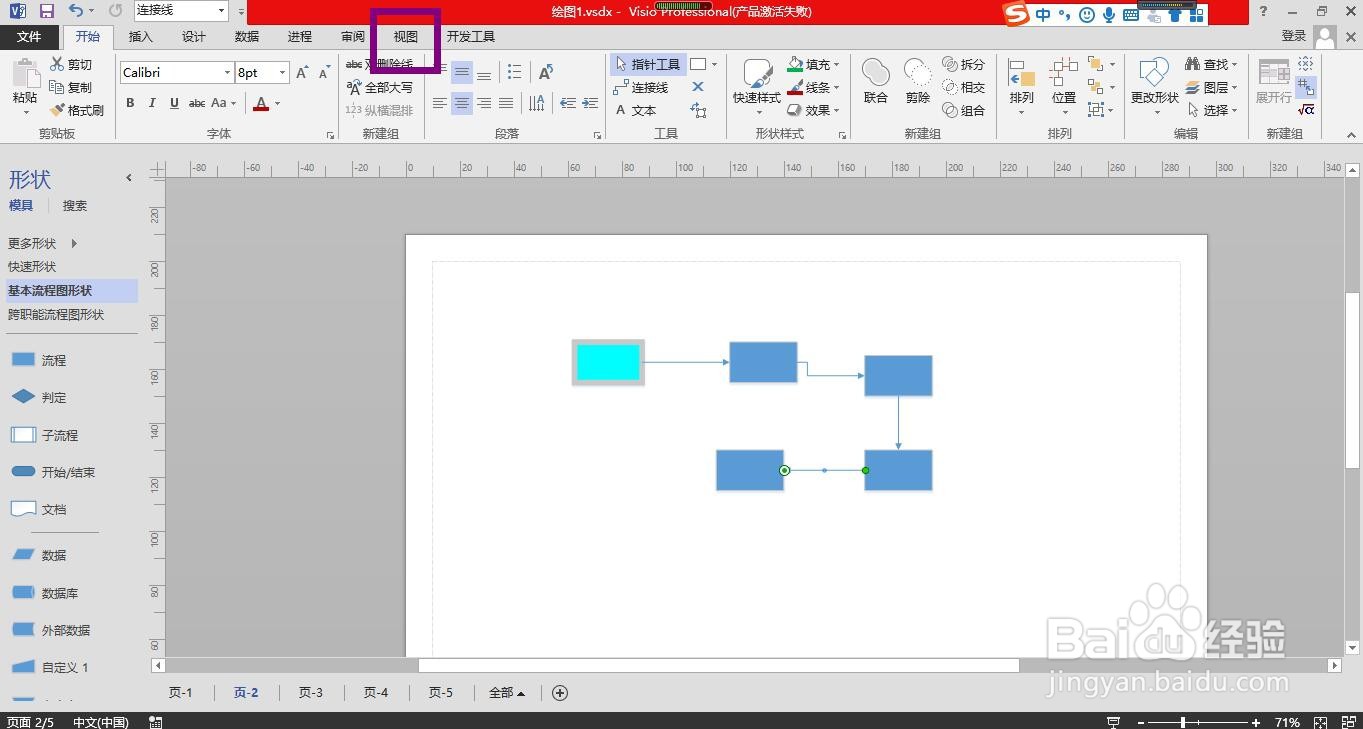
1、打开Visio流程图,点击上方菜单栏上的“视图”。
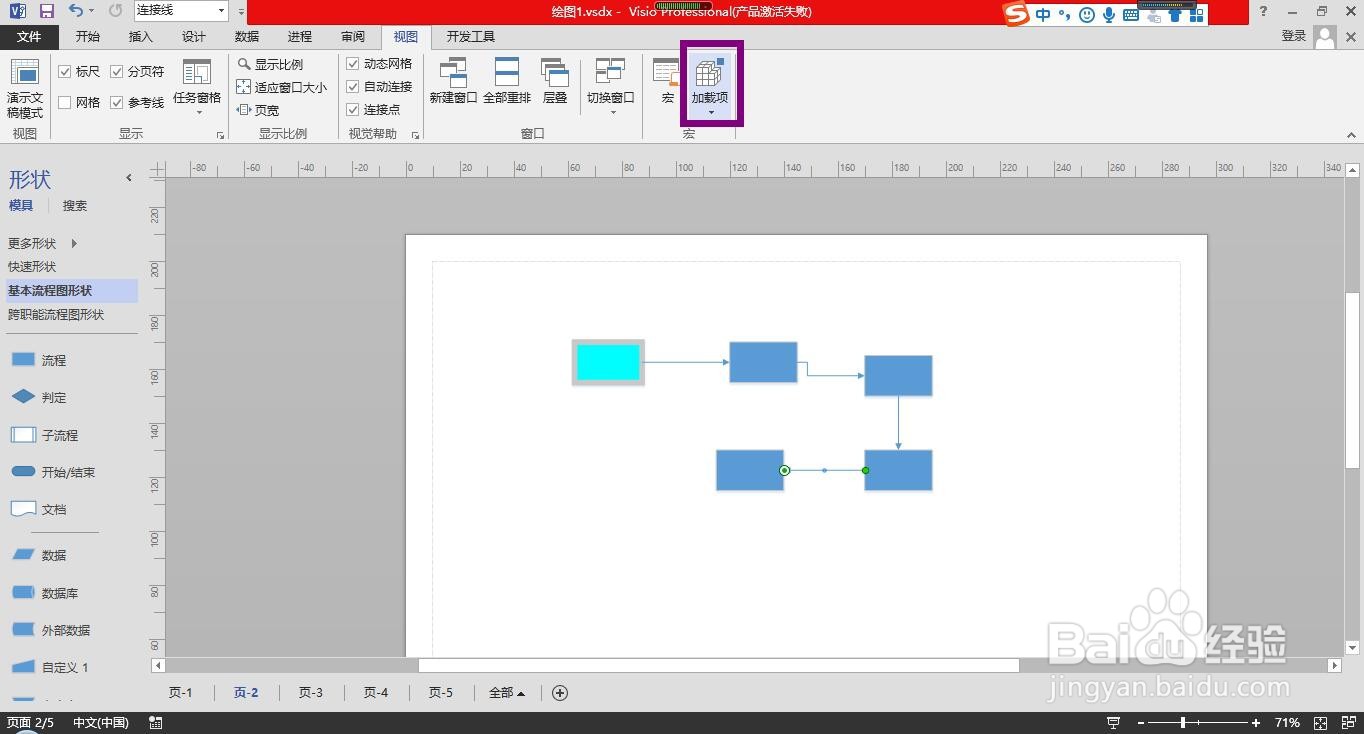
2、在视图菜单下点击功能区中的“加载项”命令按钮的下拉箭头。
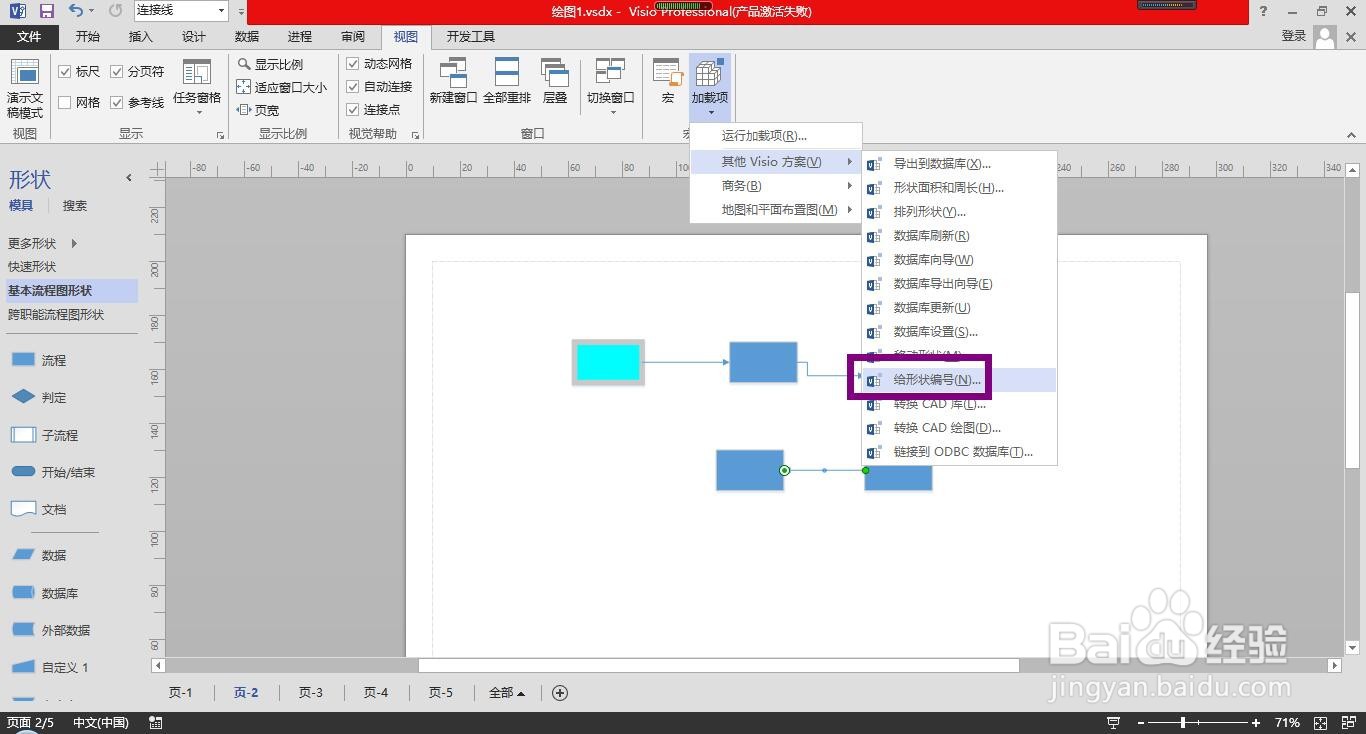
3、在加载项下拉列表选项中选择“其他Visio方案”。

4、在其他Visio方案右侧出现的列表选项中选择“给形状编号”,弹出给形状编号对话框。
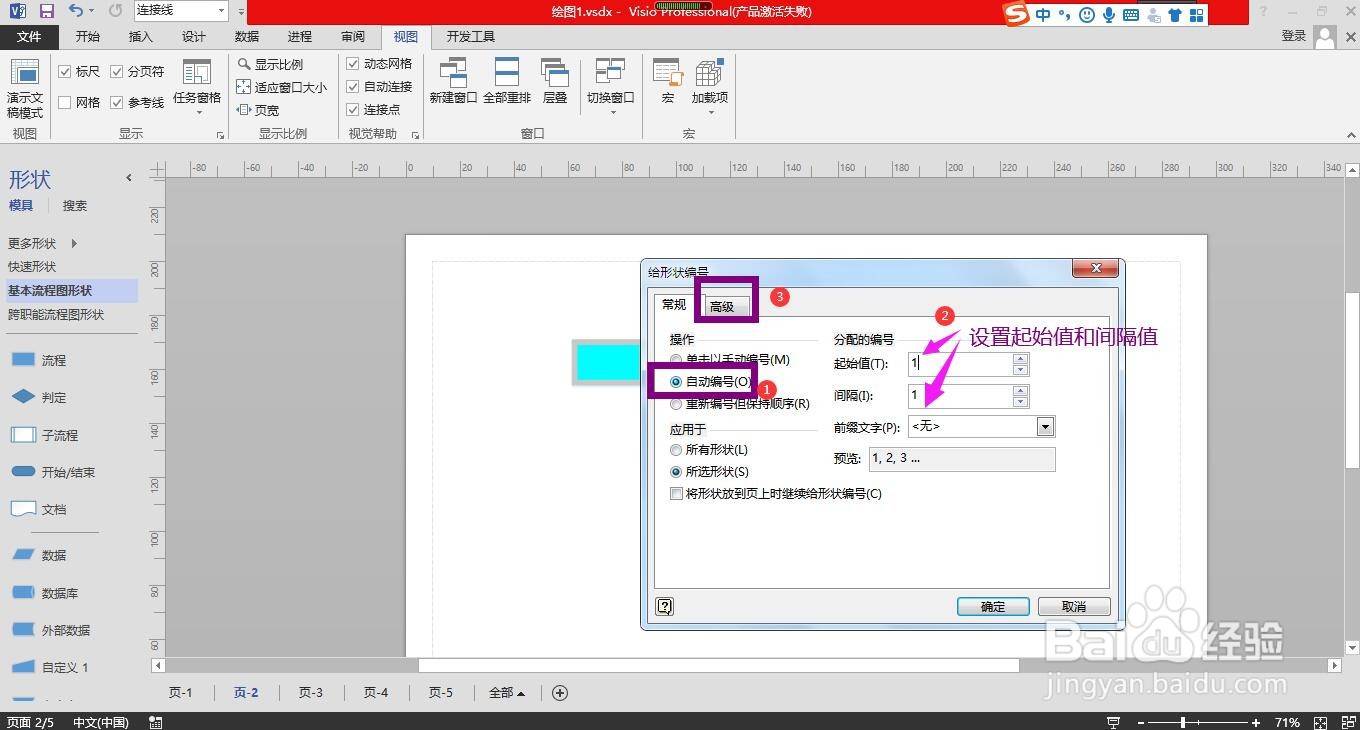
5、在给形状编号对话框中的“常规”选项卡下点选“自动编号”,然后分别设置编号的起始值和间隔值,点击“高级”选项卡。
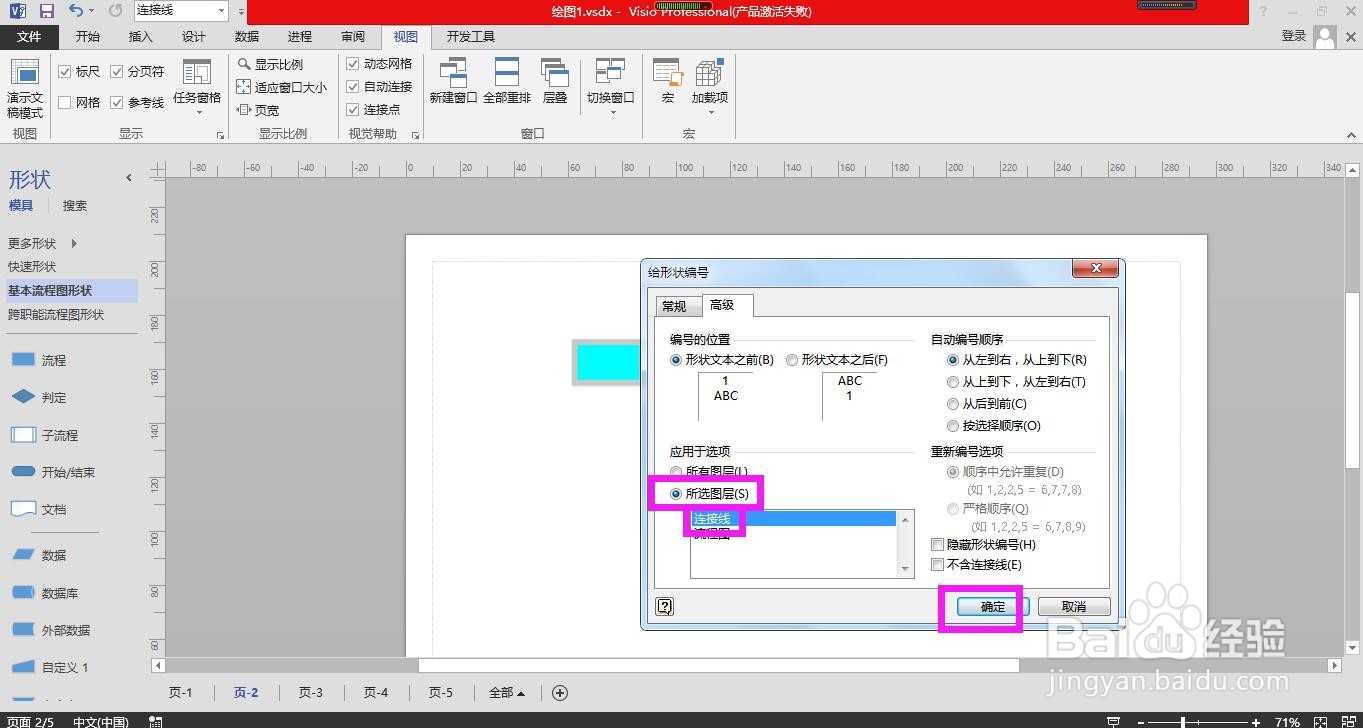
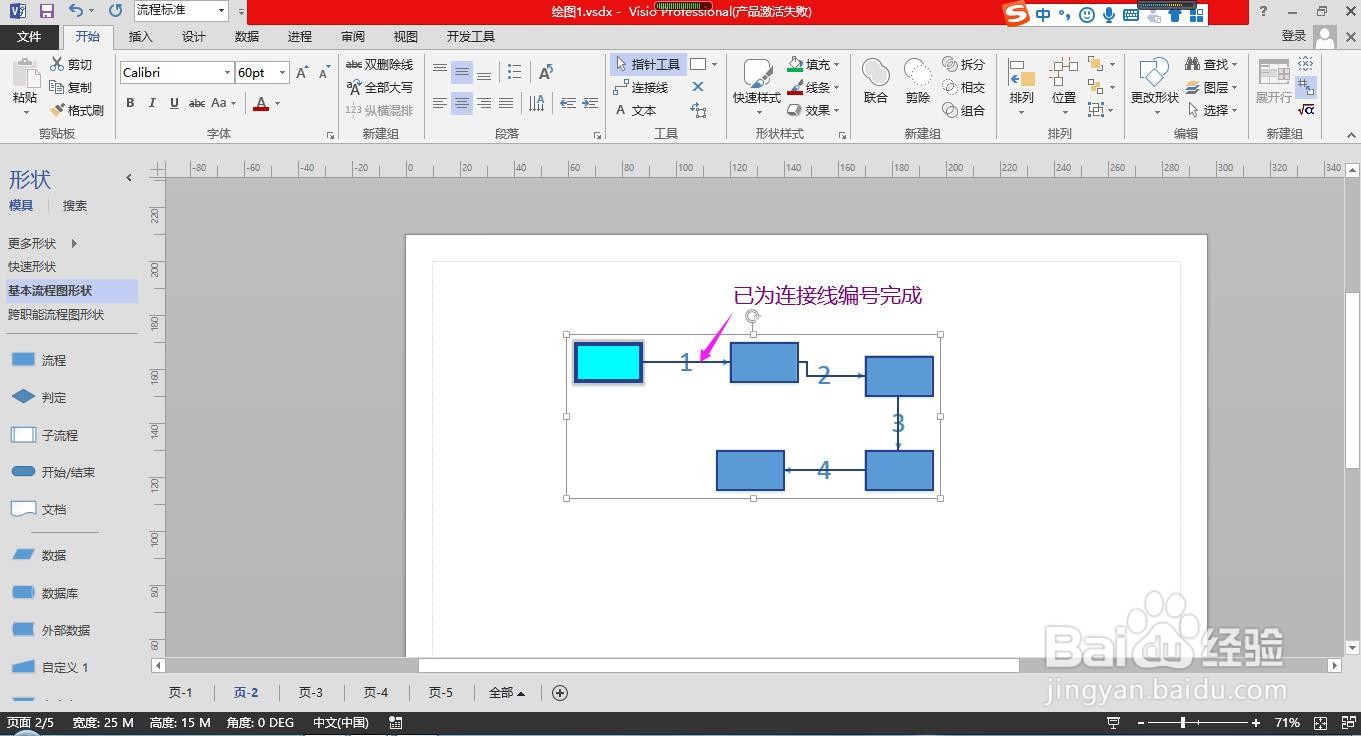
6、在高级选项卡下点选“所有图层”,在下面的方框中选择“连接线”,点击确定按钮,即可批量为所有的连接线添加编号。
时间:2026-04-22 04:34:51
1、打开Visio流程图,点击上方菜单栏上的“视图”。
2、在视图菜单下点击功能区中的“加载项”命令按钮的下拉箭头。
3、在加载项下拉列表选项中选择“其他Visio方案”。
4、在其他Visio方案右侧出现的列表选项中选择“给形状编号”,弹出给形状编号对话框。
5、在给形状编号对话框中的“常规”选项卡下点选“自动编号”,然后分别设置编号的起始值和间隔值,点击“高级”选项卡。
6、在高级选项卡下点选“所有图层”,在下面的方框中选择“连接线”,点击确定按钮,即可批量为所有的连接线添加编号。
