1、打开电脑,找到ppt文件。

2、首先选中需要制作按次序出现折线的图表。
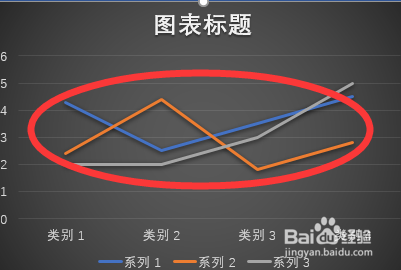
3、然后点击“动画”选项卡中的“擦除”动画效果。

4、然后点击“效果选项”的下拉三角形符号。

5、在打开的选项菜单中点击“自左侧”的选项。

6、再在相同的选项中点击“序列”下的“按系列”选项。

7、点击预览即可看到图表中的折线是按照类别按顺序出现的。

时间:2026-04-21 23:08:08
1、打开电脑,找到ppt文件。
2、首先选中需要制作按次序出现折线的图表。
3、然后点击“动画”选项卡中的“擦除”动画效果。
4、然后点击“效果选项”的下拉三角形符号。
5、在打开的选项菜单中点击“自左侧”的选项。
6、再在相同的选项中点击“序列”下的“按系列”选项。
7、点击预览即可看到图表中的折线是按照类别按顺序出现的。
