在Excel中运用股价图

 时间:2024-10-12 17:22:09

1、本期小编要介绍的是如何设计及应用股价图,因此案例就是一个股票的价格。首先需要打开文档。

在Excel中运用股价图

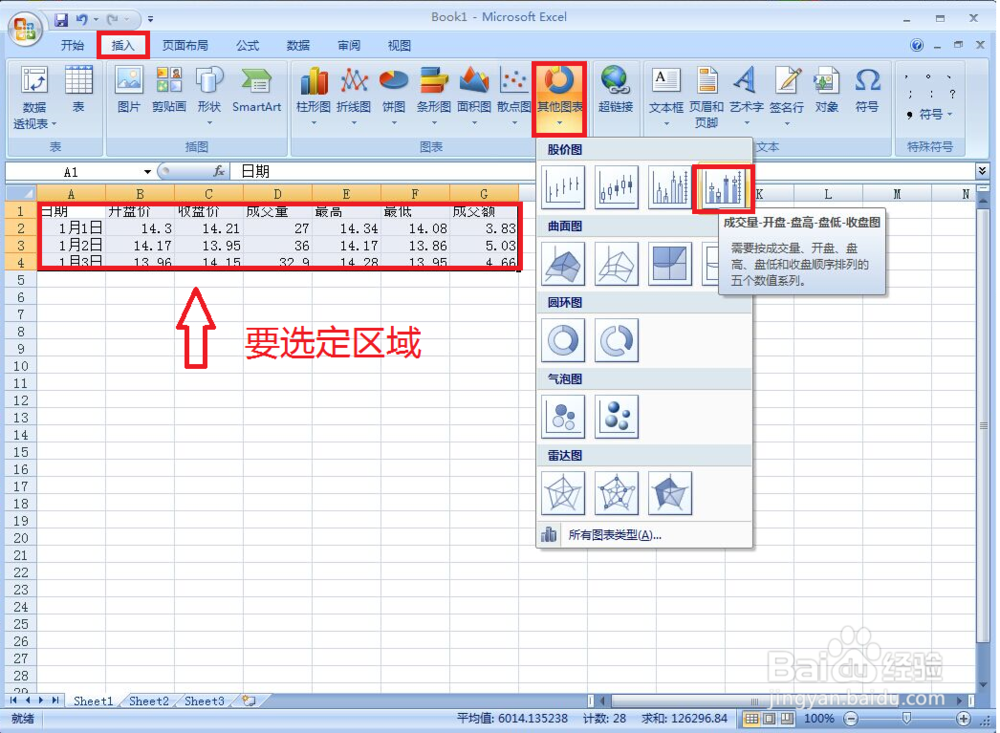
2、用鼠标拖动后选动所需要的内容,点击“插入”中的“其他图表”第一行的股价图。
在Excel中运用股价图

3、弹出的对话框中会提示需要根据如何的排列才可以导出图形,将原先数据根据提标排列好。

在Excel中运用股价图

4、再根据第二步的方法直接点击,图表自动形成完毕。

在Excel中运用股价图

5、右键点击数轴,弹出对话框,点击“选择数据”可以对参考值进行筛选和编辑。这个根据需要体现的内容即可完成选项。

在Excel中运用股价图在Excel中运用股价图

6、可以根据所需添加趋势线,可以点击最高点或者是最低点,在弹出的对话框中选择添加趋势线,即可完成。

在Excel中运用股价图在Excel中运用股价图
  • excel怎么优化饼图的数据表示
  • Excel表格怎么制作股价图?
  • 如何设置Excel图表的局部数据标记点?
  • Excel2010如何用折线图添加垂直线
  • 在Excel中怎么快速隐藏图标坐标轴?
  • 热门搜索
    好吃的火锅 瘦小腹最有效的方法 好吃 小孩营养不良怎么办 水果简笔画图片大全 阿苯达唑片服用方法 迷男方法 葱油面的做法大全 女生网名大全 广州哪里有好吃的