1、百度搜索“Focusky动画演示大师”,进入官网并下载

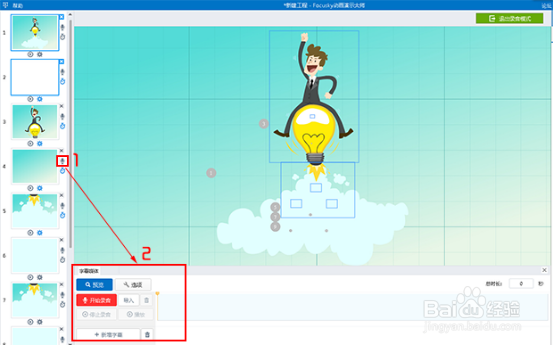
2、打开任意工程文件,单击帧右侧的“添加声音和字幕”按钮,进入录音模式编辑界面
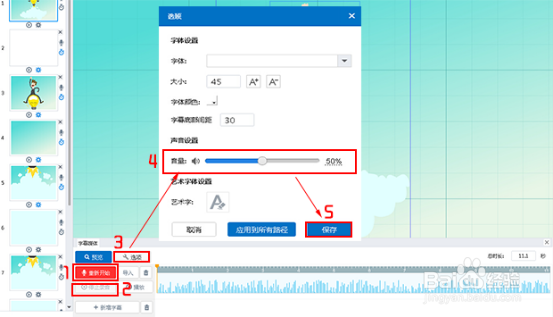
3、添加录音:开始录音-停止录音-选项-设置音量-保存
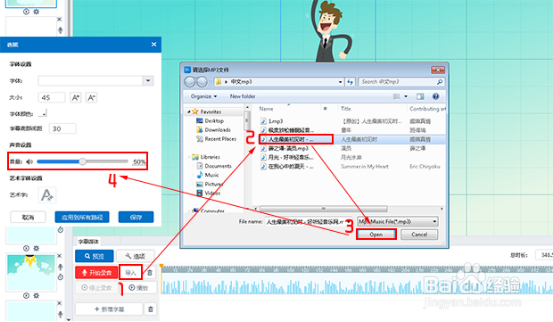
4、添加配音:导入-选择配音-打开-选项-调节音量-保存
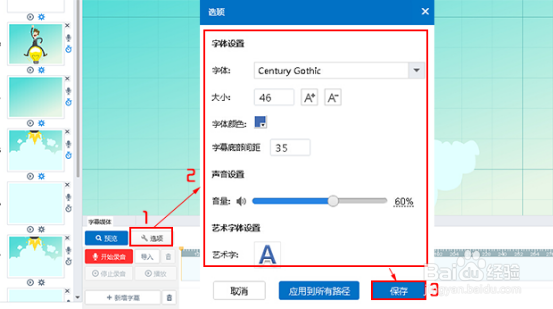
5、添加字幕:新增字幕-添加字幕-完成-选项-自定义字幕效果

6、拖动字幕条设置字幕显示时长-预览声音和字幕添加效果-退出录音模式

时间:2026-04-29 08:02:58
1、百度搜索“Focusky动画演示大师”,进入官网并下载
2、打开任意工程文件,单击帧右侧的“添加声音和字幕”按钮,进入录音模式编辑界面
3、添加录音:开始录音-停止录音-选项-设置音量-保存
4、添加配音:导入-选择配音-打开-选项-调节音量-保存
5、添加字幕:新增字幕-添加字幕-完成-选项-自定义字幕效果
6、拖动字幕条设置字幕显示时长-预览声音和字幕添加效果-退出录音模式
