1、首先在PS中打开需要处理的图片,最好复制一次(Ctrl+Alt+J)背景图层这样可以避免后期不可逆的情况。
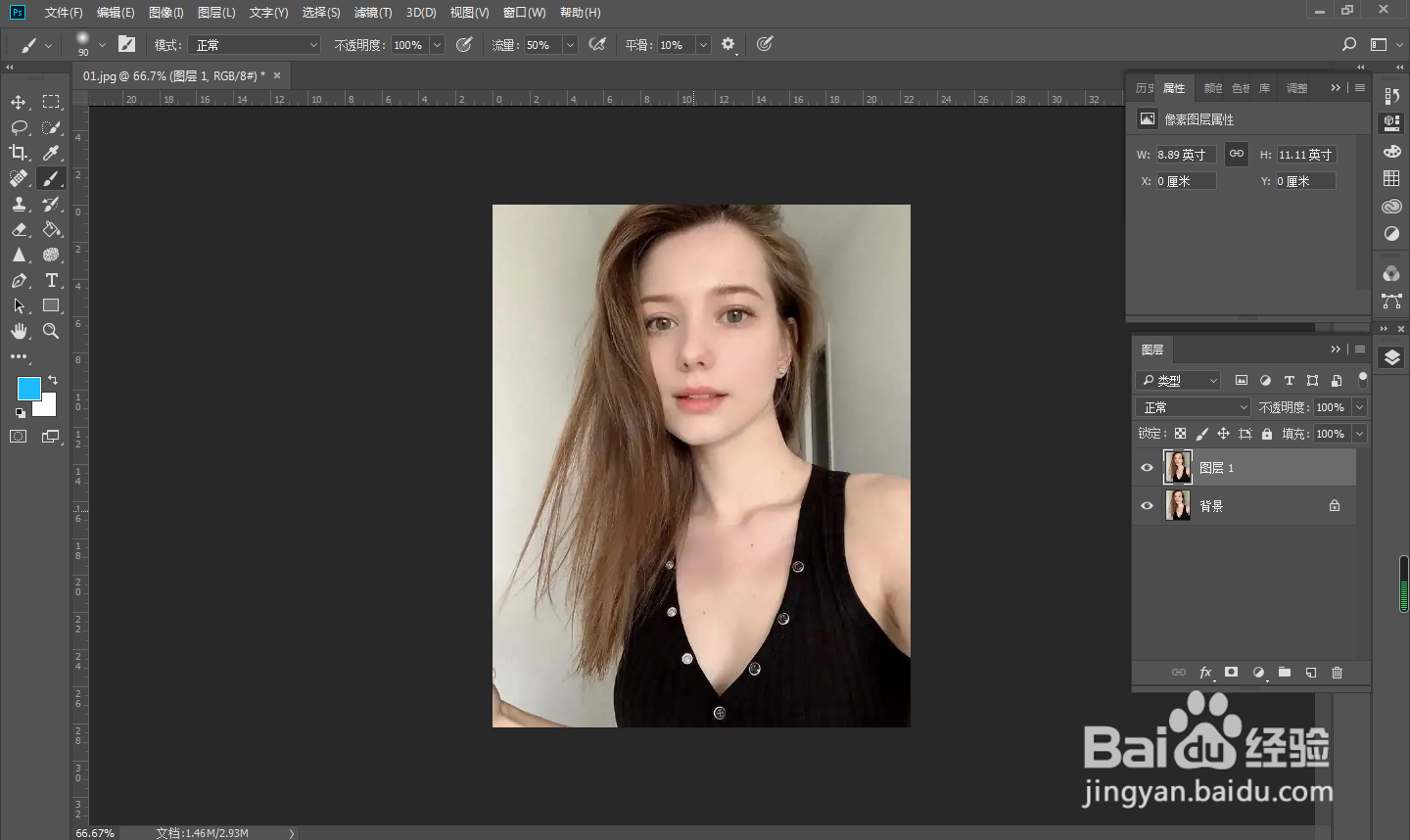
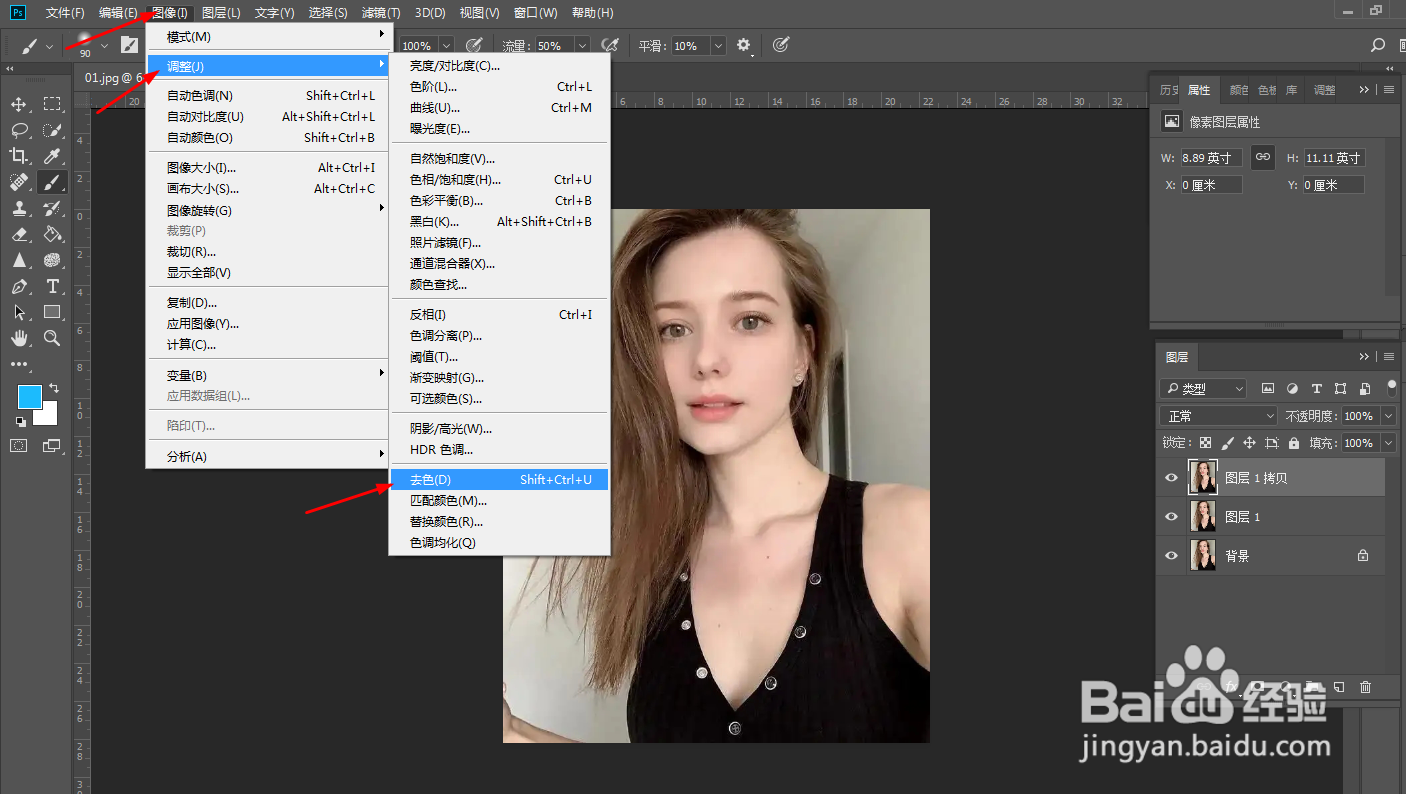
2、再次复制一次图层,将相片去色(Shift+Ctrl+U)。
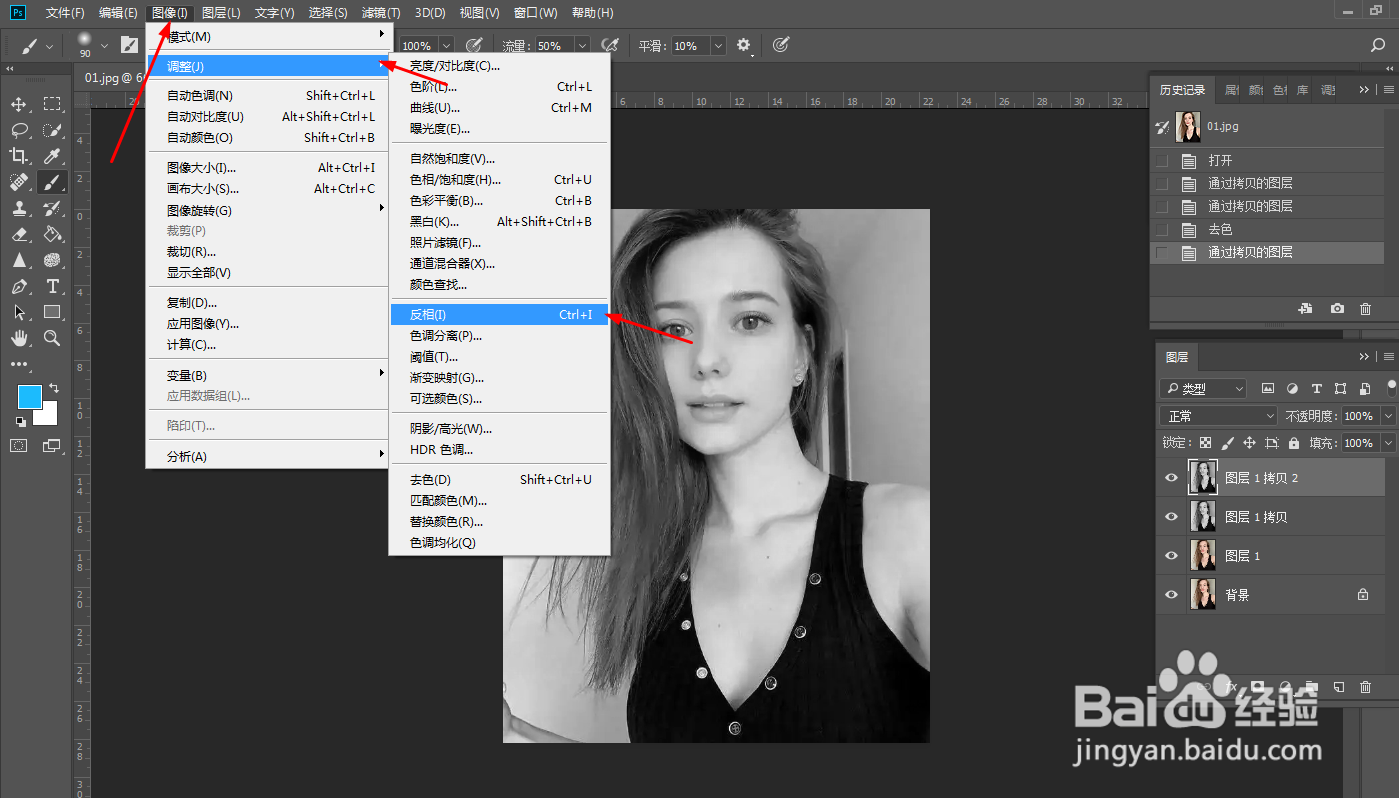
3、去完色后,再反相(Ctrl+I)。
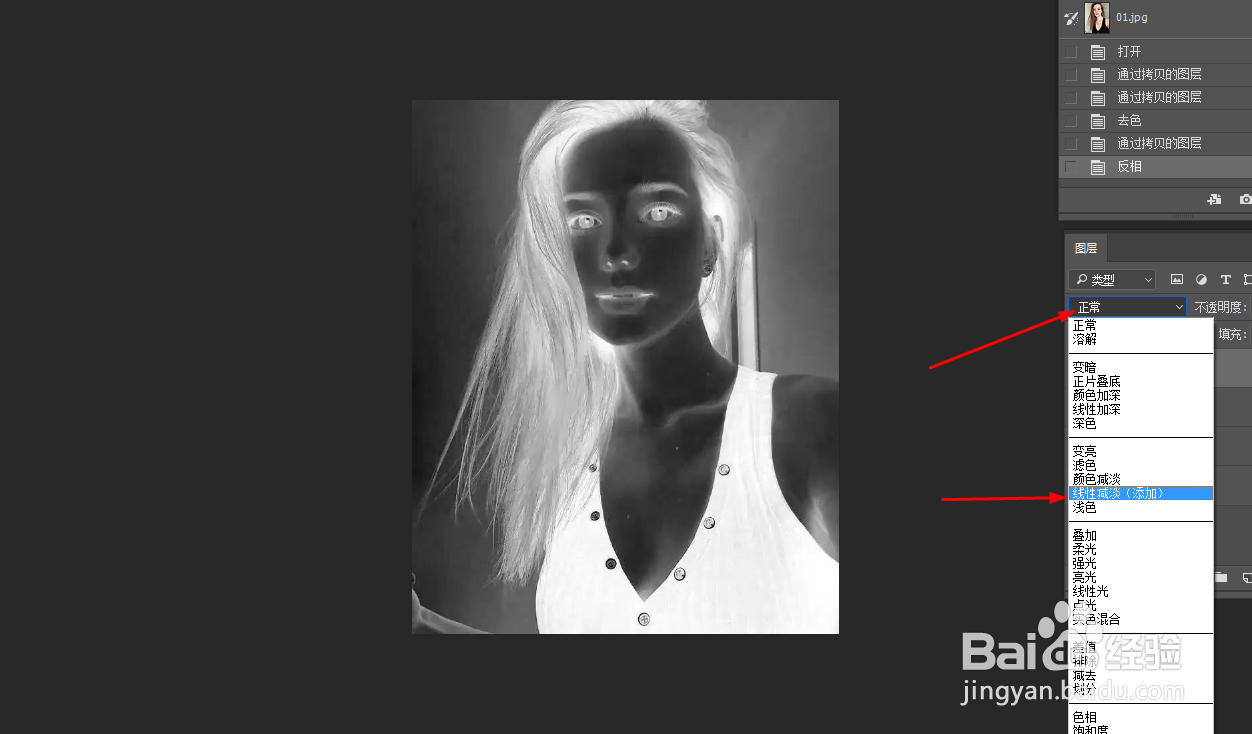
4、接着图层效果选择线性减淡(添加)。
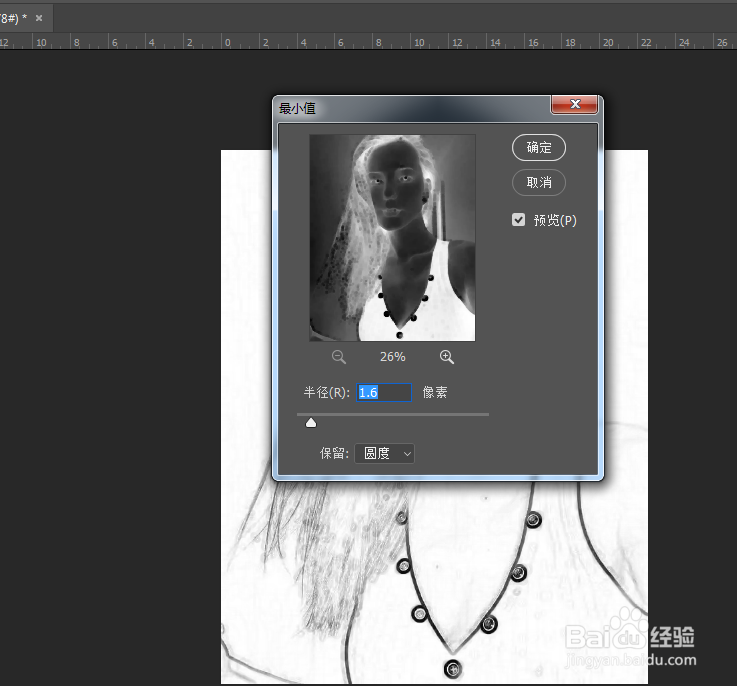
5、再利用滤镜——其他——最小值进行调节,数值根据情况调整。

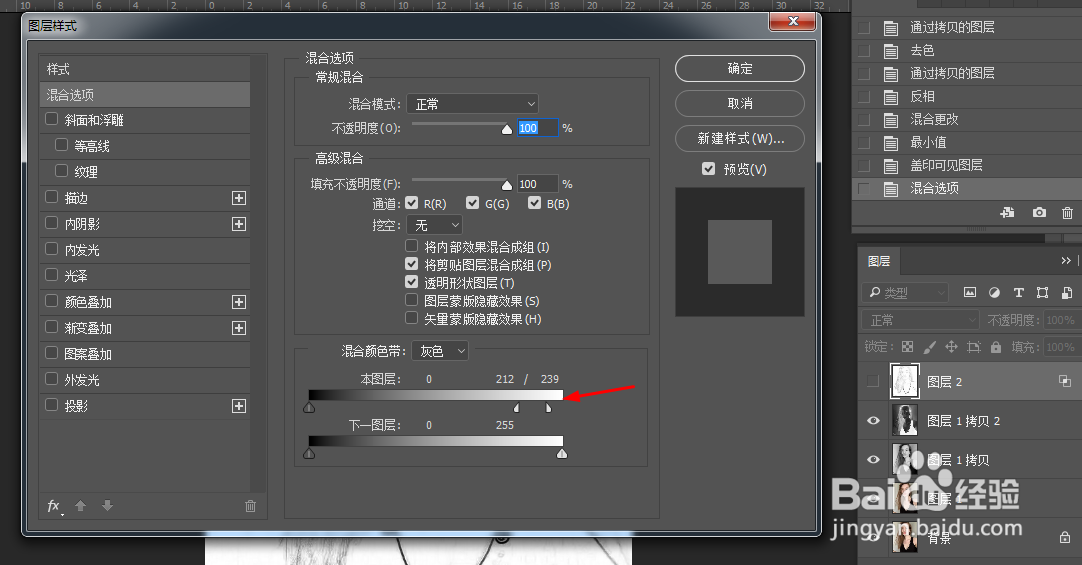
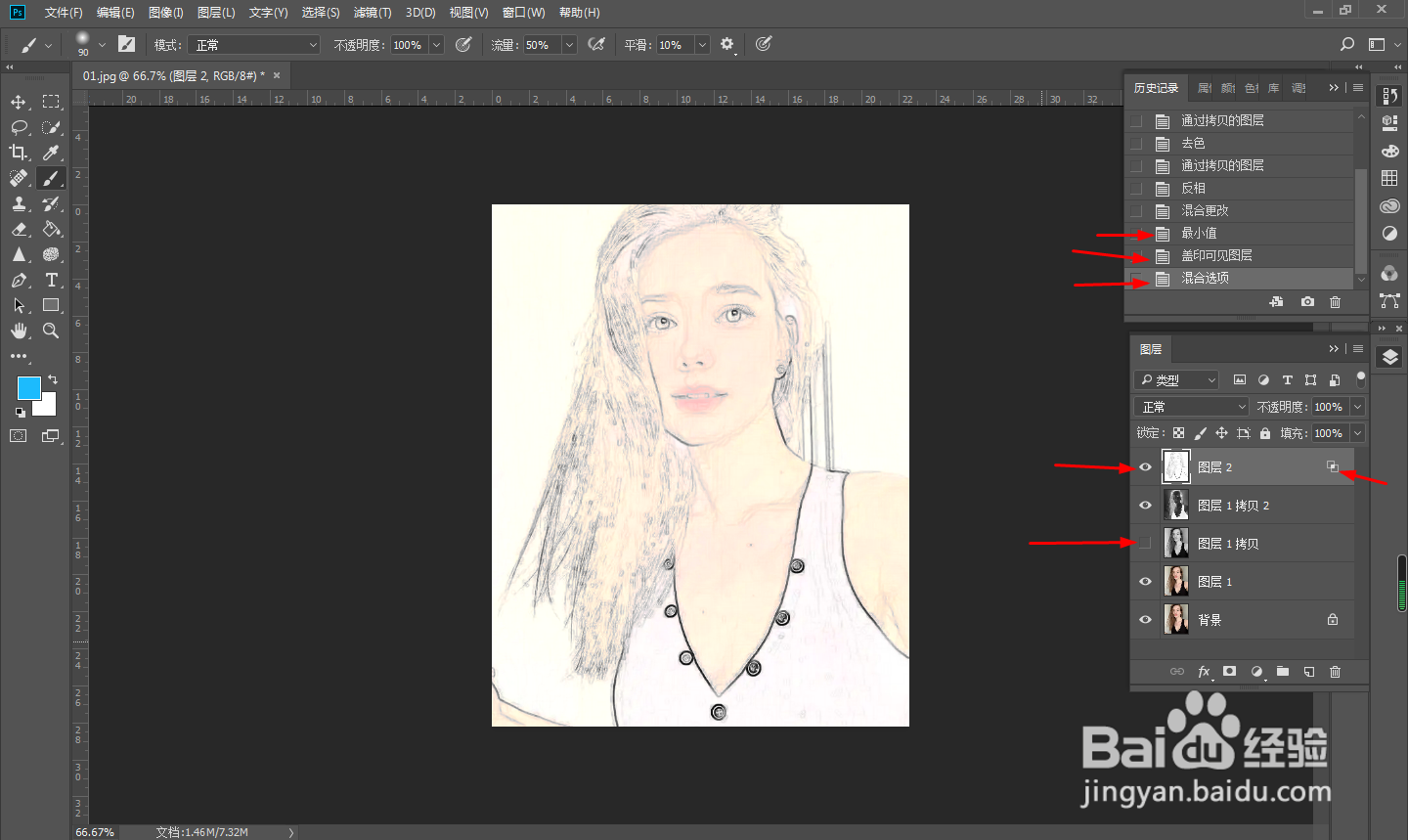
6、最后,合并所有可见图层(Shift+Ctrl+Alt+E),双击合并图层调整本图层灰度透明度,隐藏拷贝图层(如下图)即可!

时间:2026-04-26 17:36:09
1、首先在PS中打开需要处理的图片,最好复制一次(Ctrl+Alt+J)背景图层这样可以避免后期不可逆的情况。
2、再次复制一次图层,将相片去色(Shift+Ctrl+U)。
3、去完色后,再反相(Ctrl+I)。
4、接着图层效果选择线性减淡(添加)。
5、再利用滤镜——其他——最小值进行调节,数值根据情况调整。
6、最后,合并所有可见图层(Shift+Ctrl+Alt+E),双击合并图层调整本图层灰度透明度,隐藏拷贝图层(如下图)即可!
