winosdows安装器安装iso系统镜像

 时间:2026-02-14 11:47:28

1、 1、将已使用u启动制作好的启动u盘插入电脑的usb插口,随后开机,按的启动快捷键f12选择u盘启动,选择03:

   

winosdows安装器安装iso系统镜像

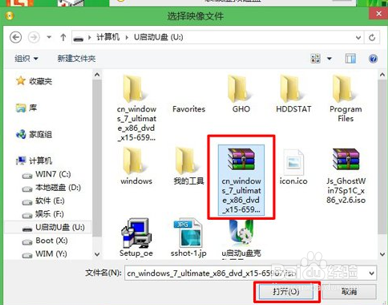
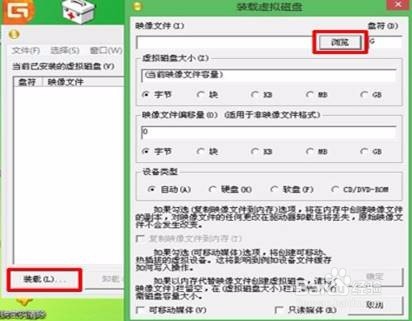
2、 2、进入win8pe系统。随后双击运行桌面上的“虚拟光驱”工具,在出现的窗口中点击“装载”,在随后出现的窗口下通过“浏览”按钮:
winosdows安装器安装iso系统镜像

3、选择事先准备好的系统镜像文件,选中后单击打开:


winosdows安装器安装iso系统镜像

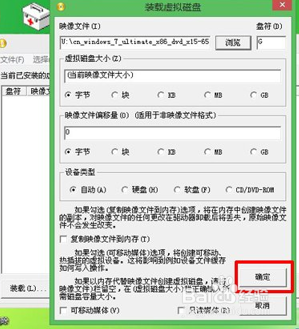
4、单击确定按钮


winosdows安装器安装iso系统镜像

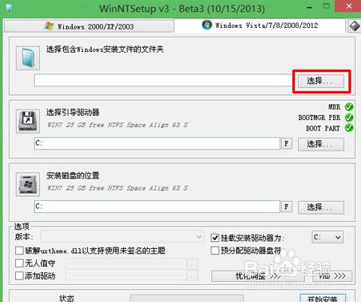
5、接下来双击桌面上的“windows安装器”在随后弹出的窗口通过点击“选择”按钮 
winosdows安装器安装iso系统镜像

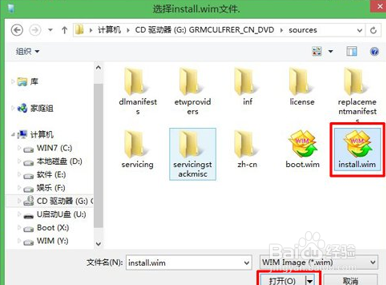
6、在新弹出的窗口中找到后缀为.win的文件并单击打开按钮


winosdows安装器安装iso系统镜像

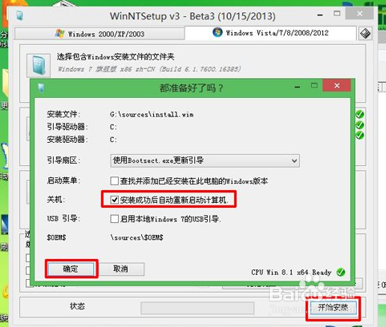
7、 7、选择完毕后,点击“开始安装”按钮,在最后弹出的窗口下勾选“安装成功后自动重新启动计算机”后单击“确定”按钮 
    

winosdows安装器安装iso系统镜像

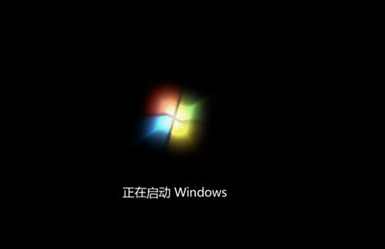
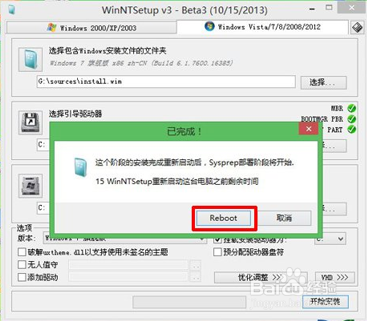
8、等待镜像文件加载完毕后,在弹出的窗口下点击“Reboot”按钮即可,电脑便会自动重启并进行后续的系统安装。
    

winosdows安装器安装iso系统镜像

winosdows安装器安装iso系统镜像

  • win10运行在哪里
  • win10电脑运行怎么打开
  • ghost备份系统步骤
  • xp系统的桌面文件在哪个文件夹
  • uboot启动流程
  • 热门搜索
    生甘草的功效与作用 知识竞赛策划书 集线器的作用 阿胶红糖的功效与作用 保和丸的功效与作用 薄荷脑的功效与作用 净水器什么品牌好 什么叫毒龙 初中物理知识点大全 千里光的功效与作用