小米6如何升级MIUI9?

 时间:2026-02-14 01:32:49

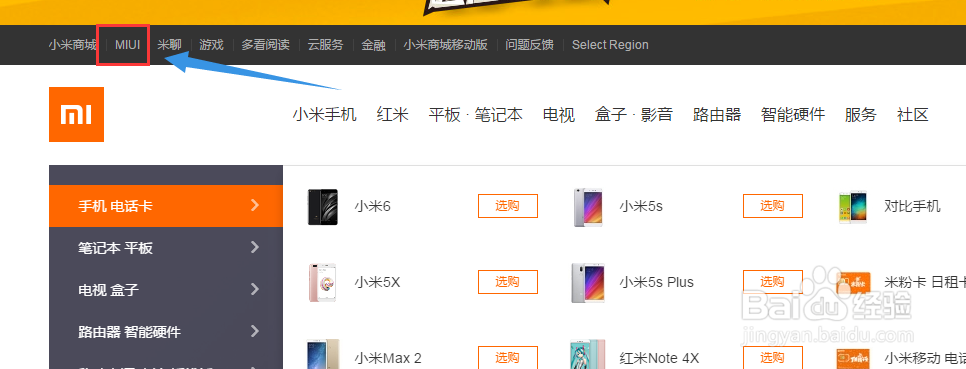
1、打开小米商城,点击左上角的MIUI

小米6如何升级MIUI9?

2、在打开的页面,点击右上角的下载按钮

小米6如何升级MIUI9?

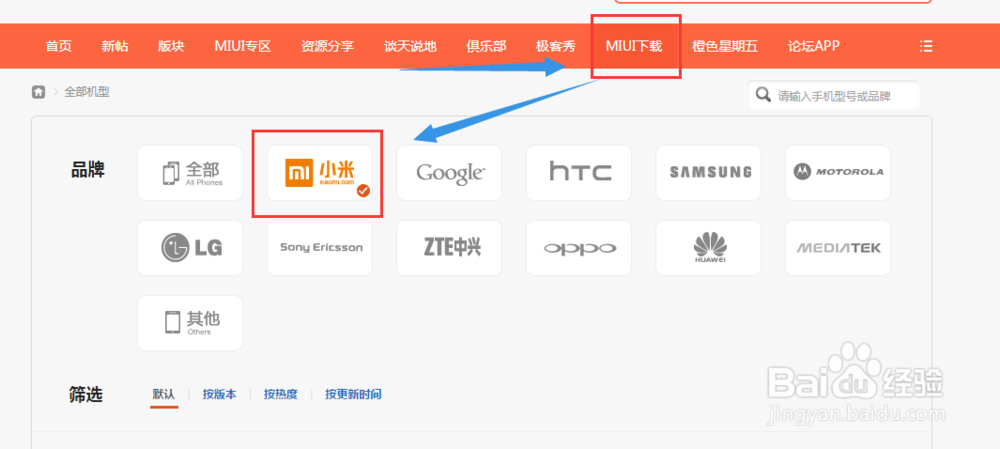
3、点击MIUI下载,然后选择小米手机

小米6如何升级MIUI9?

4、拉到最下面,找到小米6手机,点击进去

小米6如何升级MIUI9?

5、点击下载MIUI9开发版系统

小米6如何升级MIUI9?

6、然后点击“刷机教程”选择刷机教程里面的方法3:通过线刷升级

小米6如何升级MIUI9?

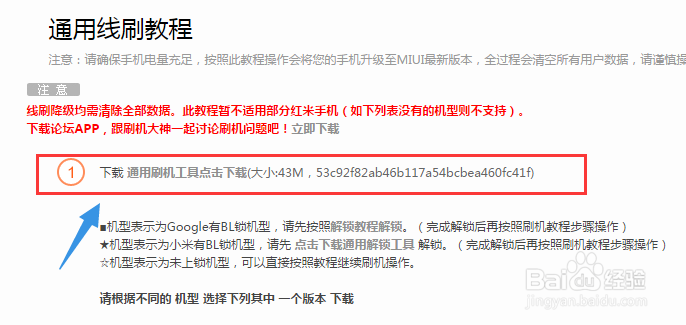
7、要先下载通用刷机工具,也就是下图箭头所示的位置

小米6如何升级MIUI9?

8、下载MiFlash刷机工具,双击安装

小米6如何升级MIUI9?

9、一直点击下一步即可

小米6如何升级MIUI9?

小米6如何升级MIUI9?

小米6如何升级MIUI9?

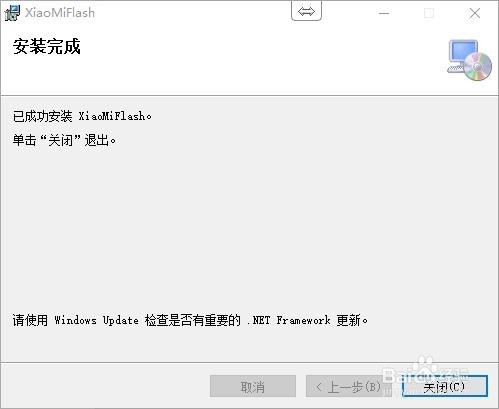
10、这里要注意一下,如果你的Windows系统的.NET Framework版本不够的话,还需要自行更新一下
小米6如何升级MIUI9?

11、在菜单中打开刚才安装的xiaomiflash程序

小米6如何升级MIUI9?

小米6如何升级MIUI9?

12、将下载好的升级包解压缩

13、拷贝升级包所在路径到MiFlash地址栏

14、备份你的手机

15、将手机调至Fast Boot模式(音量下键+电源键),插上电脑

16、点击MiFlash上的“加载设备”

17、点击“刷机”

18、等待刷机完成

  • miui11怎么降级
  • 小米手机如何卡刷开发版MIUI
  • miui12.5是安卓10还是11
  • 修改小米手机开发版的手机型号非常有效的方法
  • 教你修改小米miui手机型号
  • 热门搜索
    怎样减肥最有效 针灸减肥原理 周佛海简介 表格里面怎么画斜线 怎么样可以减肥 攻略不下来的男人 我喜欢你韩语怎么写 红烧鸡翅的做法 郑州减肥训练营 暗黑破坏神3攻略