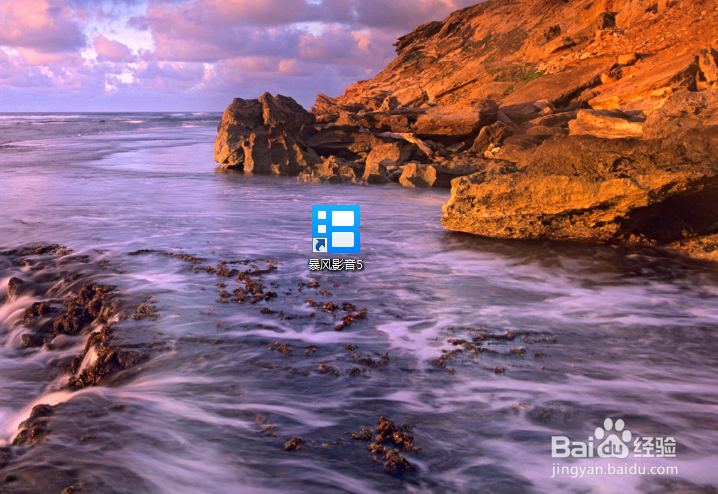
1、双击暴风影音播放器桌面图标;
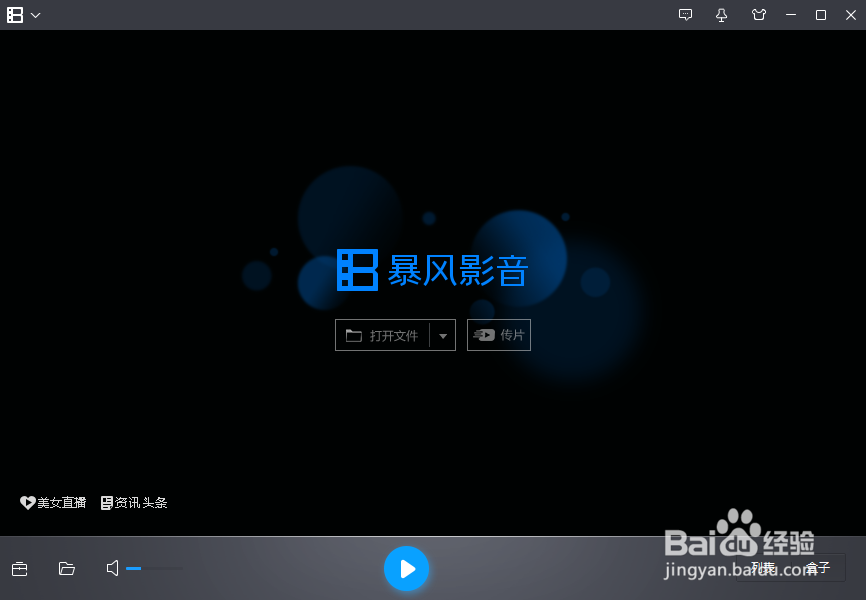
2、暴风影音播放器主面板自动打开;
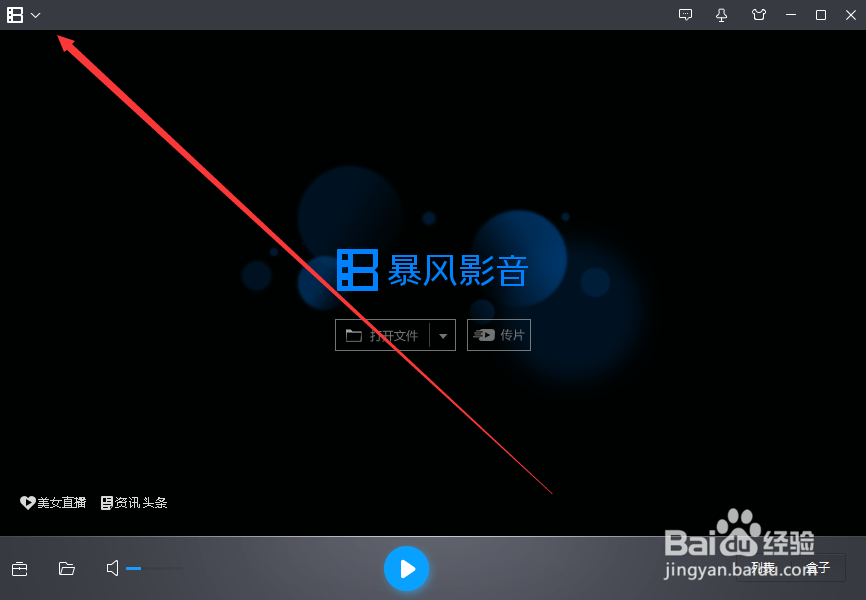
3、点击播放器主面板左上角的“向下”按钮,下拉菜单自动打开;
4、点击下拉菜单中的“高级选项”,高级选项对话框自动打开;
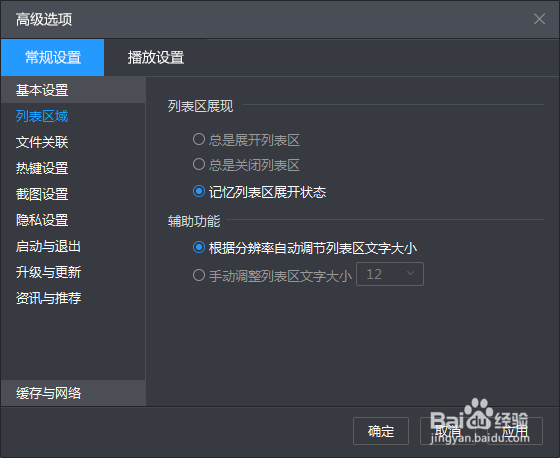
5、依次点击常规设置——基本设置——截图设置,;
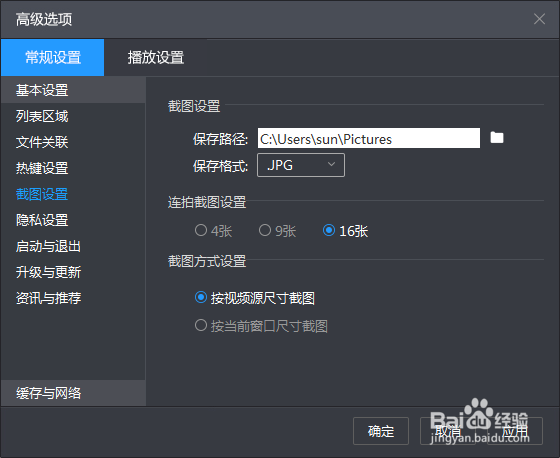
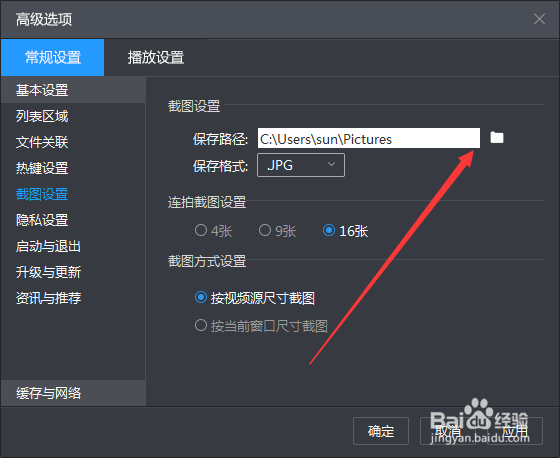
6、点击保存路径后的文件夹图标;
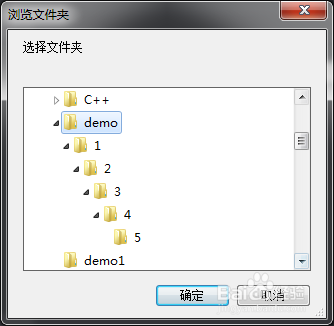
7、浏览文件夹对话框自动打开,选择准备保存的文件夹,并点击确定按钮;
8、回到高级选项对话框后,再次点击确定按钮;
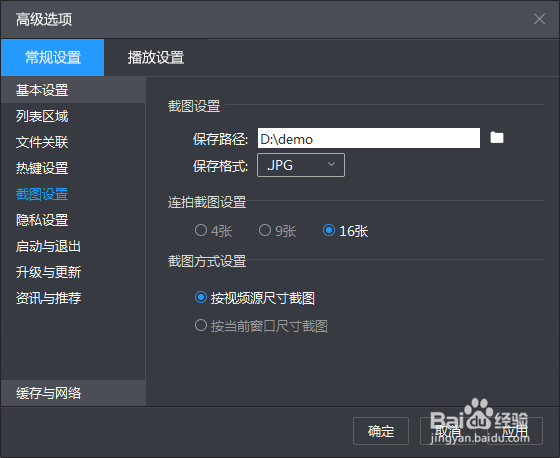
9、设置完成。
时间:2026-04-30 12:58:05
1、双击暴风影音播放器桌面图标;
2、暴风影音播放器主面板自动打开;
3、点击播放器主面板左上角的“向下”按钮,下拉菜单自动打开;
4、点击下拉菜单中的“高级选项”,高级选项对话框自动打开;
5、依次点击常规设置——基本设置——截图设置,;
6、点击保存路径后的文件夹图标;
7、浏览文件夹对话框自动打开,选择准备保存的文件夹,并点击确定按钮;
8、回到高级选项对话框后,再次点击确定按钮;
9、设置完成。
