怎样制作图片灯光效果

 时间:2024-10-27 10:46:37

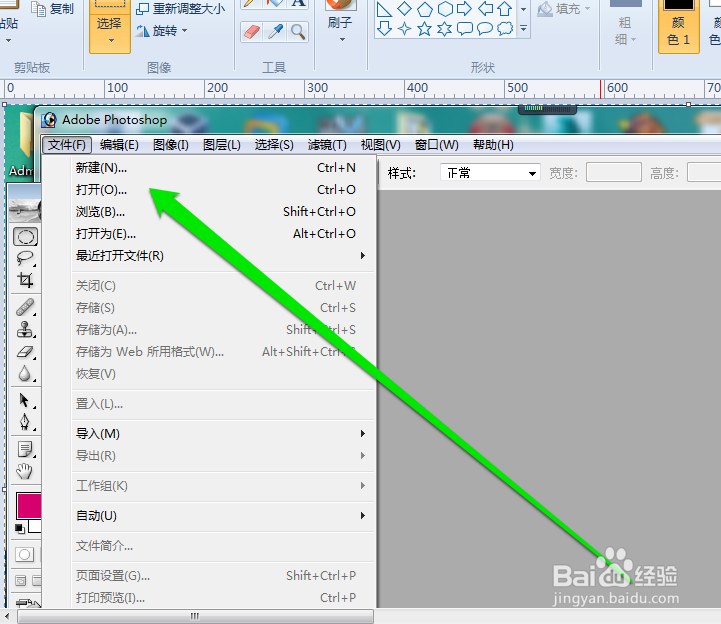
1、进入电脑系统,启动photoshop软件。
怎样制作图片灯光效果

2、打开photoshop软件,点击文件按钮选择打开图标。

怎样制作图片灯光效果

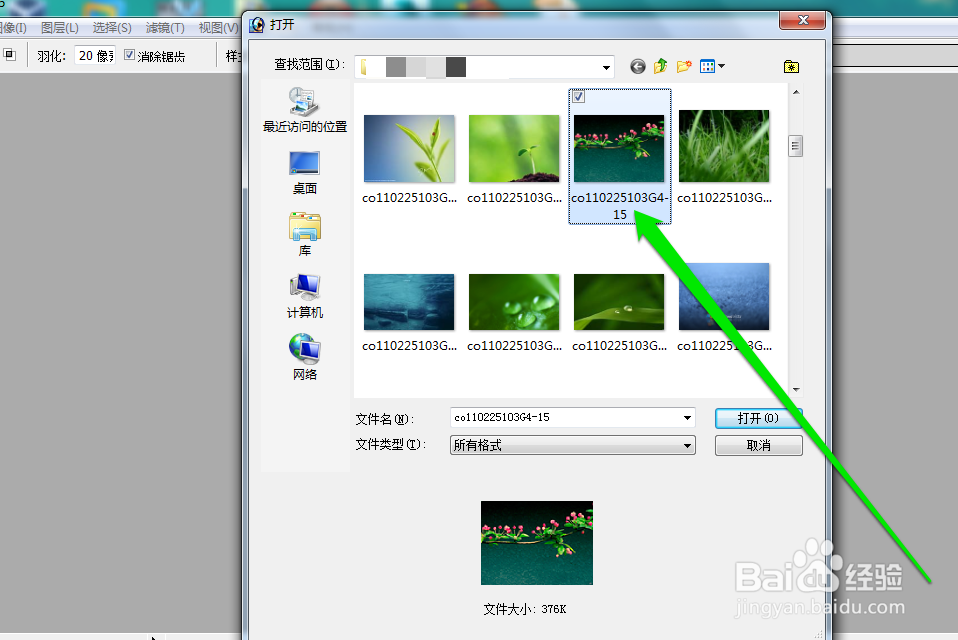
3、点击打开图标,选择需要使用的图片。

怎样制作图片灯光效果

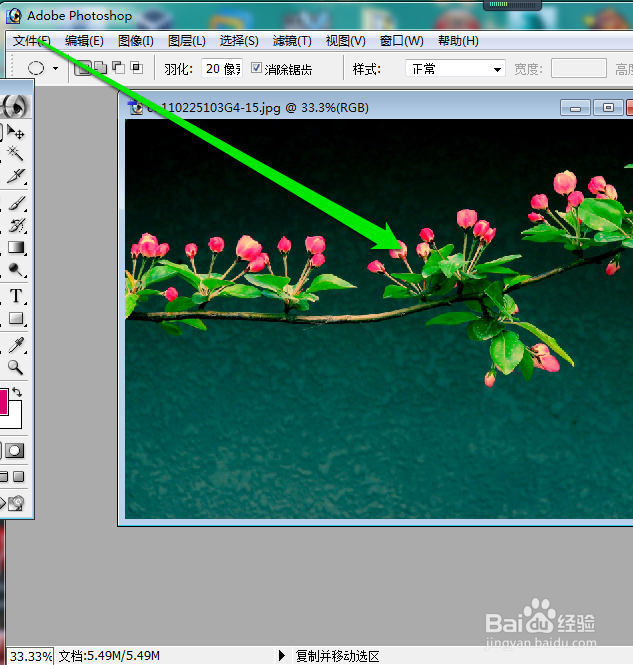
4、选中图片后,图片进入photoshop软件编辑界面。

怎样制作图片灯光效果

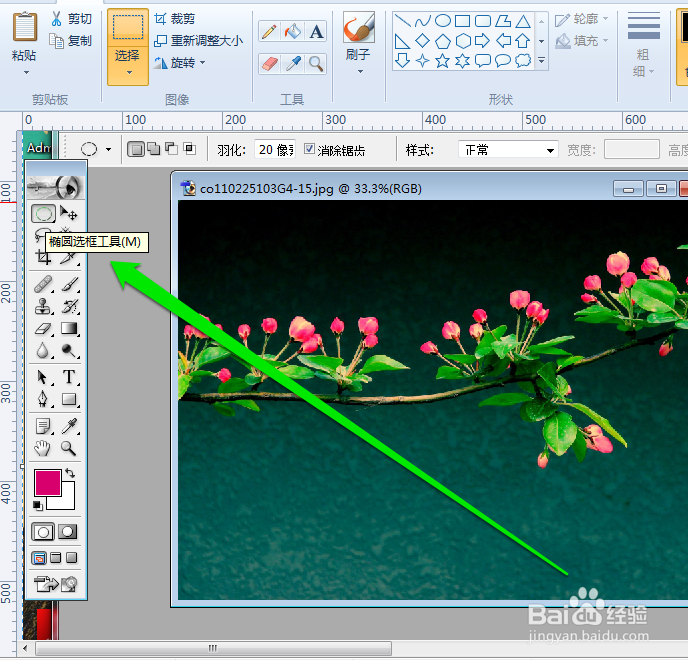
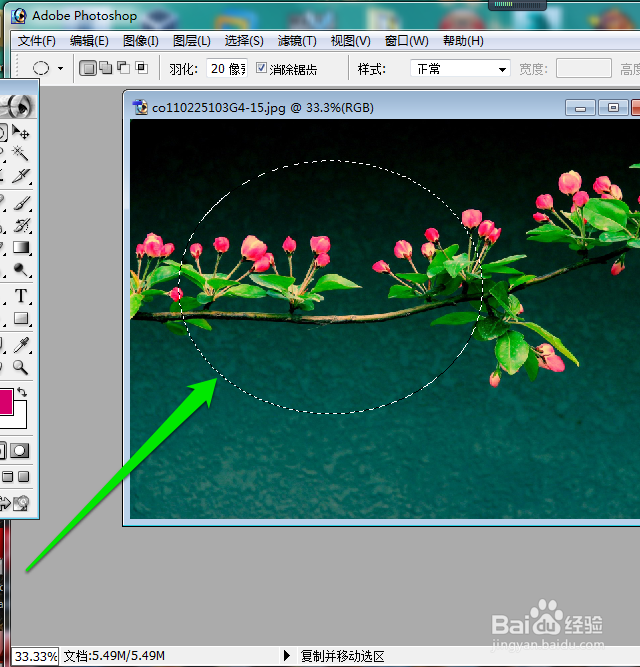
5、在图片编辑界面,点击工具栏选择椭圆选框工具。

怎样制作图片灯光效果

6、将椭圆选框工具拖入图片的指定位置

怎样制作图片灯光效果

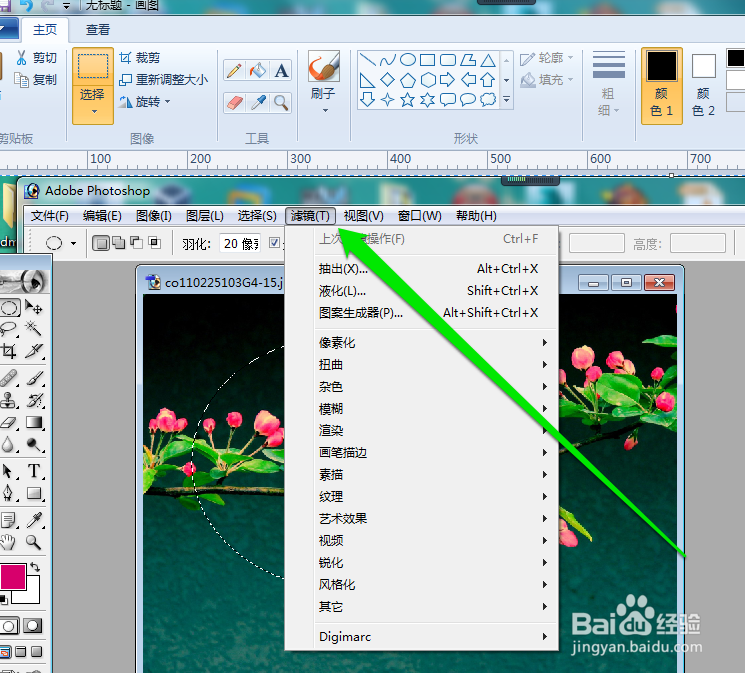
7、到达指定位置后,点击工具栏的滤镜按钮。

怎样制作图片灯光效果

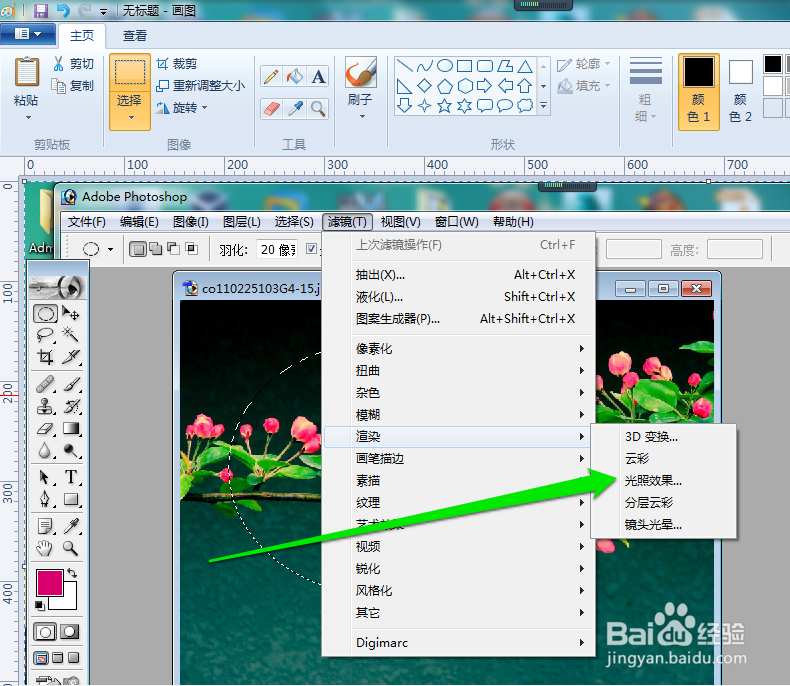
8、在滤镜工具栏,选择光照效果。

怎样制作图片灯光效果

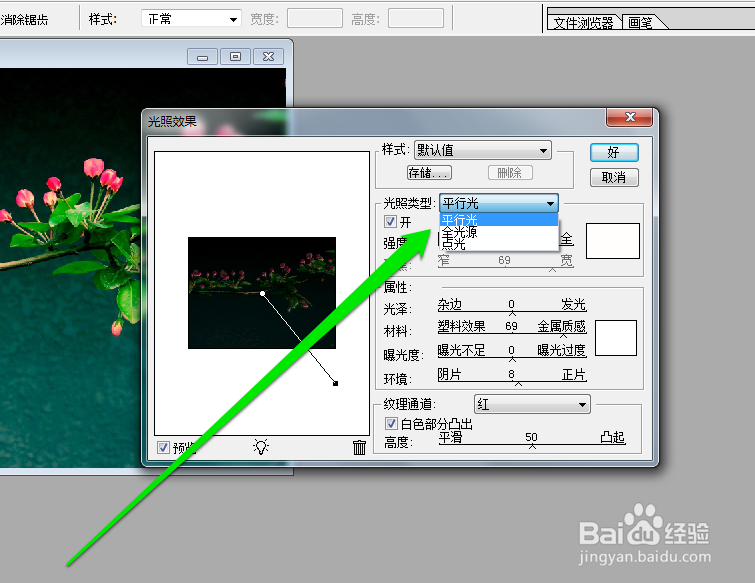
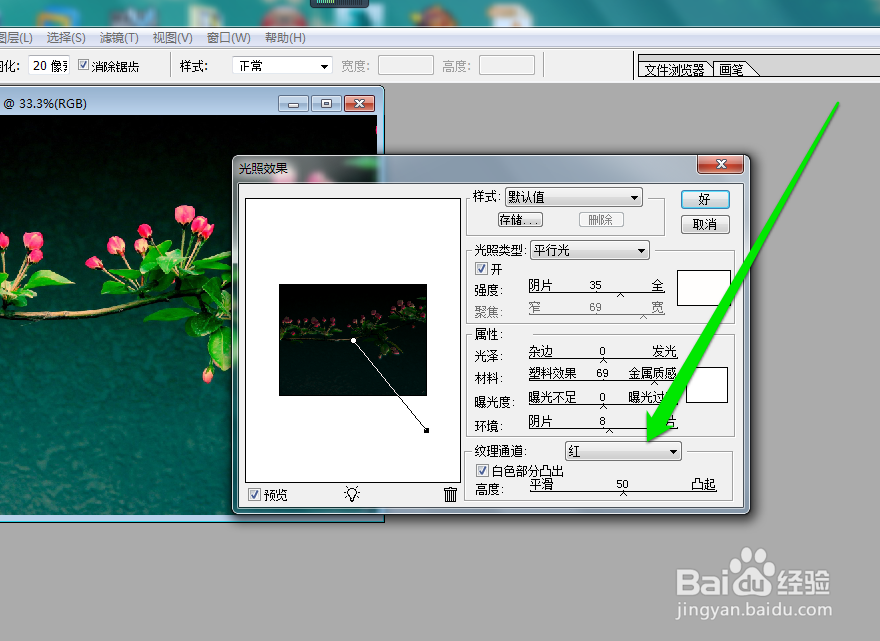
9、点击光照效果进入光照效果界面,选择光照类型。

怎样制作图片灯光效果

10、选择光照类型后,选择文理通道。

怎样制作图片灯光效果

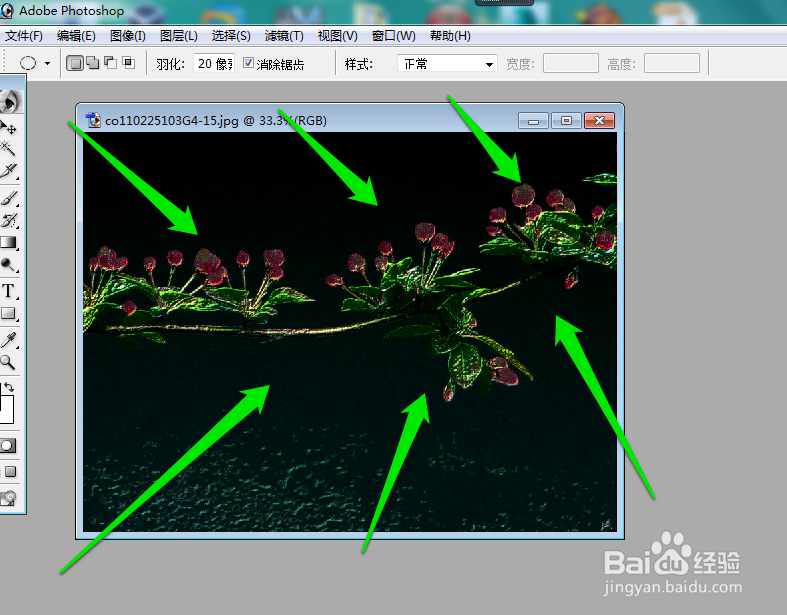
11、选择完成后,点击好按钮,观察灯光效果。

怎样制作图片灯光效果
  • 如何在PS中添加“等高线”风格化效果?
  • PS怎样制作紫色凝胶字
  • 3dmax外景贴图怎么做
  • 怎样在草图大师中快速复制图形
  • 草图大师如何在绘图区绘画直线?
  • 热门搜索
    温带大陆性气候特点 泰宁大金湖旅游攻略 汕头旅游 圣莲山风景区 凉拌牛肉的做法 qq改密码怎么改 海螺沟旅游 煤气灶不打火怎么办 老中医化妆品怎么样 ps怎么做动态图