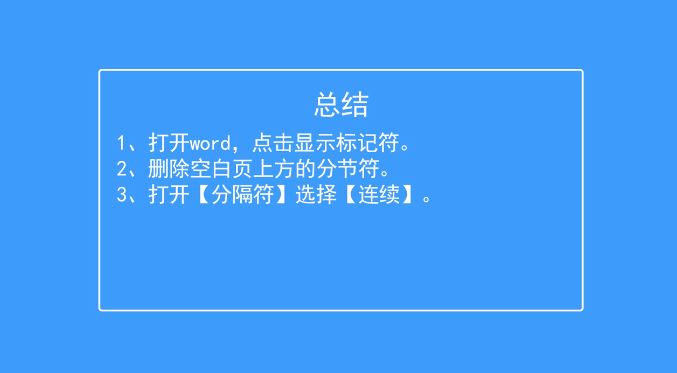
1、双击打开word文档,点击段落右上角,双击双向折箭头的“显示/隐藏编辑标记”。

2、按ctrl+*键可以看到隐藏的符号标记。

3、前期准备做好以后,将鼠标箭头定格在空白页与上一页的分节符的前面。
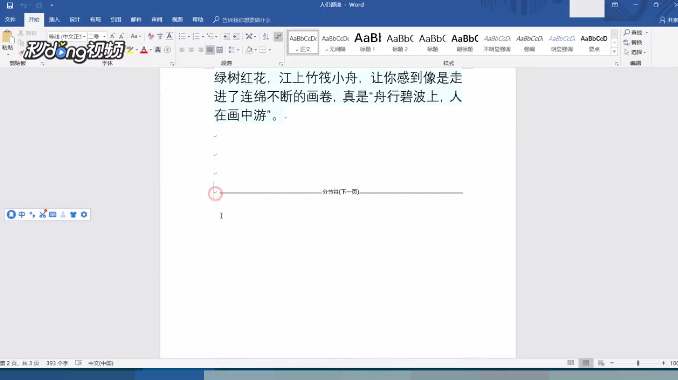
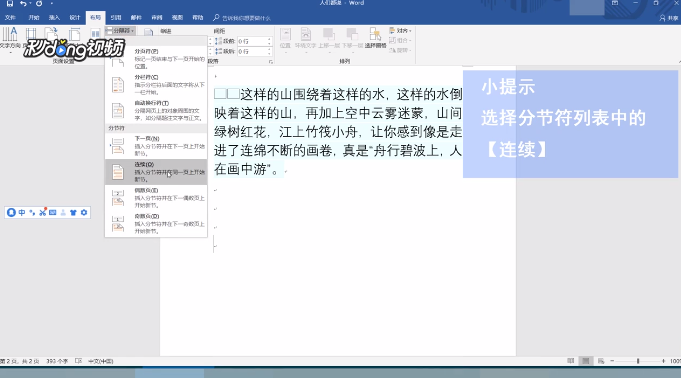
4、按“delete”进行删除,删除后左键单击布局,找到布局右下方的分隔符。

5、左键单击选择分节符列表的“连续”,这样空白页就不见了。
6、总结如下。
时间:2026-05-04 20:26:15
1、双击打开word文档,点击段落右上角,双击双向折箭头的“显示/隐藏编辑标记”。
2、按ctrl+*键可以看到隐藏的符号标记。
3、前期准备做好以后,将鼠标箭头定格在空白页与上一页的分节符的前面。
4、按“delete”进行删除,删除后左键单击布局,找到布局右下方的分隔符。
5、左键单击选择分节符列表的“连续”,这样空白页就不见了。
6、总结如下。
