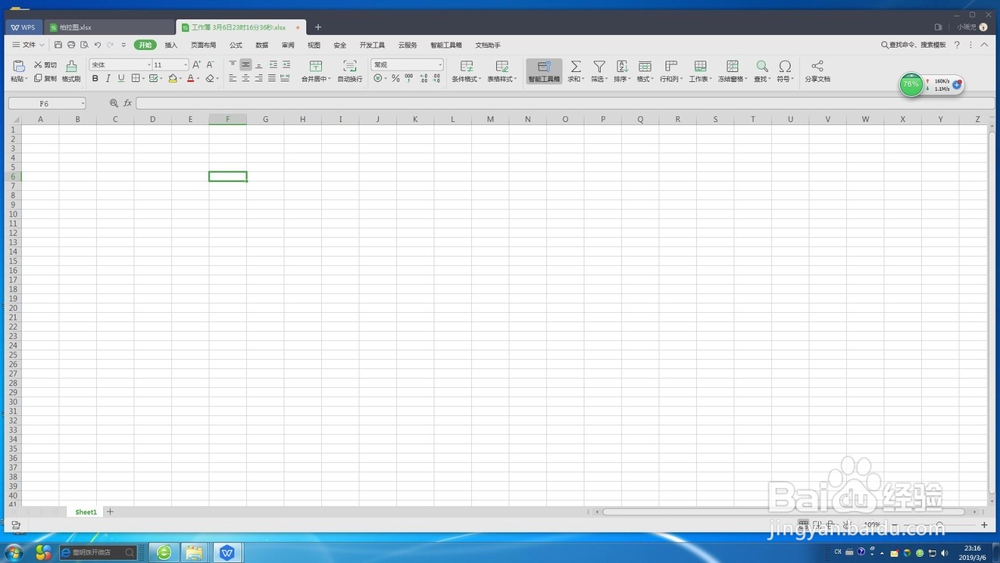
1、首先,打开WPS办公软件.
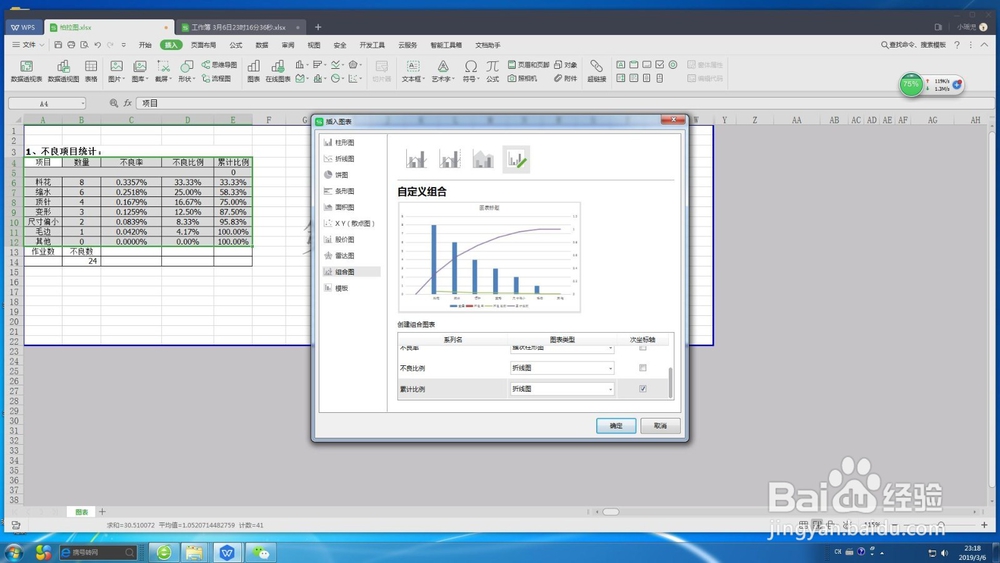
2、第二步,输入需要的数据绘制成电子表格,如图示.

3、第三步,选择菜单栏中创建图表.

4、第四步,选择组合图中的折线图,再累计比例中选择折线图.
5、第五步,在数字类别中选择百分比,如图示.
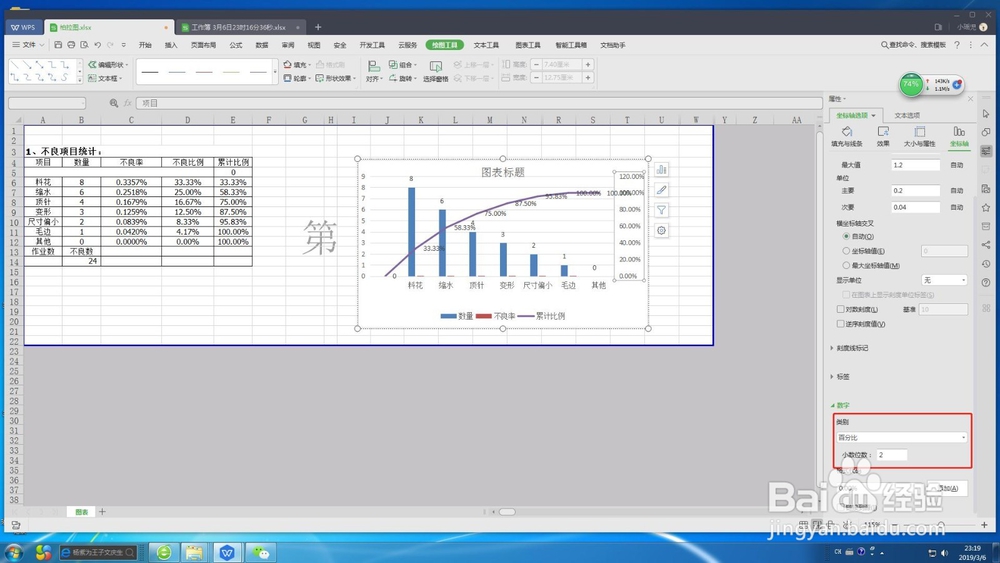
6、最后一步,将标题更改为柏拉图,完成图表绘制.

时间:2026-04-22 06:55:31
1、首先,打开WPS办公软件.
2、第二步,输入需要的数据绘制成电子表格,如图示.
3、第三步,选择菜单栏中创建图表.
4、第四步,选择组合图中的折线图,再累计比例中选择折线图.
5、第五步,在数字类别中选择百分比,如图示.
6、最后一步,将标题更改为柏拉图,完成图表绘制.
