Excel如何按条件填充颜色且不被排序打乱

 时间:2026-02-12 03:17:36

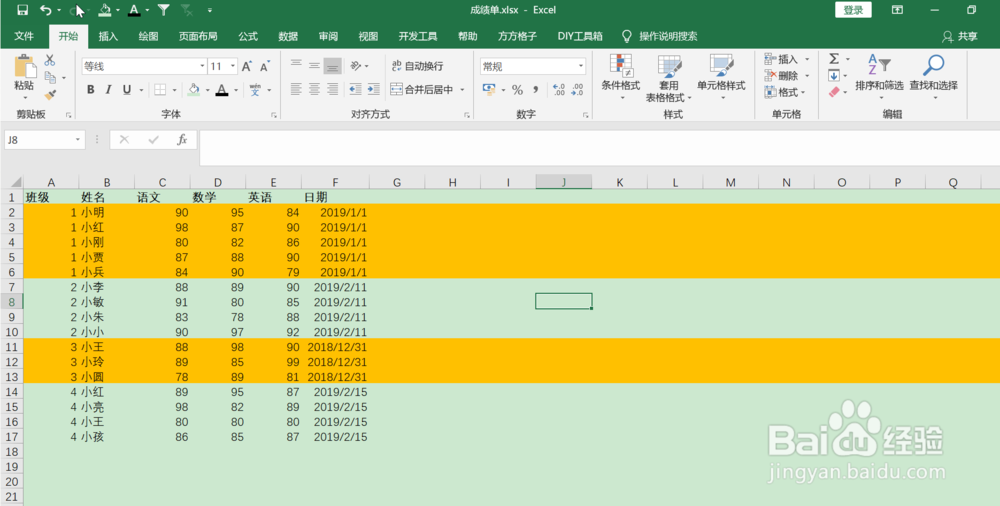
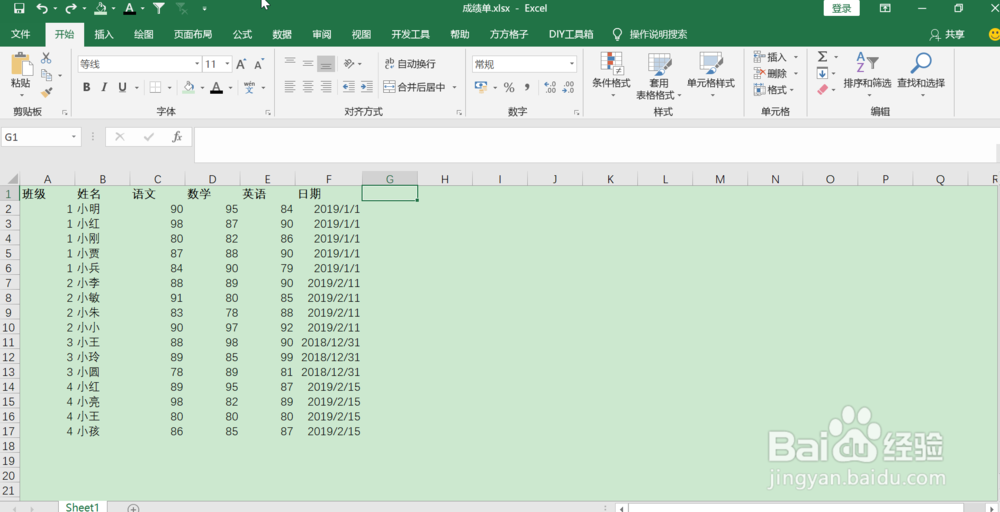
1、首先,我们可以看到几个班的成绩单,并且每个班的人数和班级数不固定,现在想根据班级间隔填充颜色;
Excel如何按条件填充颜色且不被排序打乱

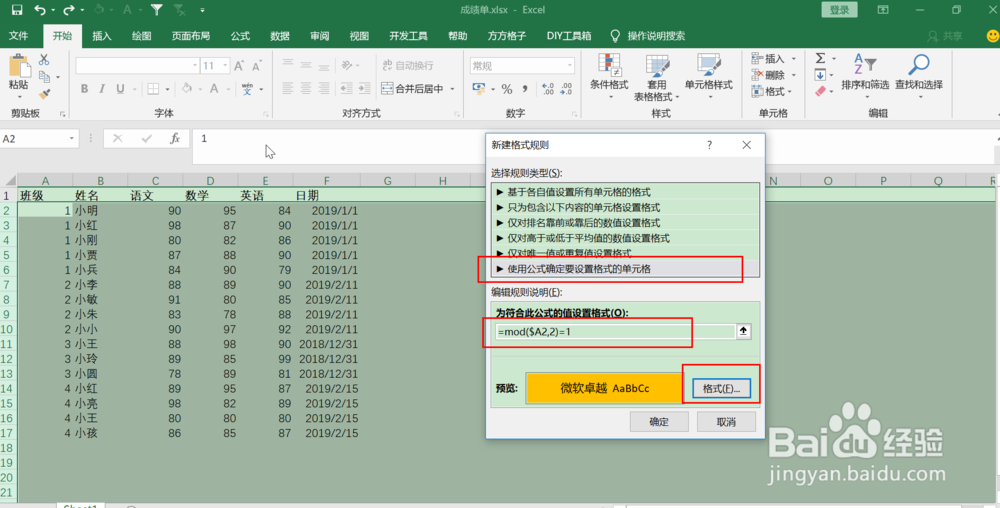
2、全选,除去第一行标题行,点击开始,条件格式,新建规则,在弹出的对话框中设定规则;

Excel如何按条件填充颜色且不被排序打乱

3、选择公式确定要设置格式的单元格,条件框中输入=mod($A2,2)=1,应用求余函数,将班级号为奇数的行填充指定颜色,格式中选择填充指定颜色,如黄色;
Excel如何按条件填充颜色且不被排序打乱

4、确定,即可看到我们想要的效果;

Excel如何按条件填充颜色且不被排序打乱

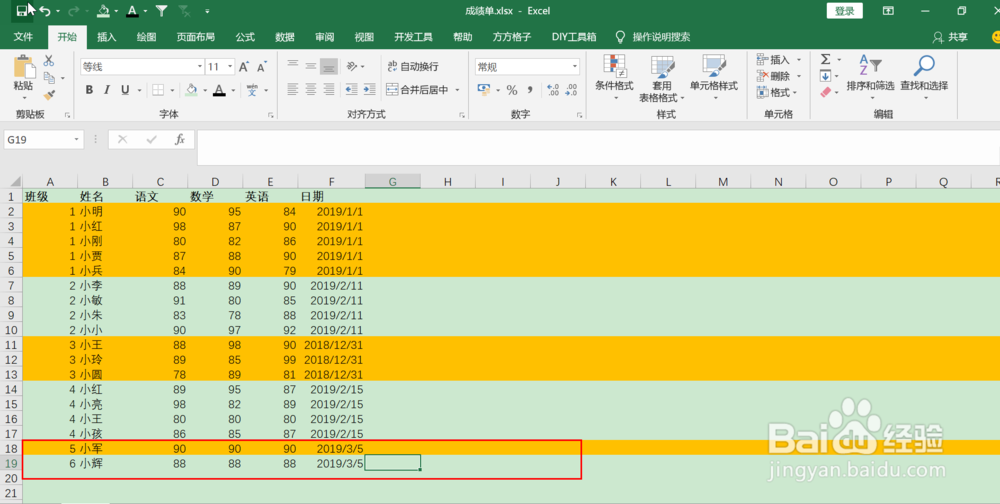
5、如果我们在下面继续添加班级成绩记录,可以看条件格式自动应用;

Excel如何按条件填充颜色且不被排序打乱

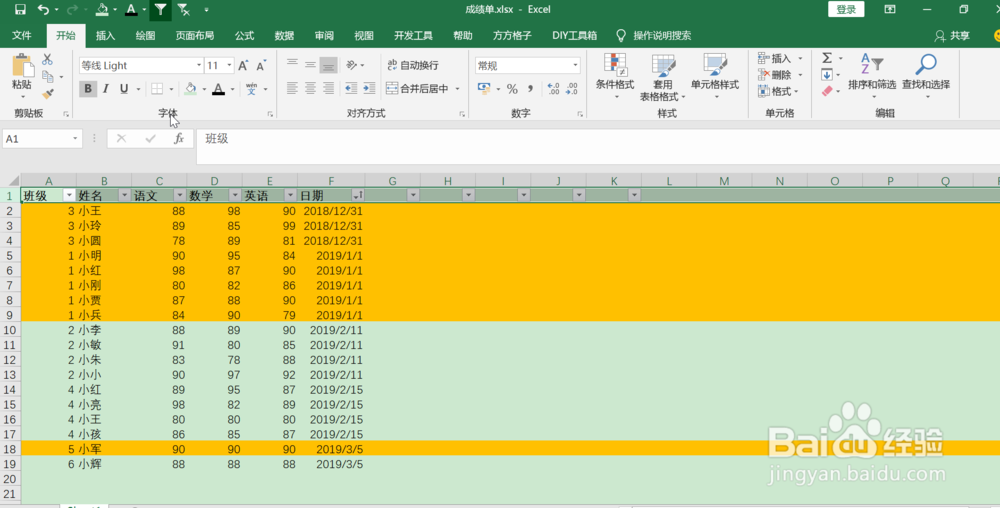
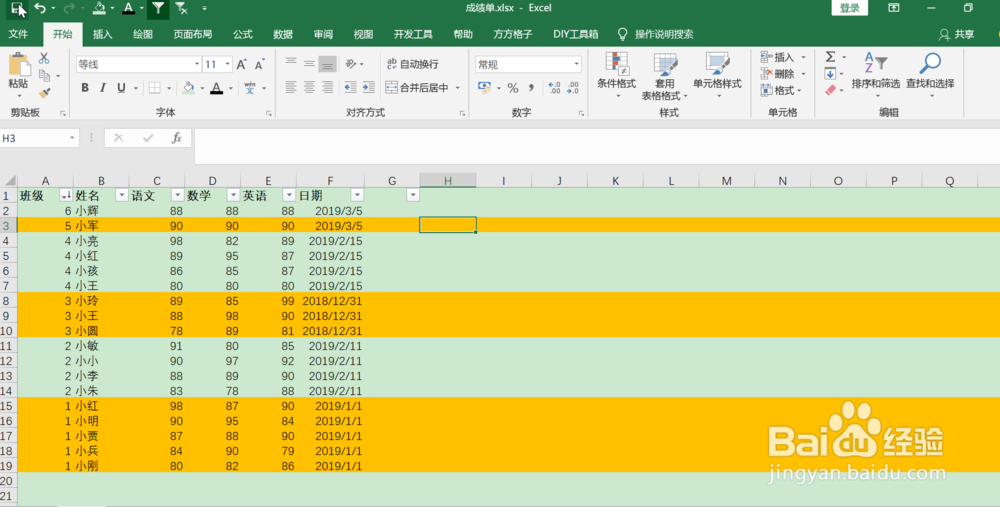
6、那么这里我们可能会有疑问,这种填充颜色是不是固定的不会随着顺序变动?下面分别按照日期升序,语文降序,班级降序排列,发现之前填充的颜色会随着单元行动态变化,不会因排序而打乱。

Excel如何按条件填充颜色且不被排序打乱

Excel如何按条件填充颜色且不被排序打乱

Excel如何按条件填充颜色且不被排序打乱

  • Excel如何进行“高级”选项设置
  • Excel中如何给汇总填充背景颜色呢?
  • excel表格中如何按照颜色排序
  • excel如何一个工作薄管理多张表格
  • 筛选怎么固定最后一行
  • 热门搜索
    生活小窍门100妙招 如何提高逻辑思维能力 我的世界冰箱怎么用 生活垃圾 践行是什么意思 东风风神a60怎么样 如何打好篮球 怎么样才能不射 住房公积金如何提取 4g卡怎么激活