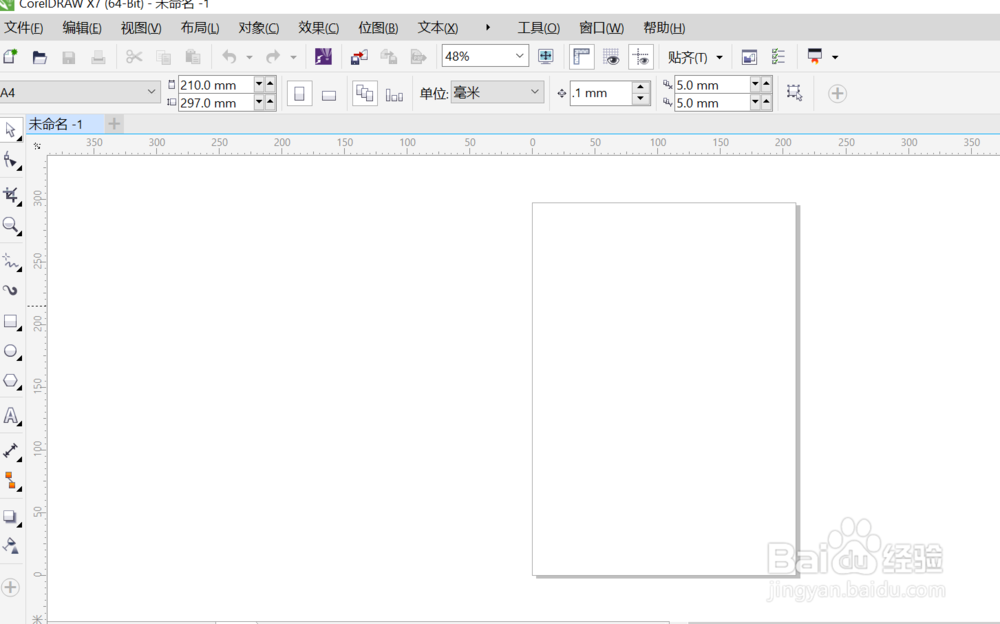
1、打开CDR
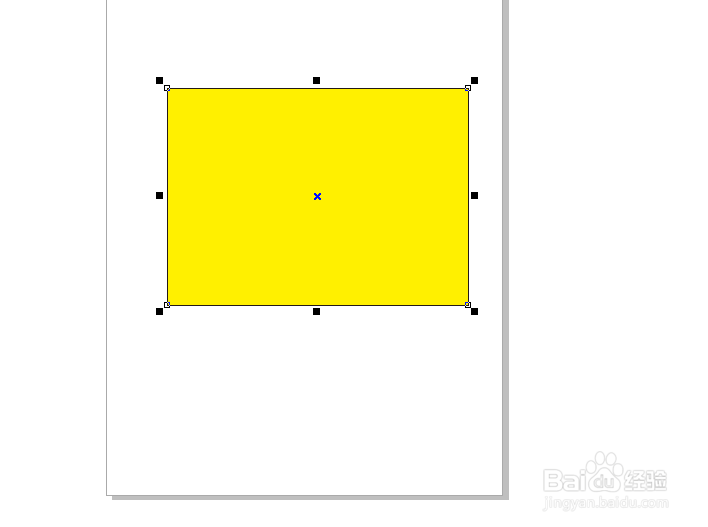
2、用矩形工具画出一个大矩形,并填充颜色

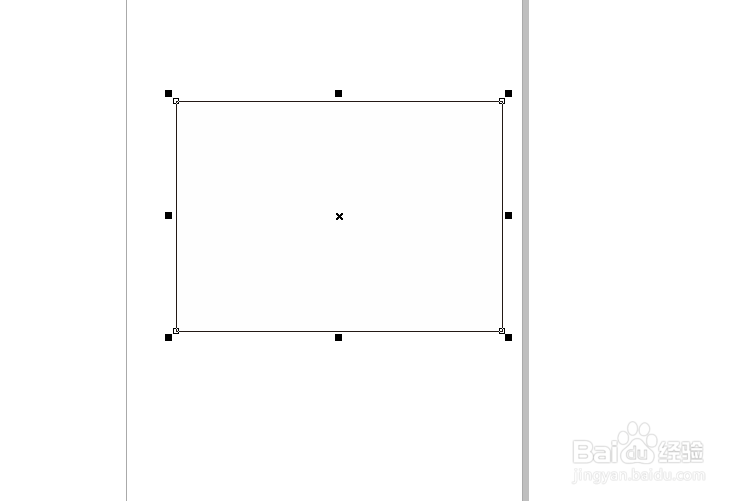
3、复制矩形,填充为白色,调整矩形大小比黄矩形要大一点
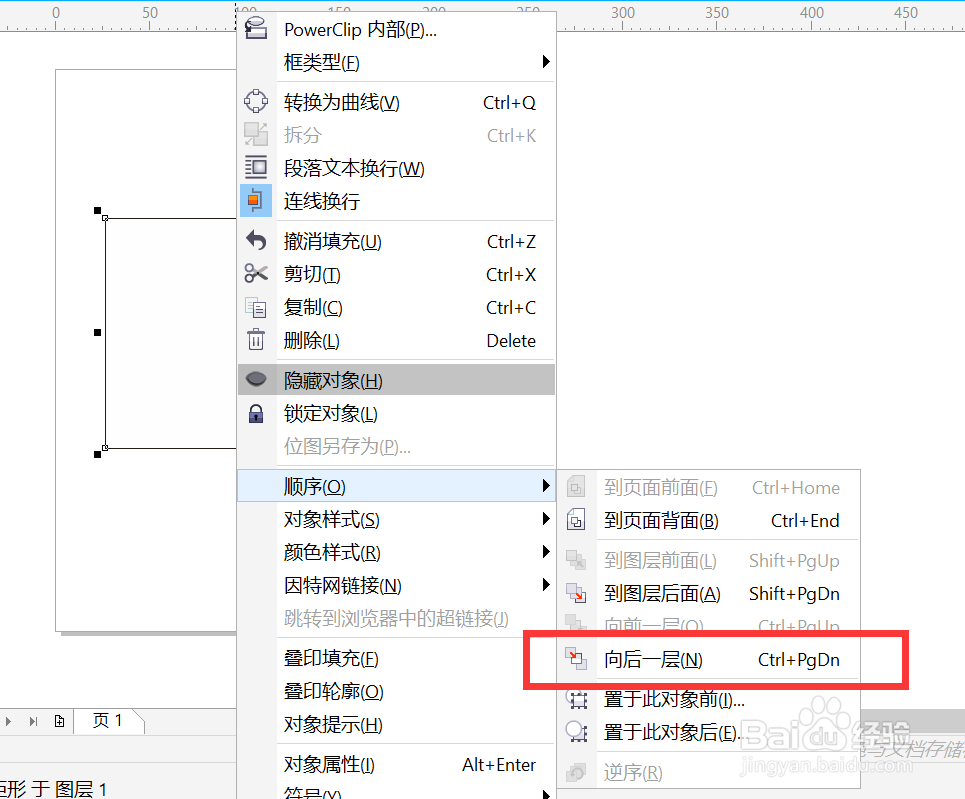
4、将白色矩形移到下一层

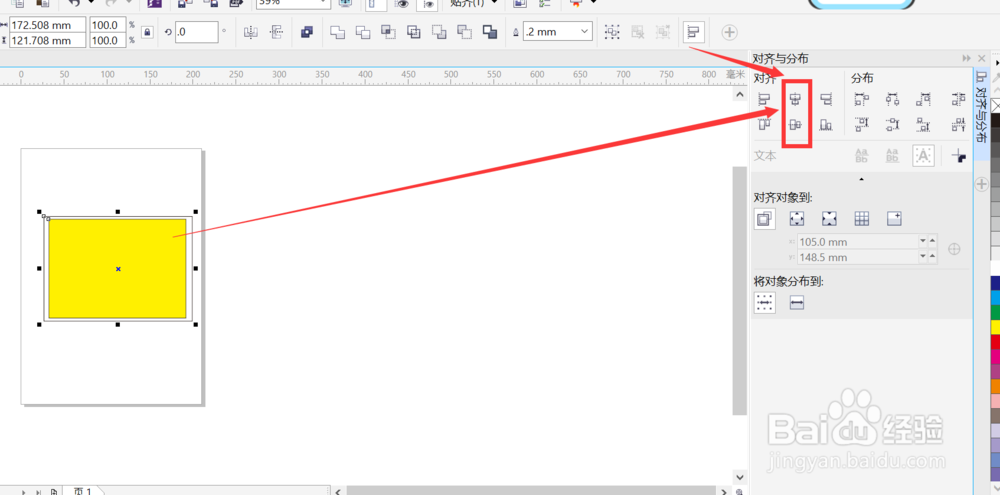
5、选中两个矩形,水平垂直对齐
6、用图纸工具画出更多的矩形

7、点击矩形工具,在网格中画出一个圆

8、点击上方效果-透镜

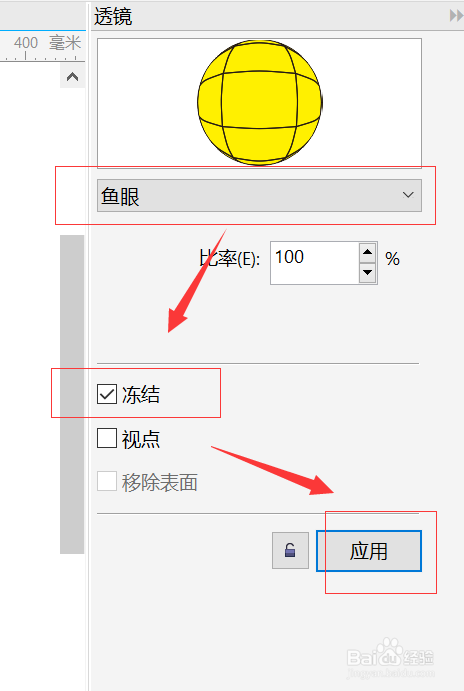
9、在调板中选择鱼眼、冻结,设置后点击应用
10、按ctrl+U拆分图形,留下圆部分

11、将黑色线条复制一层,然后调整角度

12、最后将底色换成白色即可

时间:2026-04-28 00:48:05
1、打开CDR
2、用矩形工具画出一个大矩形,并填充颜色
3、复制矩形,填充为白色,调整矩形大小比黄矩形要大一点
4、将白色矩形移到下一层
5、选中两个矩形,水平垂直对齐
6、用图纸工具画出更多的矩形
7、点击矩形工具,在网格中画出一个圆
8、点击上方效果-透镜
9、在调板中选择鱼眼、冻结,设置后点击应用
10、按ctrl+U拆分图形,留下圆部分
11、将黑色线条复制一层,然后调整角度
12、最后将底色换成白色即可
