VM VirtualBox怎么添加ISO文件或物理光盘

 时间:2024-10-12 23:56:10

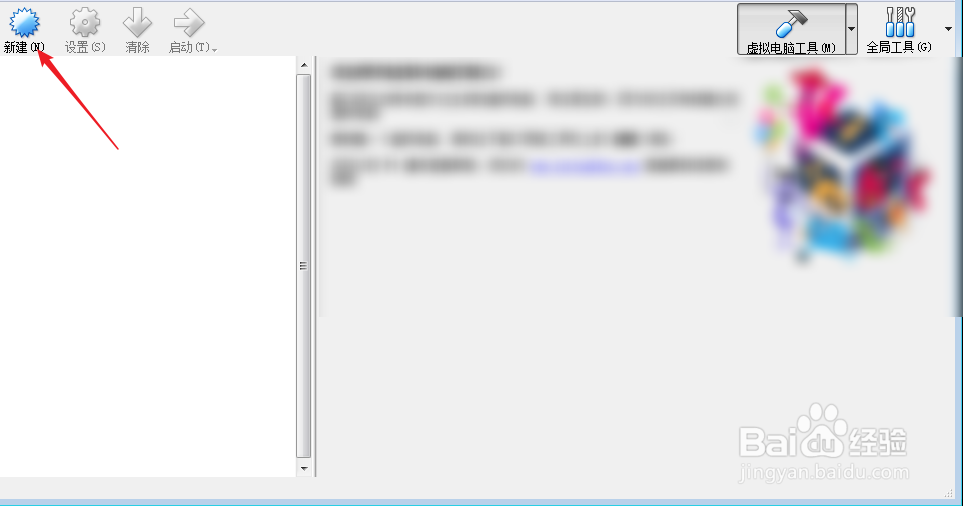
1、网上下载你想要的系统iso文件,点击软件之后,点击新建。(gho版本不适用本教程)

VM VirtualBox怎么添加ISO文件或物理光盘VM VirtualBox怎么添加ISO文件或物理光盘VM VirtualBox怎么添加ISO文件或物理光盘

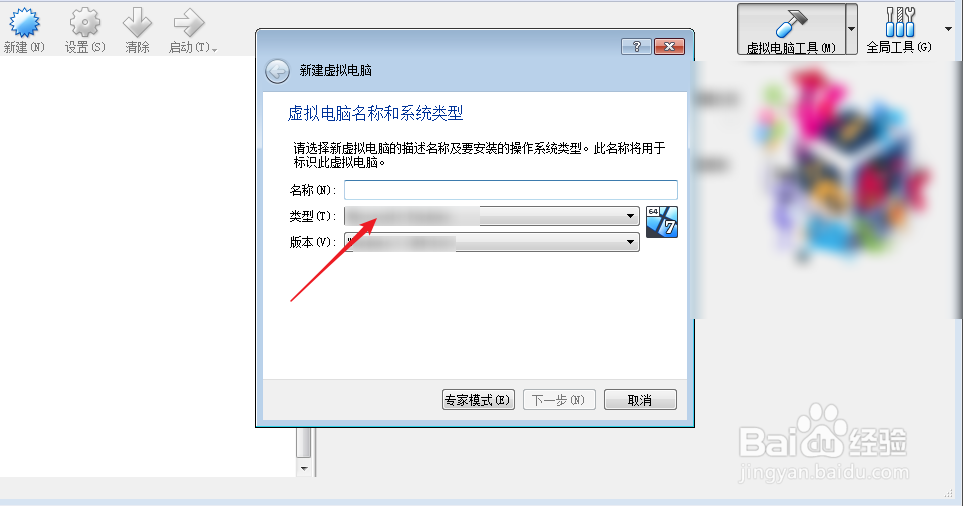
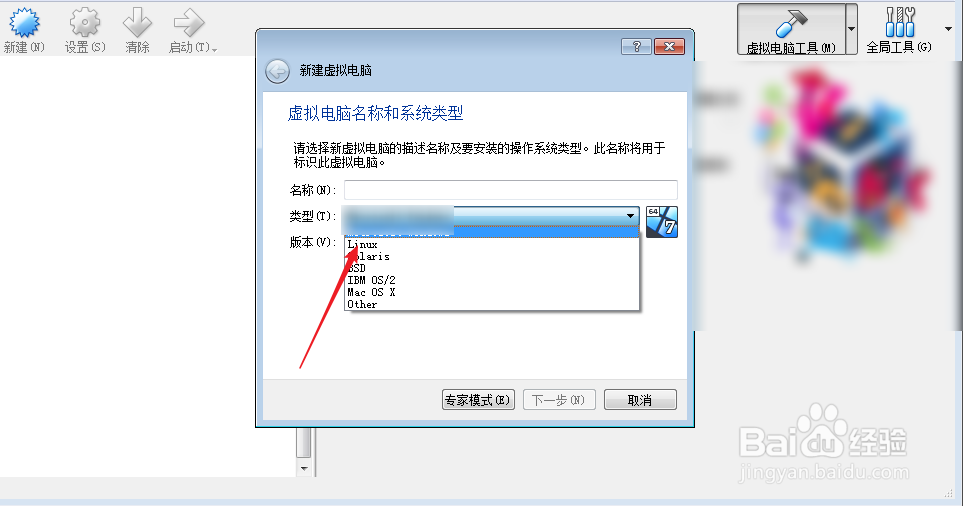
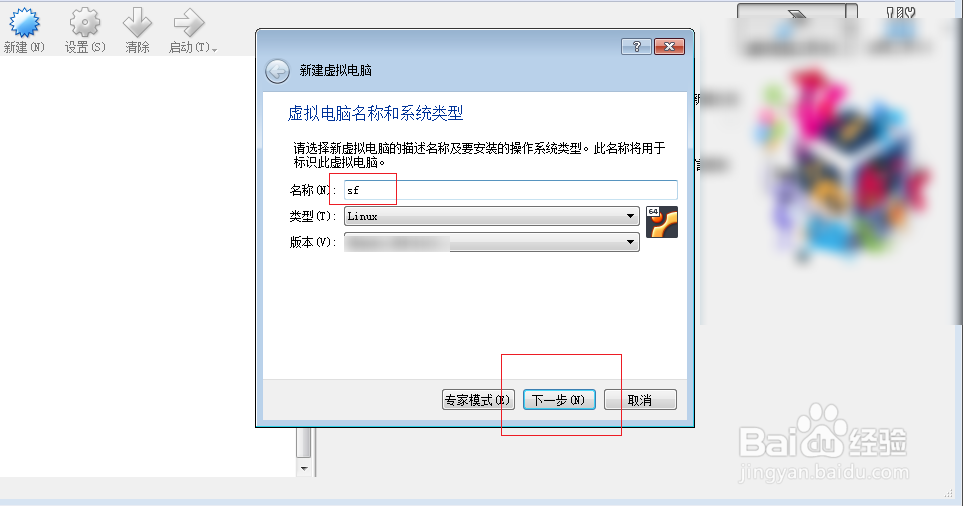
2、类型选择一下,然后选择你下载的iso类型相关的系统。

VM VirtualBox怎么添加ISO文件或物理光盘VM VirtualBox怎么添加ISO文件或物理光盘

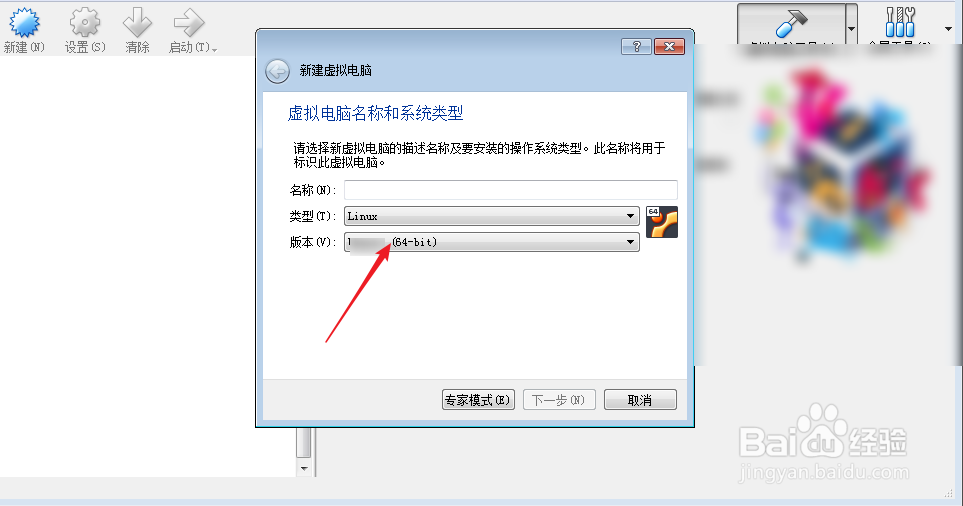
3、点击版本,选择与iso系统一样的版本。

VM VirtualBox怎么添加ISO文件或物理光盘VM VirtualBox怎么添加ISO文件或物理光盘

4、在图一输入一个名,然后下一步,设置一个内存。

VM VirtualBox怎么添加ISO文件或物理光盘VM VirtualBox怎么添加ISO文件或物理光盘

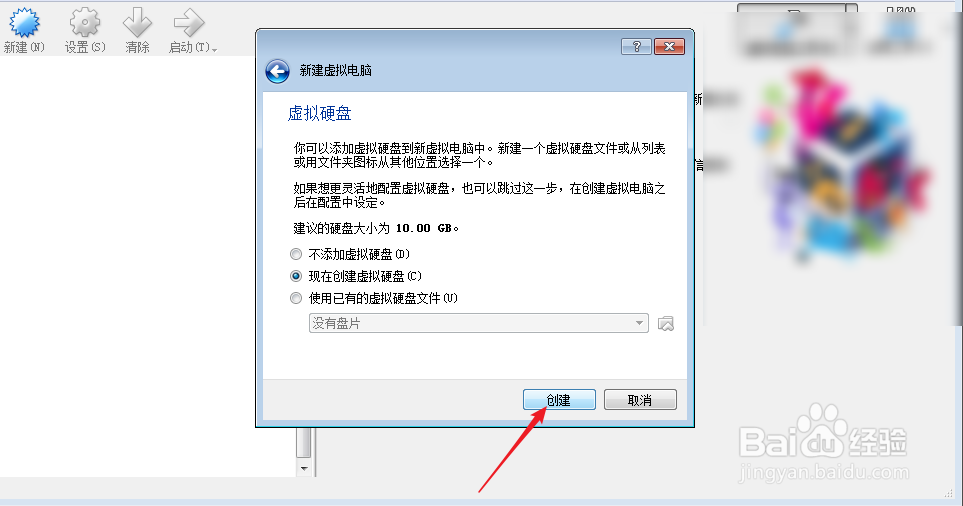
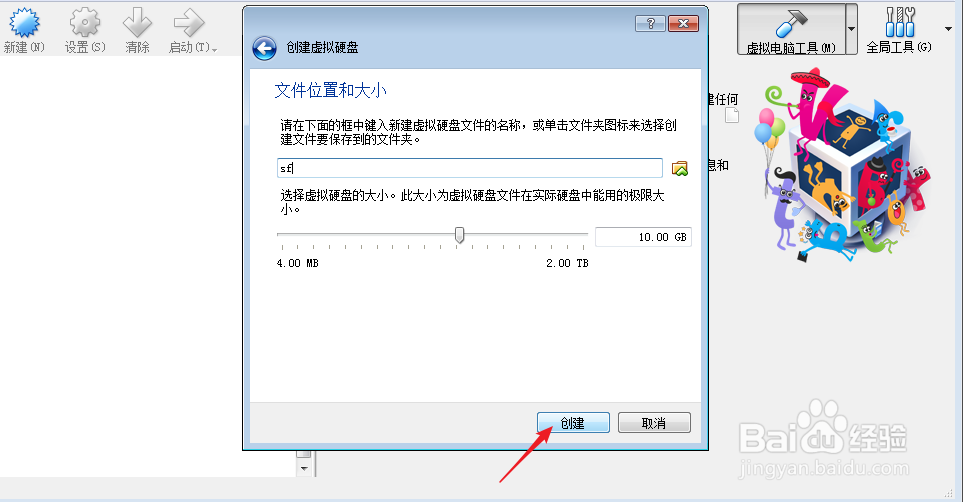
5、点击下一步,点击创建。

VM VirtualBox怎么添加ISO文件或物理光盘VM VirtualBox怎么添加ISO文件或物理光盘

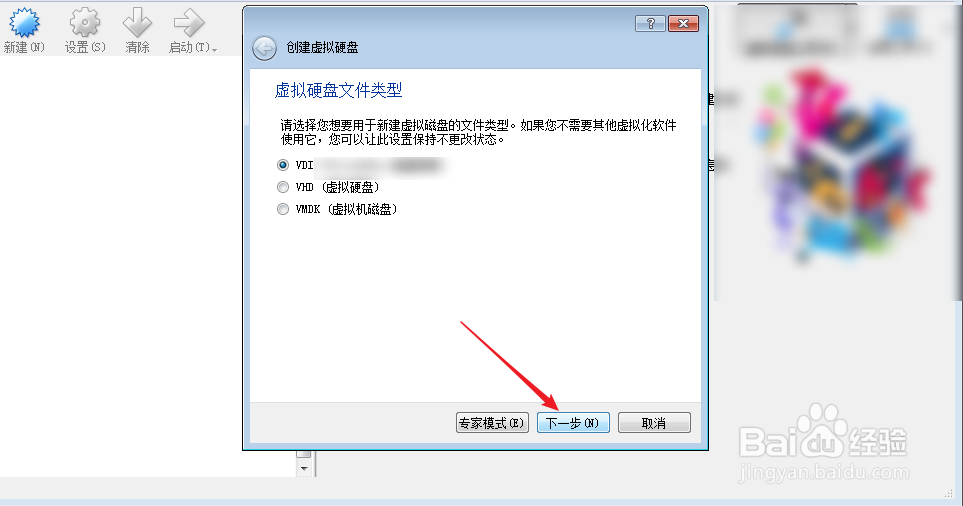
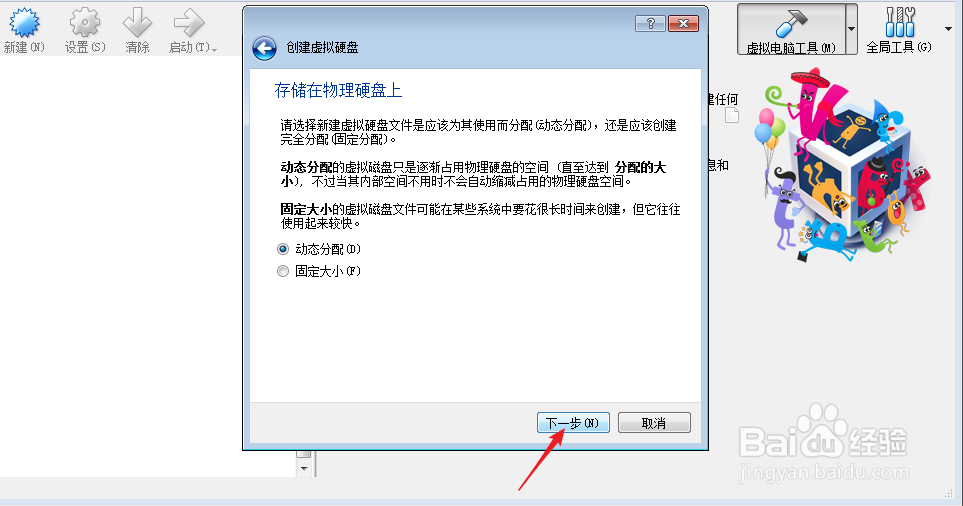
6、点击下一步,点击下一步。

VM VirtualBox怎么添加ISO文件或物理光盘VM VirtualBox怎么添加ISO文件或物理光盘

7、继续点击下一步,点击创建。

VM VirtualBox怎么添加ISO文件或物理光盘VM VirtualBox怎么添加ISO文件或物理光盘

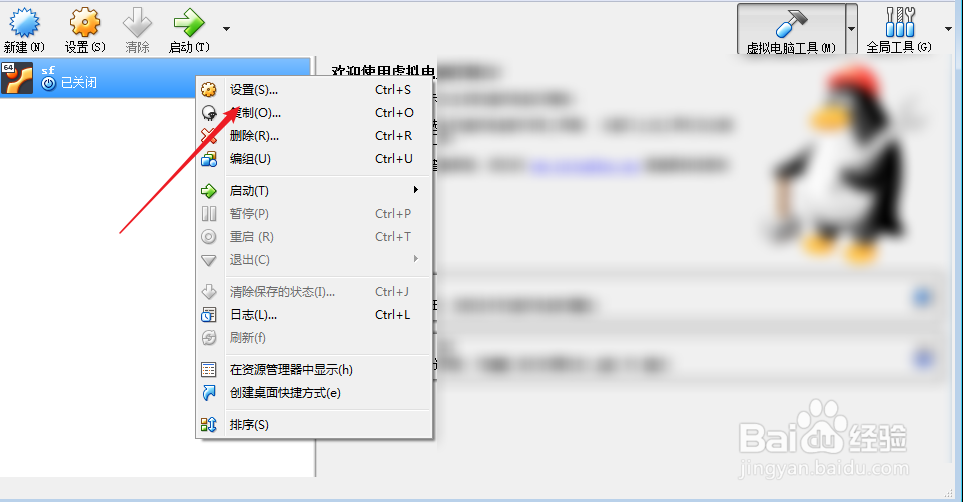
8、创建之后,看到图一的,选择它右键选择设置。

VM VirtualBox怎么添加ISO文件或物理光盘VM VirtualBox怎么添加ISO文件或物理光盘

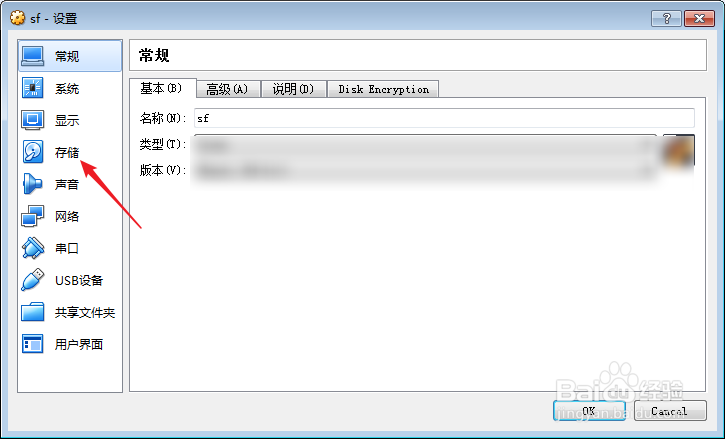
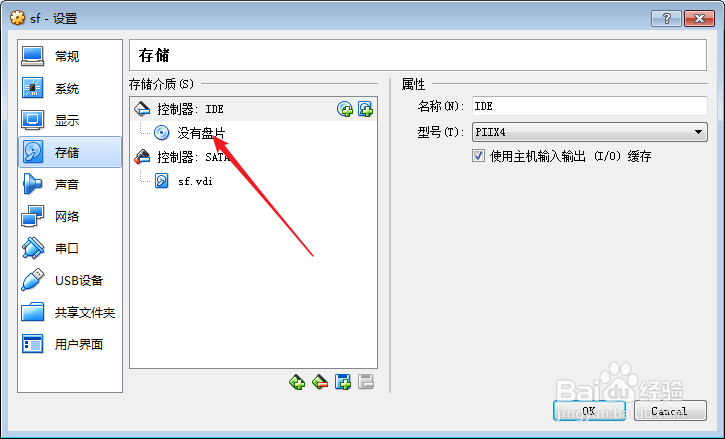
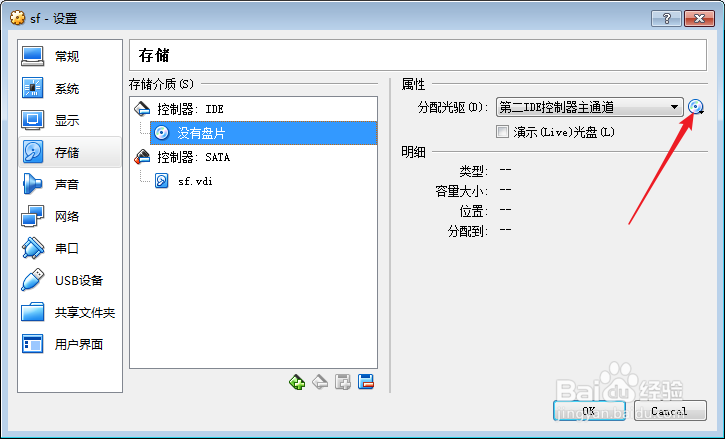
9、点击左侧的存储,点击左侧的没有盘片。

VM VirtualBox怎么添加ISO文件或物理光盘VM VirtualBox怎么添加ISO文件或物理光盘

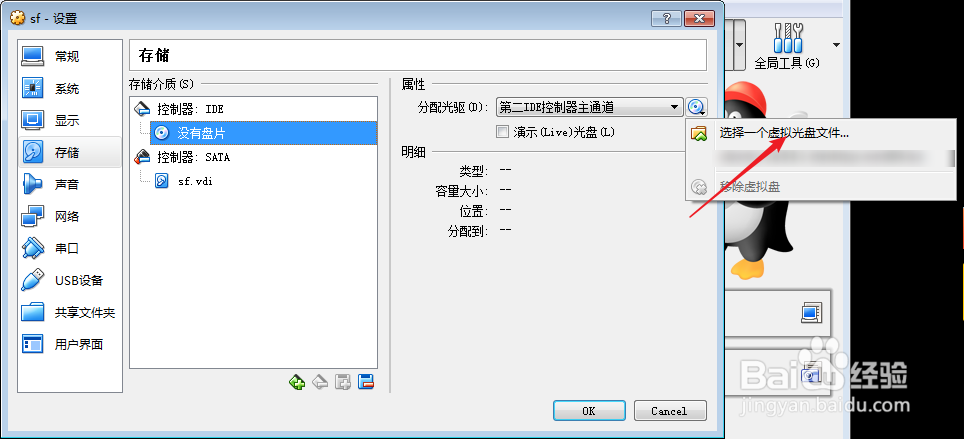
10、点击右侧的光盘,然后选择一个虚拟文件。

VM VirtualBox怎么添加ISO文件或物理光盘VM VirtualBox怎么添加ISO文件或物理光盘

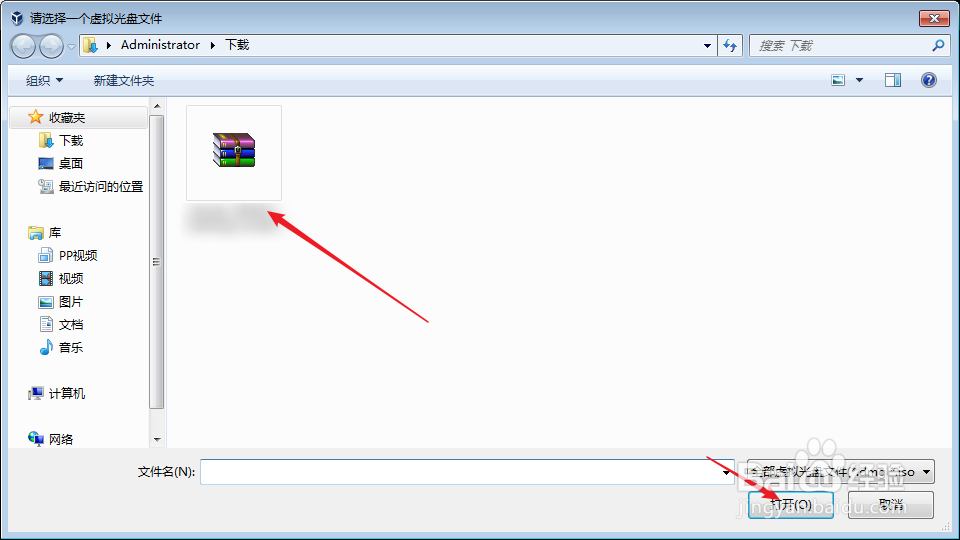
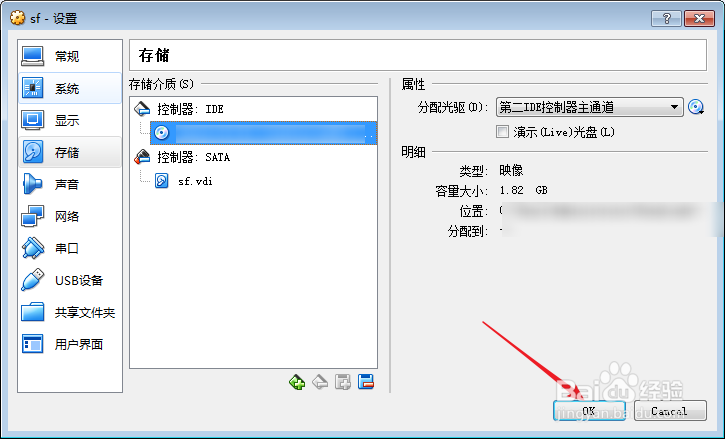
11、选择一个下载的iso文件,点击ok。

VM VirtualBox怎么添加ISO文件或物理光盘VM VirtualBox怎么添加ISO文件或物理光盘

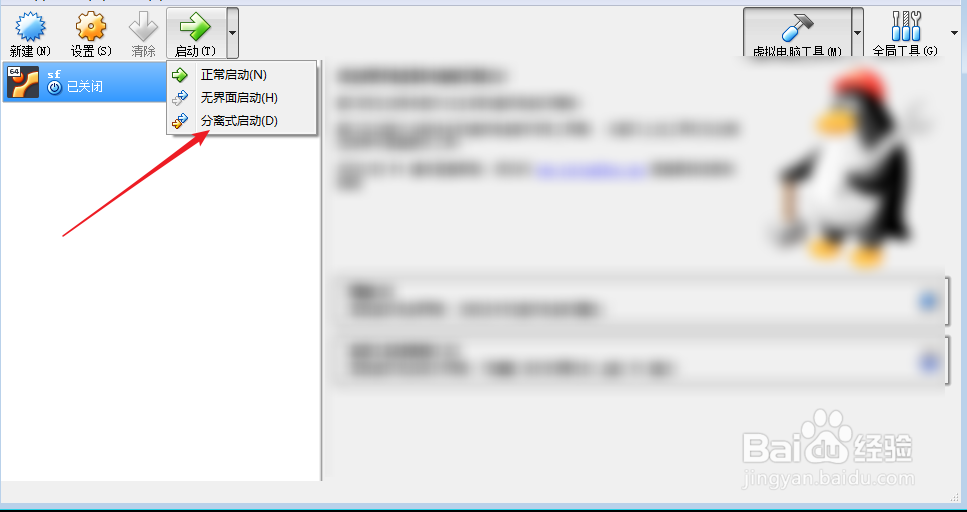
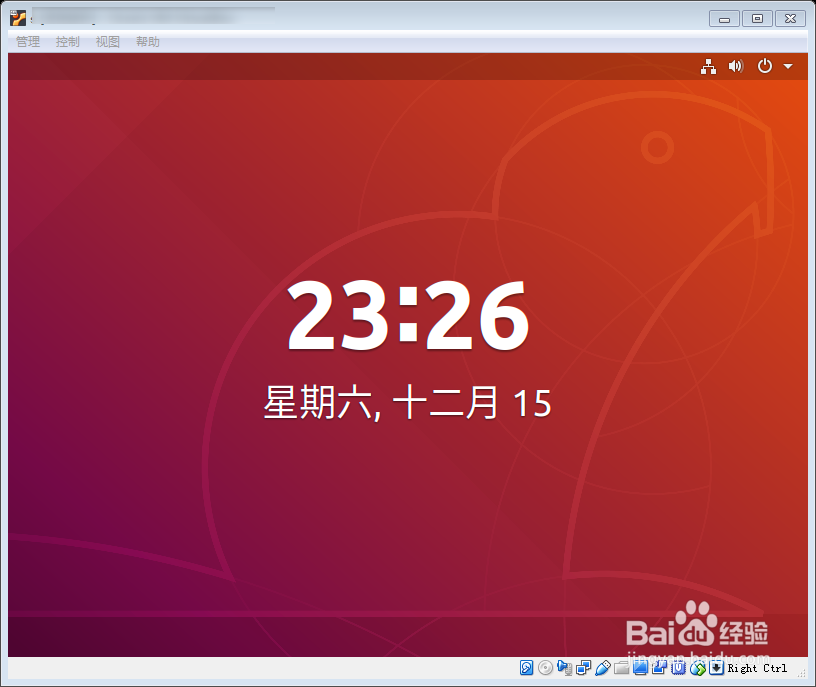
12、点击图一三角,然后选择分离启动,那么就添加好了iso文件了的,并且会进行系统的安装了。

VM VirtualBox怎么添加ISO文件或物理光盘VM VirtualBox怎么添加ISO文件或物理光盘VM VirtualBox怎么添加ISO文件或物理光盘
  • windows11怎么启用设备发现?
  • 怎么设置电脑开机自动创建虚拟光驱的功能
  • 天涯明月刀手游的经武弘文怎么增加
  • Win10打开应用商店闪退怎么办?
  • Android studio如何将两行内容快速合并
  • 热门搜索
    做人爱视频大全美国 网速慢怎么解决 文化公司名称大全 资产总额怎么算 辛弃疾简介 美国历史简介 理论电影大全 小鸟简笔画图片大全 身上很痒怎么办 n次方怎么打