1、打开pr,将目标图片拖动至视频轨道1上,然后点击图片将其选中

2、查看效果控制面板,然后点击“运动设置项”前方的“三角”图标,接着再去点击“缩放设置项”前面的“码表”图标

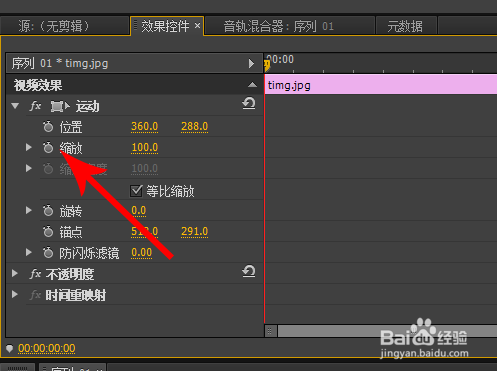
3、这样便可在视频开始播放的起始位置打上缩放关键帧,然后拖动红色时间线至下图箭头所指位置,注意此位置不要选择视频播放的结束位置即可

4、完成拖动以后点击“关键帧”图标,在红色时间线位置添加第二个缩放关键帧

5、在效果控制面板上点击缩放数值“100.0”,然后将其修改为“30.0”,视频开始播放以后,图片将从100%展示逐渐缩小为30%,产生动画效果


6、在效果控制面板上,点击并拖动第二个缩放关键帧至视频播放结束位置,这样图片在整个视频播放时间内都会产生缩放动画


7、设置完毕后查看节目面板,然后点击“播放”即可查看图片缩放动画了

