1、右键开始菜单--选择“搜索”;如图所示:

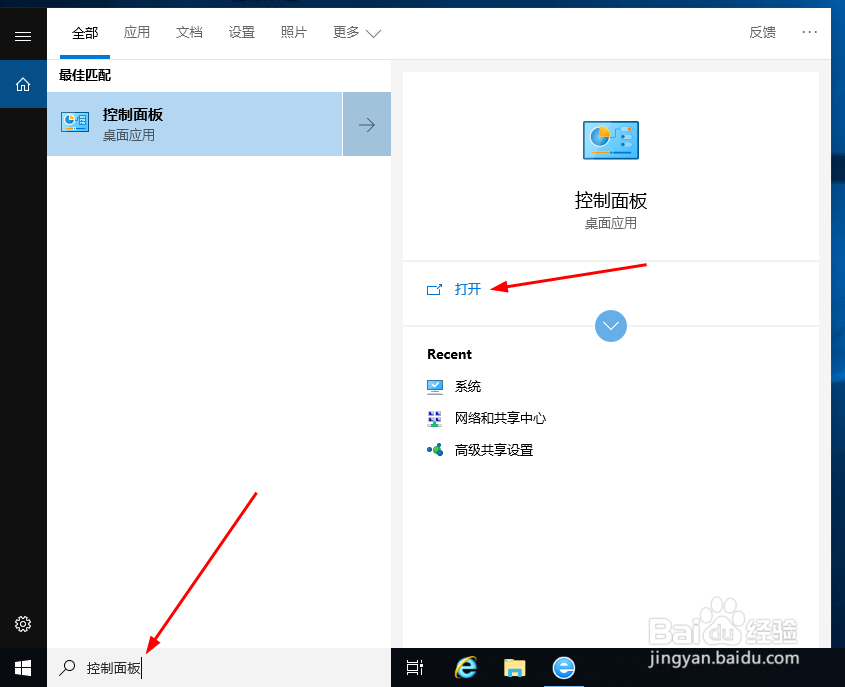
2、在搜索界面搜索“控制面板”并打开;如图所示:
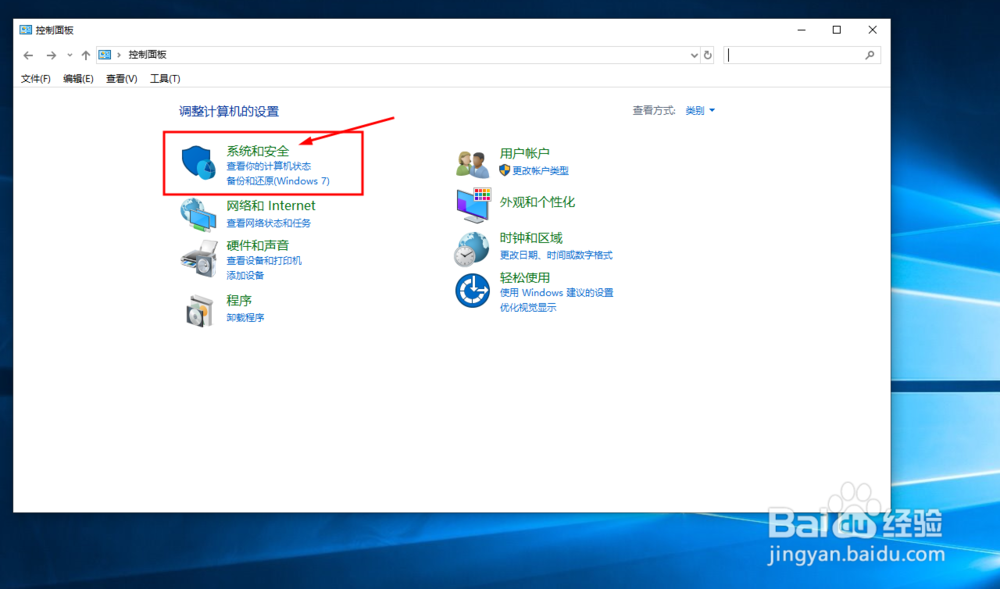
3、打开控制面板后,点击“系统和安全”;如图所示:
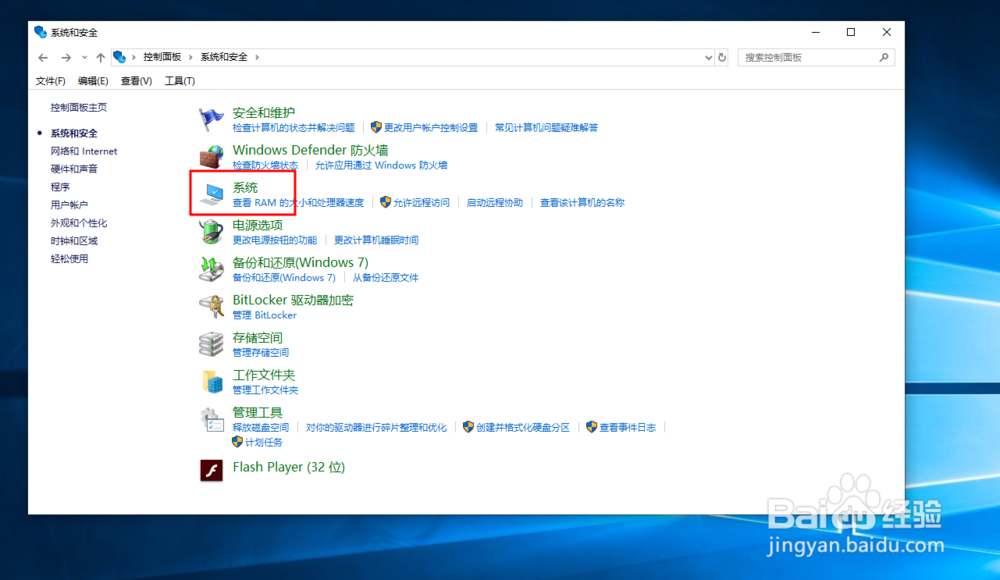
4、进入系统和安全界面后点击“系统”;如图所示:
5、进入系统界面后选择“高级系统设置”;如图所示:

6、进入系统设置界面后,在高级选项卡里的性能这里点击“设置”;如图所示:

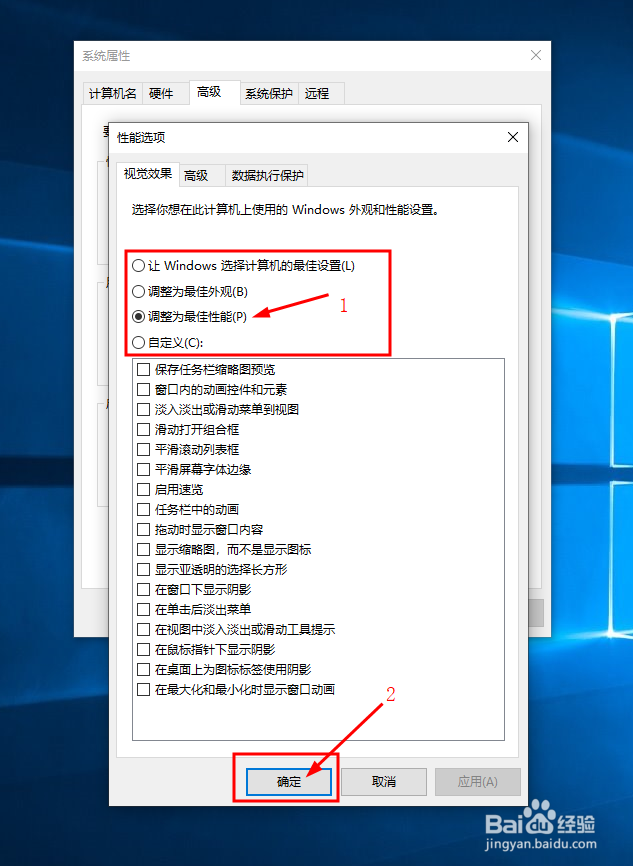
7、可以看到这里有4种设置模式,我们要设置为“性能最佳模式”,然后接着点击确定,就设置完成了。如图所示:
1、右键开始菜单--选择“搜索”;
2、在搜索界面搜索“控制面板”并打开;
3、打开控制面板后,点击“系统和安全”;
4、进入系统和安全界面后点击“系统”;
5、进入系统界面后选择“高级系统设置”;
6、进入系统设置界面后,在高级选项卡里的性能这里点击“设置”;
7、可以看到这里有4种设置模式,我们要设置为“性能最佳模式”,然后接着点击确定,就设置完成了。
是不是很简单呢,以上就是Win10系统怎么将电脑性能最大化的详细方法,定期优化系统有利于加快运行速度,提升系统的流畅度,感兴趣的小伙伴可以试试!
